Dar de alta instalaciones, turnos y validar pases
Configura qué zonas se pueden reservar, define sus horarios y controla los accesos.
Antes de que los vecinos puedan reservar, hay que dar de alta las instalaciones y definir sus turnos. Lo hacen el administrador y los miembros de la junta.
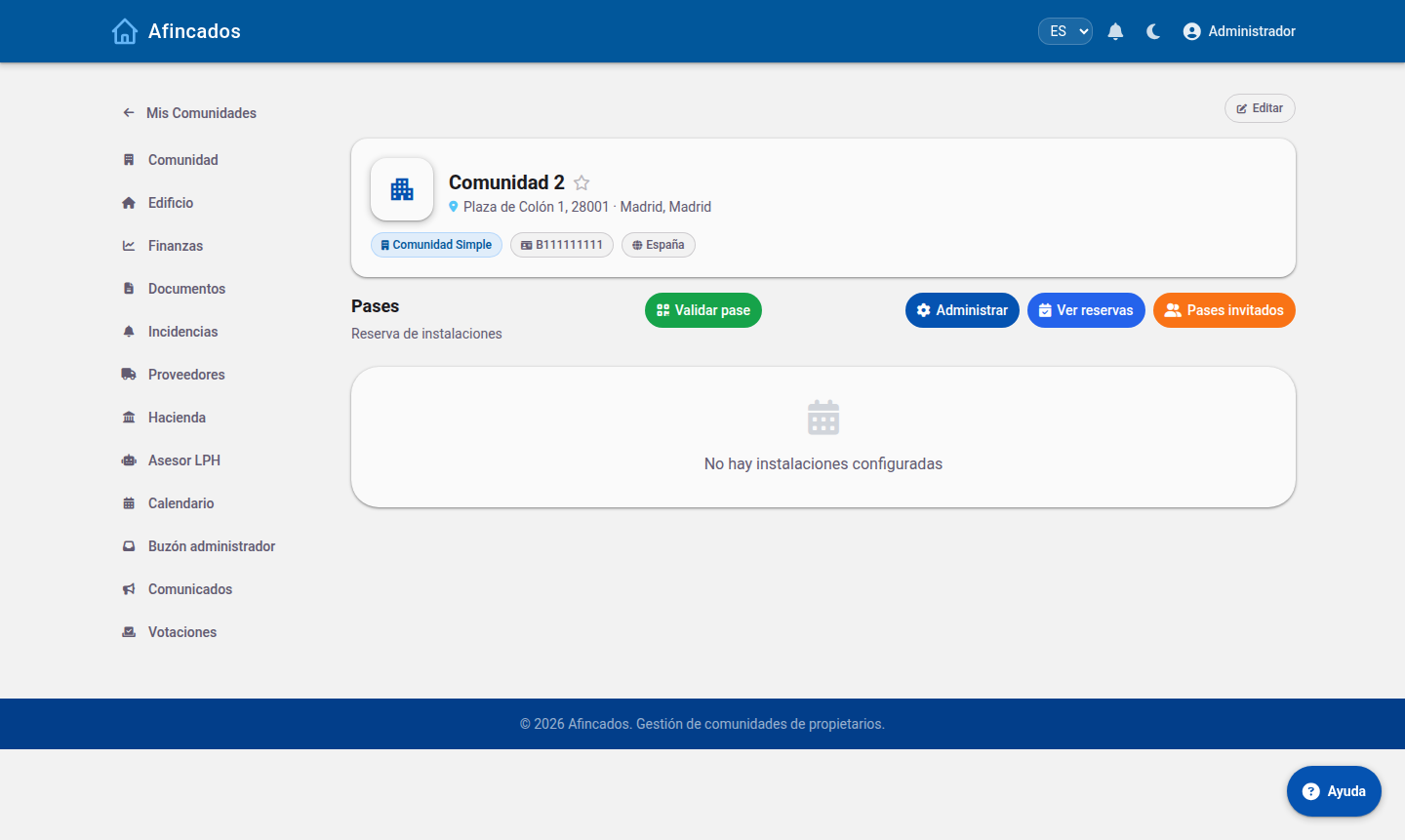
Dar de alta una instalación
- Entra en la comunidad y abre la pestaña Pases.
- Pulsa Administrar y luego Nueva instalación.
- Escribe su nombre («Pista de pádel», «Salón comunitario», «Piscina»).
- Define las reglas de uso: cuántas reservas simultáneas puede tener un vecino, con cuánta antelación se puede reservar y si se permiten invitados.
- Guarda.
Definir los turnos
Una instalación sin turnos no se puede reservar. Los turnos son las franjas horarias en las que se divide el día.
- Abre la instalación y pulsa Nuevo turno.
- Indica la hora de inicio y la hora de fin (por ejemplo, de 10:00 a 11:30).
- Marca los días de la semana en que ese turno está disponible.
- Guarda y repite para el resto de franjas.
Para eliminar un turno, púlsalo y elige Eliminar. Ten cuidado si ya hay reservas hechas sobre él: avisa antes a los vecinos afectados.
Activar o desactivar una instalación
Cuando una zona no se puede usar temporalmente (la piscina en invierno, una pista en obras), no la borres: usa el interruptor Activar / Desactivar. La instalación deja de admitir reservas nuevas, pero conserva su configuración y su histórico, y podrás volver a activarla cuando esté disponible.
Ver y gestionar las reservas
Desde Reservas ves todas las de la comunidad, con quién ha reservado, qué instalación y cuándo. Puedes cancelar una reserva si es necesario, por ejemplo si hay que cerrar la zona por una avería; el vecino recibe una notificación.
Validar pases
La opción Validar abre el lector de códigos QR. Sirve para comprobar en el acceso que una reserva o un pase de invitado son válidos.
- Pulsa Validar.
- Escanea el QR que muestra el vecino o su invitado.
- La aplicación confirma si el pase es válido para ese día y esa instalación, o si está caducado o ya usado.
Es la herramienta que usa el conserje o la persona encargada del control de acceso.