Reportar una incidencia y seguir su estado
Comunica una avería con fotos, sitúala en el edificio y sigue su resolución.
Cuando algo se estropea en las zonas comunes (el portal, el ascensor, la piscina, el garaje), no lo comuniques por mensaje: crea una incidencia. Así queda registrada, el administrador puede asignarle un proveedor y tú puedes seguir en todo momento cómo va.
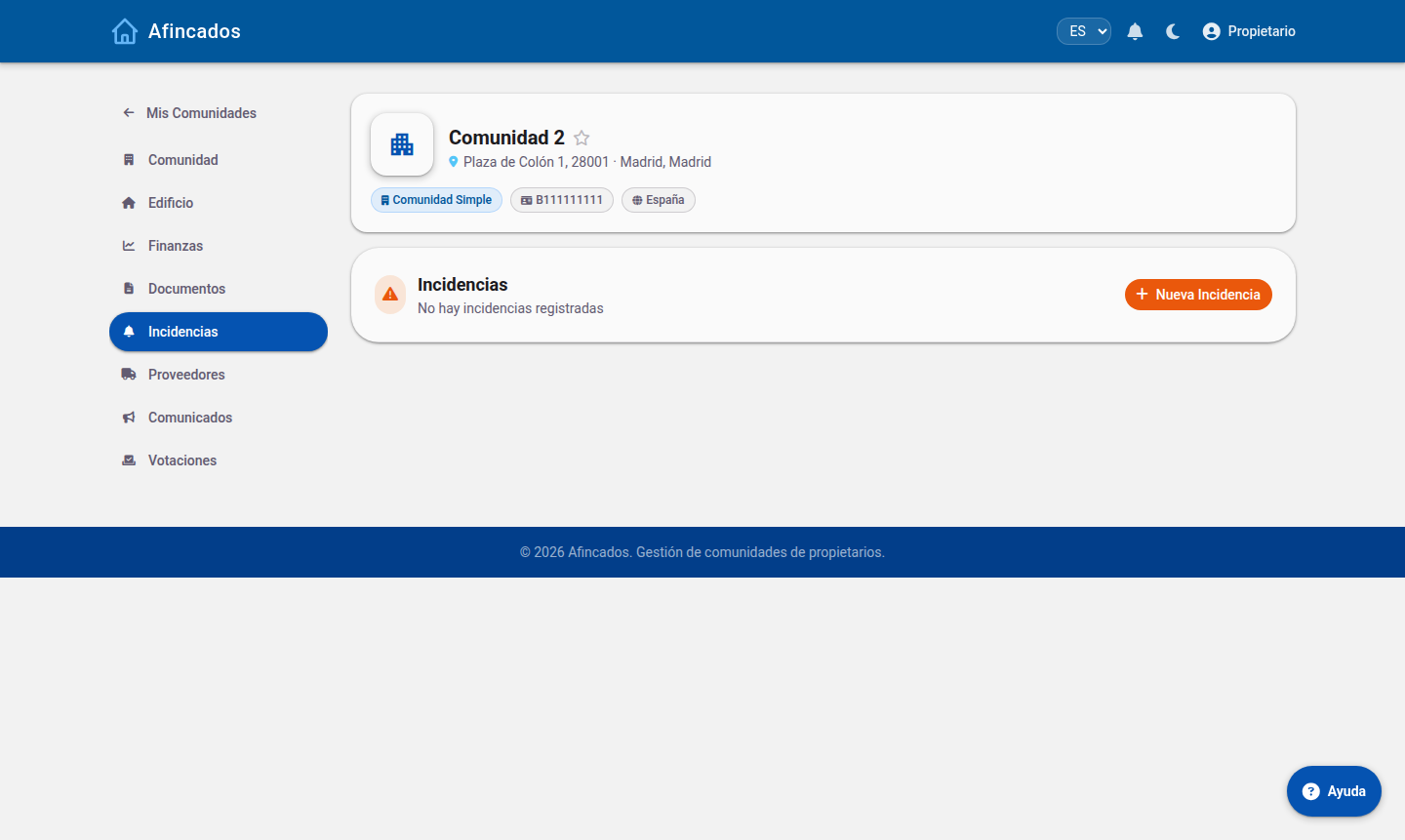
Dar de alta una incidencia
- Entra en tu comunidad y abre la pestaña Incidencias.
- Pulsa Nueva incidencia.
- Escribe un título corto y claro («El portal automático no cierra»).
- Elige la categoría: fontanería, electricidad, ascensor, limpieza, jardinería… Sirve para que se avise al proveedor adecuado.
- Describe el problema en el detalle: qué pasa, desde cuándo y en qué momentos ocurre.
- Indica la ubicación: el portal, la planta o la zona común afectada.
- Adjunta fotos. Es lo que más ayuda: una imagen ahorra visitas y explicaciones.
- Guarda.
El administrador y la junta reciben un aviso en cuanto la creas.
Situarla en el plano 3D
Si tu comunidad tiene la maqueta 3D configurada, puedes usar Nueva incidencia en 3D: gira el edificio, pulsa sobre el punto exacto donde está el problema y la incidencia queda marcada ahí. El proveedor sabrá dónde ir sin necesidad de que nadie le acompañe.
Seguir su estado
Cada incidencia pasa por varios estados que verás en su ficha:
- Abierta: reportada, pendiente de revisión.
- Asignada: ya hay un proveedor encargado de resolverla.
- En curso: el proveedor está trabajando en ella.
- Resuelta: el trabajo ha terminado.
Recibirás una notificación en cada cambio de estado, y podrás escribir comentarios en la propia incidencia para aportar información o preguntar cómo va.
Editar o borrar una incidencia
- Editar: mientras esté abierta puedes corregir su título, su descripción o añadir más fotos. Es útil si el problema empeora o descubres algo nuevo.
- Eliminar: úsalo solo si la has creado por error o duplicada. Si el problema simplemente se ha resuelto solo, no la borres: coméntalo y deja que el administrador la cierre, para que quede el histórico.
Consejos para que se resuelva antes
- Una incidencia por problema: no juntes la avería del ascensor con la bombilla del garaje.
- Busca antes en el listado: puede que un vecino ya la haya reportado y solo tengas que comentar en la suya.
- Si es una urgencia con riesgo (escape de agua, olor a gas, ascensor con alguien dentro), llama primero al administrador o a emergencias, y crea la incidencia después.