Mensajes, notificaciones, tablón y el archivo documental de la comunidad.
1.1 Documentos de la comunidad
Actualizado el
15/09/2026
Consulta actas, presupuestos y contratos, y sube nueva documentación.
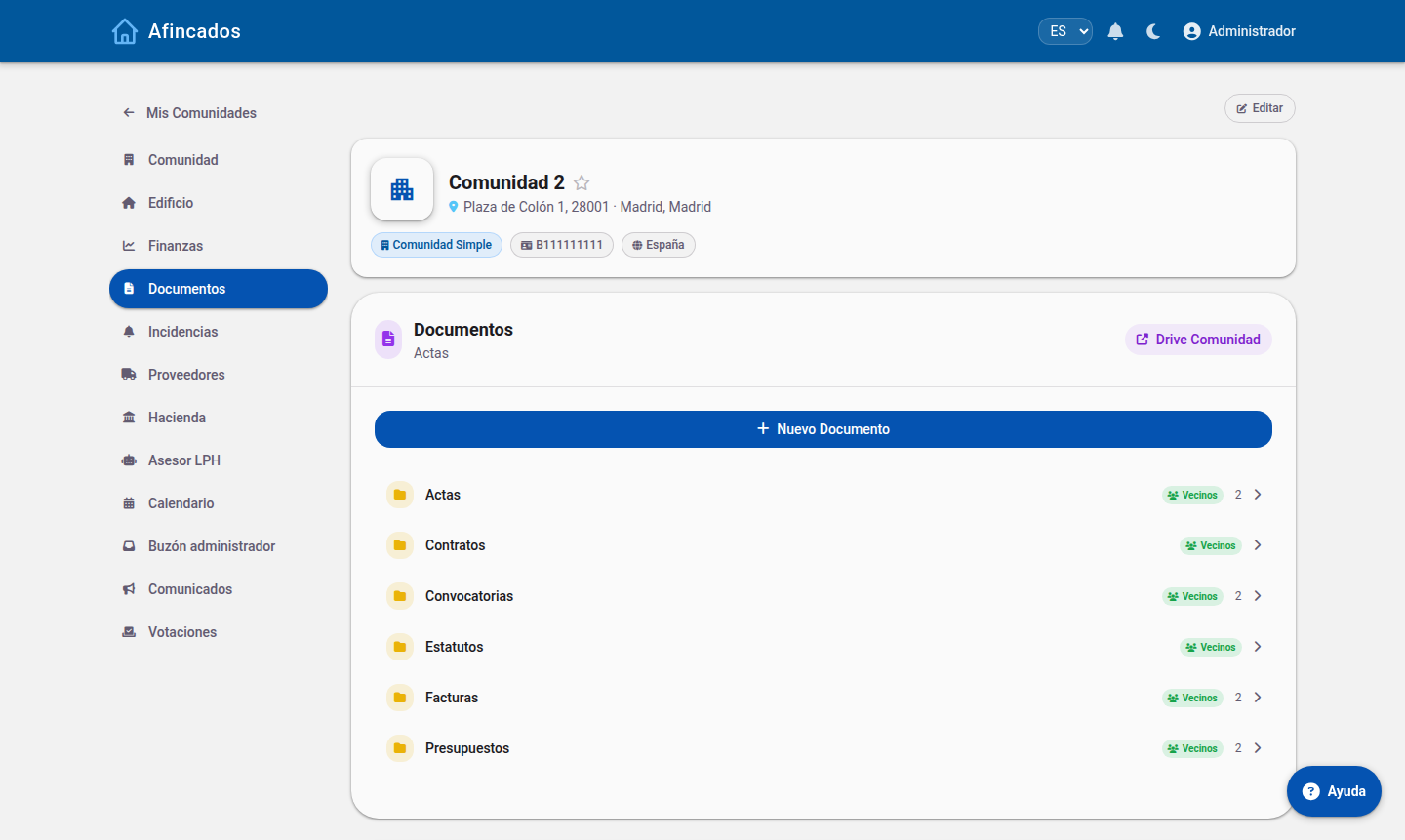
La pestaña Documentos es el archivo de la comunidad: actas, estatutos, presupuestos, contratos con proveedores, pólizas de seguro y cualquier otro papel que deba estar a disposición de los vecinos.
La etiqueta «Vecinos» marca las carpetas que ven los propietarios.
Consultar y descargar
Todos los usuarios de la comunidad pueden ver el listado de documentos y descargarlos. Cada documento muestra su nombre, su fecha y quién lo subió. Usa el buscador para localizar uno concreto por su nombre.
Las actas de las juntas se publican aquí automáticamente en cuanto se firman, así que este es el sitio donde consultar los acuerdos de reuniones pasadas.
Subir un documento
Solo el administrador y los miembros de la junta pueden añadir documentos.
Abre la pestaña Documentos de la comunidad.
Pulsa Subir documento.
Selecciona el fichero desde tu equipo. Se admiten PDF, imágenes y documentos ofimáticos.
Escribe un nombre descriptivo: es lo que verán los vecinos y por lo que buscarán.
Guarda.
Los vecinos reciben una notificación cuando se publica un documento nuevo.
Eliminar un documento
Desde el menú de cada documento puedes eliminarlo. Ten en cuenta que la acción no se puede deshacer y que el documento dejará de estar disponible para todos los vecinos, así que asegúrate antes de borrar un acta o un contrato en vigor.
Recomendaciones
Usa nombres que incluyan el año: «Presupuesto 2026» se encuentra mucho antes que «Presupuesto».
Sube los documentos en PDF siempre que puedas: cualquier vecino podrá abrirlos sin programas adicionales.
No subas documentos con datos personales de terceros que no deban ser públicos dentro de la comunidad.
1.2 Mensajes y notificaciones
Actualizado el
15/09/2026
Escribe al administrador o a la junta y mantente al día de los avisos de tu comunidad.
La aplicación reúne en un mismo sitio la comunicación con tu comunidad, para que no se pierda nada en cadenas de correos o grupos de mensajería.
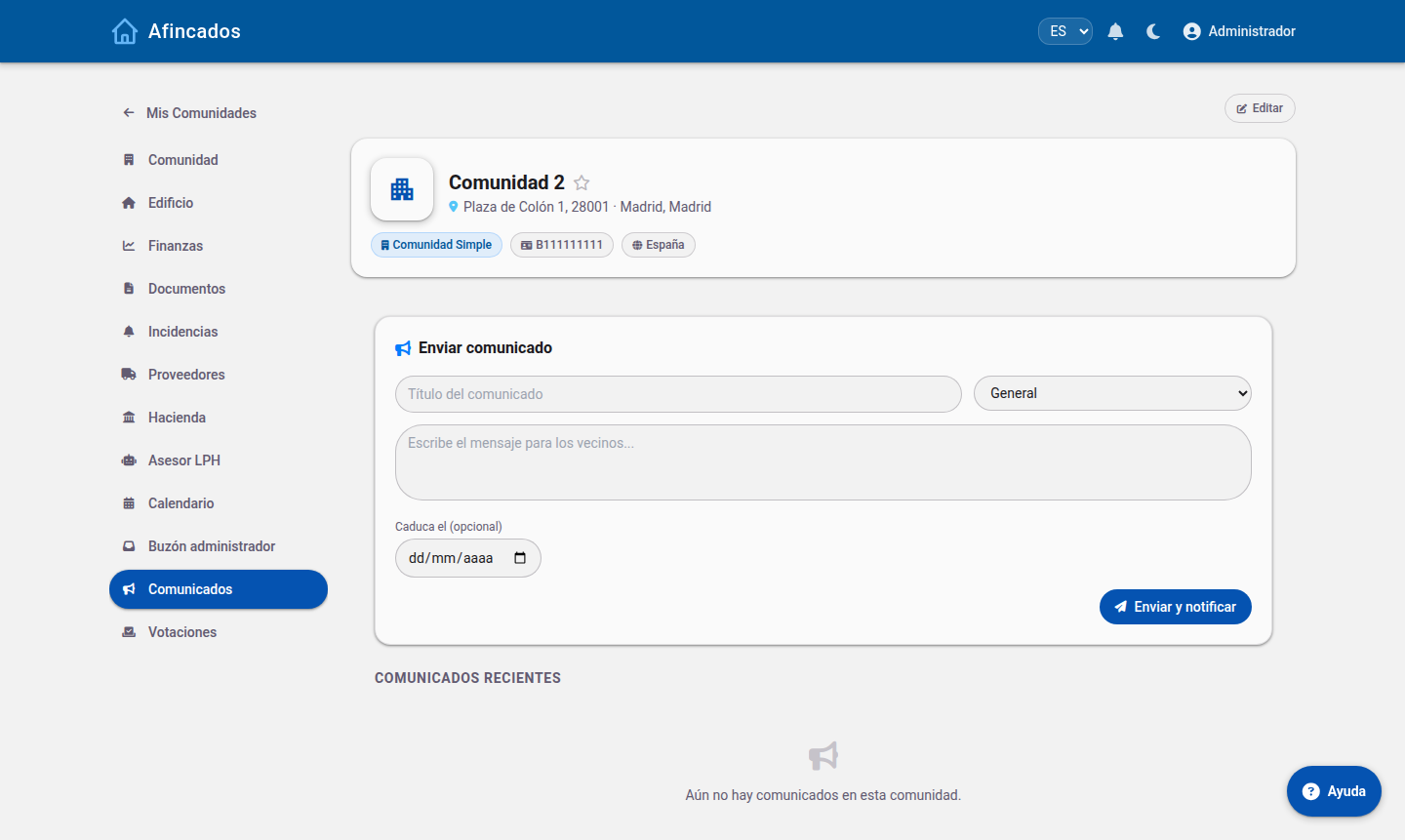
Los comunicados se envían con notificación y pueden marcarse como urgentes.
Mensajes
La pestaña Mensajes de la comunidad funciona como una bandeja de conversaciones. Cada hilo agrupa un tema con sus respuestas.
Escribir un mensaje nuevo
Entra en tu comunidad y abre la pestaña Mensajes.
Pulsa Nuevo mensaje.
Elige el destinatario: el administrador, la junta o toda la comunidad, según los permisos que tengas.
Escribe un asunto claro y el cuerpo del mensaje.
Envía.
El destinatario recibe una notificación y podrá responderte en el mismo hilo, de modo que toda la conversación queda ordenada y consultable más adelante.
Qué canal usar
Si se trata de una avería, no uses un mensaje: crea una incidencia. Así queda registrada, se le puede asignar un proveedor y podrás seguir su estado.
Para dudas sobre una cuota, una convocatoria o un documento, el mensaje es el canal adecuado.
Notificaciones
El icono de campana del menú superior muestra los avisos pendientes. Recibirás una notificación cuando:
Se publique una convocatoria de junta o se firme un acta.
Se publiquen cuotas nuevas o una derrama.
Cambie el estado de una incidencia que hayas reportado.
Se suba un documento nuevo.
Recibas un mensaje.
Al pulsar sobre un aviso, este se marca como leído y te lleva directamente al contenido. Los avisos importantes se envían además por correo electrónico, por lo que conviene mantener tu dirección actualizada en Mi perfil.