Alta y configuración de la comunidad, usuarios, propietarios y junta de gobierno.
1.1 Alta comunidad
Actualizado el
15/09/2026
Aquí puedes crear tu comunidad con un asistente que te guiará paso a paso.
¡Bienvenido! Crear una comunidad es el primer paso para conectar a tus miembros, centralizar la comunicación y gestionar todo de manera eficiente. En este artículo te guiaremos paso a paso para que dejes tu nueva comunidad lista en pocos minutos.
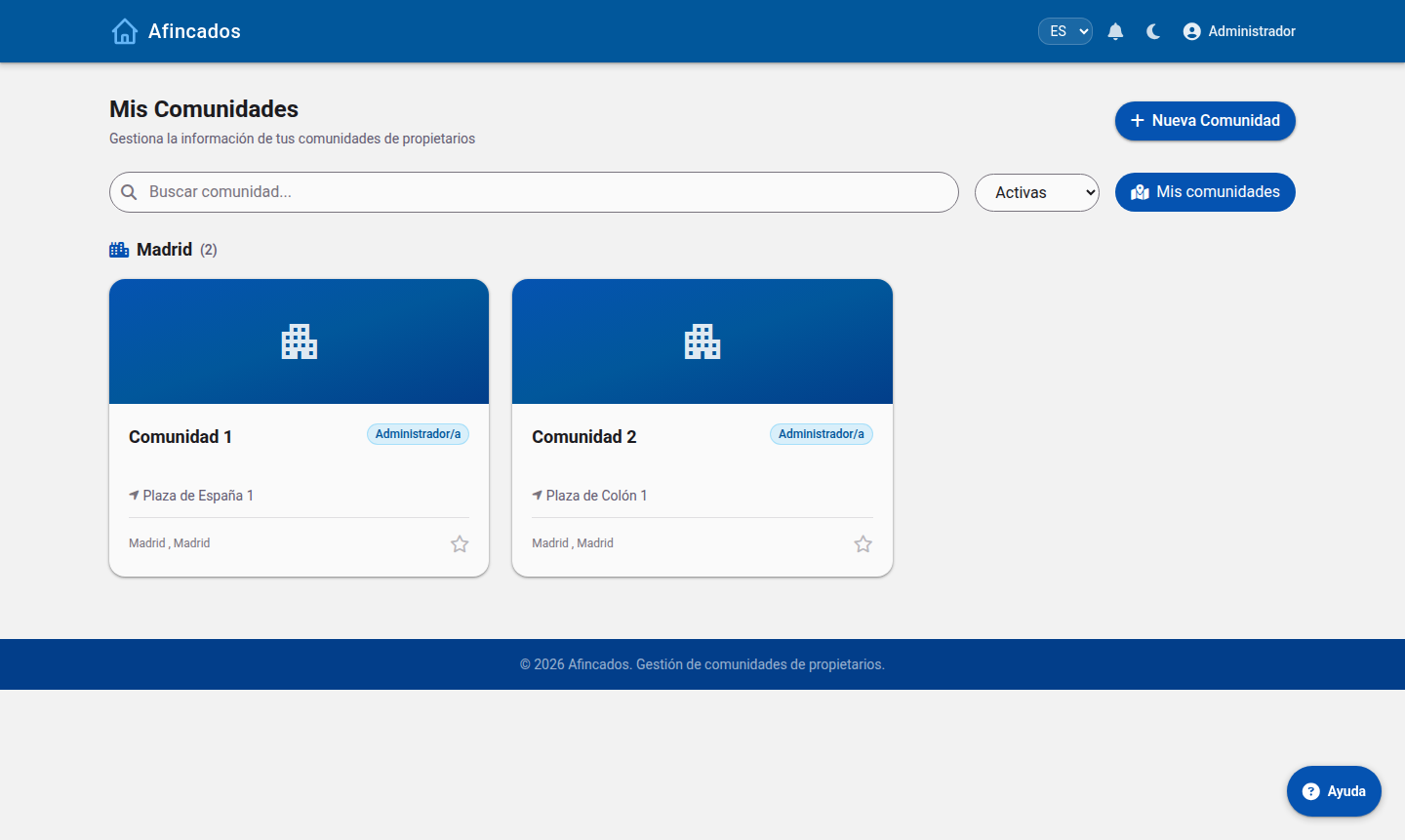
Desde «Nueva Comunidad» das de alta una comunidad y arrancas el asistente.
Asistente para crear una nueva comunidad
Requisitos previos
Antes de empezar, asegúrate de cumplir con lo siguiente:
Tener una cuenta activa en la aplicación.
Contar con los permisos necesarios (Rol de Administrador o Creador).
Guía paso a paso
Paso 1: Accede al panel de creación
Inicia sesión en la aplicación con tus credenciales.
En el menú lateral izquierdo, dirígete a la sección "Mis Comunidades".
Haz clic en el botón "Crear Comunidad" (ubicado en la esquina superior derecha).
Paso 2: Configura la información básica
Completa el formulario inicial con los datos de tu comunidad:
Nombre de la comunidad: Elige un nombre claro y reconocible para tus miembros.
Descripción: Explica brevemente el propósito de este espacio (máximo 250 caracteres).
Foto de perfil/Logo: Sube una imagen en formato PNG o JPG para darle identidad visual.
Paso 3: Define la privacidad y los accesos
Selecciona el tipo de comunidad que mejor se adapte a tus necesidades:
Pública: Cualquier usuario de la app puede buscarla y unirse.
Privada: Los usuarios pueden encontrarla, pero deben solicitar acceso para entrar.
Oculta: Solo se puede acceder mediante una invitación directa del administrador.
Paso 4: Finaliza la creación
Revisa que todos los datos sean correctos y haz clic en el botón "Guardar y Crear". ¡Listo! Tu comunidad ya está activa.
Próximos pasos recomendados
Una vez creada tu comunidad, te sugerimos realizar las siguientes acciones para empezar con buen pie:
Invitar a los miembros: Ve a la pestaña "Miembros" y añade a tus usuarios mediante su correo electrónico o compartiendo el enlace de invitación.
Configurar los canales/foros: Crea los primeros espacios de discusión para mantener la información organizada.
Publicar un mensaje de bienvenida: Escribe un post fijo en el tablón principal para saludar a los nuevos integrantes y explicar las normas básicas.
1.2 Configurar una comunidad con el asistente
Actualizado el
15/09/2026
Deja lista una comunidad nueva: datos fiscales, portales, propiedades y cuentas.
Una vez creada la comunidad, el asistente de configuración te guía por todo lo que necesitas para dejarla operativa: datos fiscales, estructura del edificio, propietarios y cuentas bancarias. Puedes salir en cualquier momento y retomarlo donde lo dejaste.
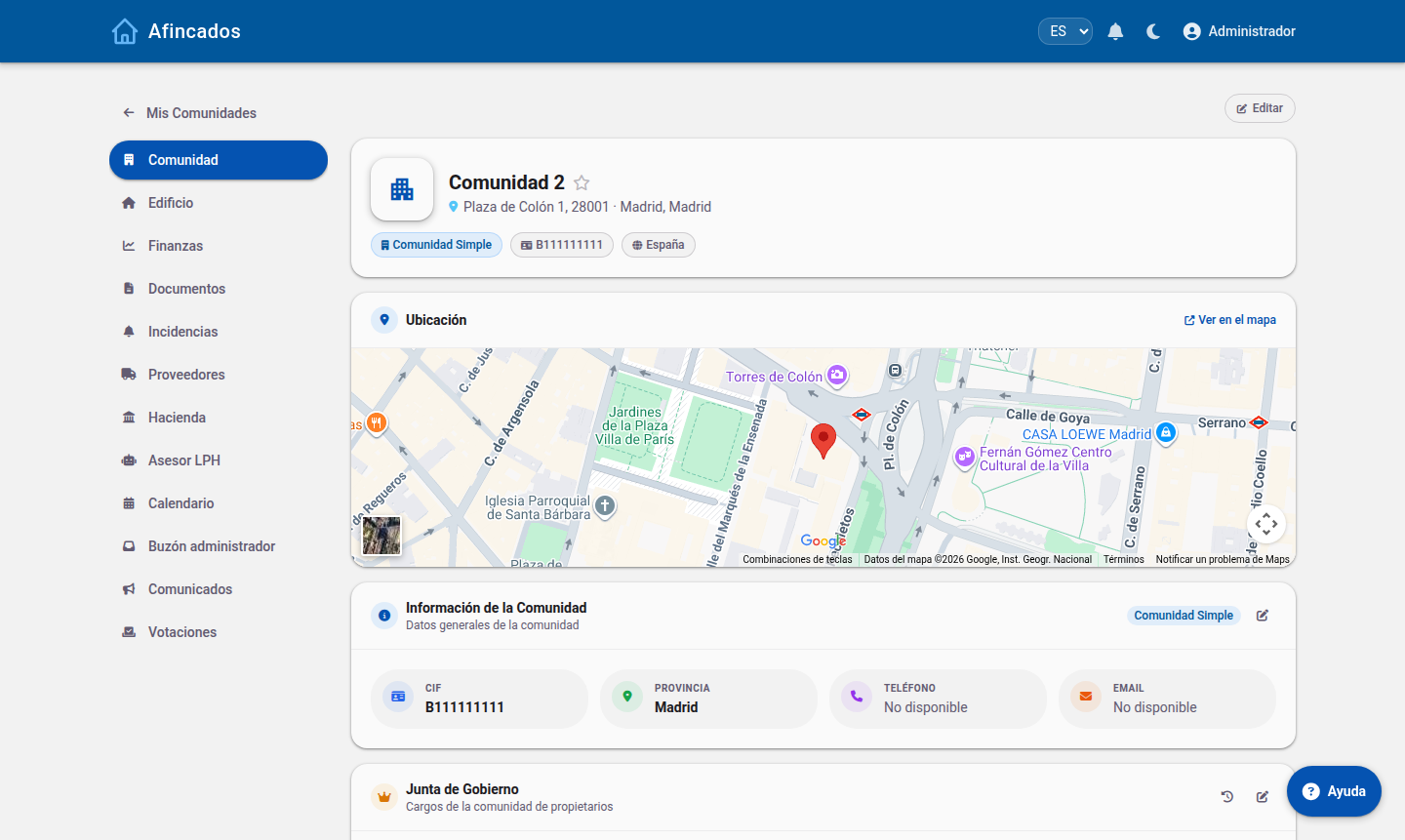
Al terminar el asistente, la comunidad queda con su ficha, ubicación y datos generales.
Requisitos previos
Tener rol de administrador en la comunidad.
Disponer del CIF de la comunidad y de su dirección completa.
Tener a mano el IBAN de la cuenta de la comunidad y, si vas a usar remesas, el identificador de acreedor SEPA.
Guía paso a paso
Paso 1: Datos generales
Completa la identificación de la comunidad:
Nombre: el que aparecerá en actas, cuotas y comunicaciones.
CIF: imprescindible para emitir remesas y presentar modelos fiscales.
Dirección, código postal, ciudad y país.
Referencia catastral, si quieres importar después los datos del Catastro.
Paso 2: Estructura del edificio
Define cómo está organizada físicamente la comunidad: portales o divisiones, y las plantas de cada uno. Esta estructura es la que después usarás para agrupar propiedades y repartir gastos por división.
Paso 3: Propiedades y propietarios
Da de alta las fincas (viviendas, locales, garajes y trasteros) con su coeficiente de participación. Puedes crearlas una a una, importarlas desde un fichero CSV o traerlas directamente del Catastro.
Paso 4: Categorías de gasto
Revisa las categorías de gasto (limpieza, ascensor, mantenimiento, seguros…). Cada categoría puede repartirse entre todas las propiedades o solo entre las de una división concreta, lo que te permite tener gastos que solo pagan, por ejemplo, los vecinos con ascensor.
Paso 5: Cuentas bancarias
Añade la cuenta o cuentas de la comunidad. Podrás vincularlas al banco para sincronizar movimientos automáticamente o importar extractos en formato Norma 43.
Al terminar
Cuando cierres el asistente, la comunidad ya es plenamente operativa. Los siguientes pasos recomendados son:
Invitar a los vecinos y enviarles sus claves de acceso.
Nombrar la junta de gobierno (presidente, vicepresidente y vocales).
Calcular las cuotas del ejercicio.
Todos los datos introducidos pueden modificarse más tarde desde Editar comunidad.
1.3 Crear comunidad
Actualizado el
15/09/2026
Crear una comunidad es el primer paso para conectar a tus miembros, centralizar la comunicación y gestionar todo de manera eficiente. En este artículo te guiaremos paso a paso para que dejes tu nueva comunidad lista en pocos minutos.
Cómo crear una nueva comunidad desde cero
¡Bienvenido! Crear una comunidad es el primer paso para conectar a tus miembros, centralizar la comunicación y gestionar todo de manera eficiente. En este artículo te guiaremos paso a paso para que dejes tu nueva comunidad lista en pocos minutos.
Requisitos previos
Antes de empezar, asegúrate de cumplir con lo siguiente:
Tener una cuenta activa en la aplicación.
Contar con los permisos necesarios (Rol de Administrador o Creador).
Guía paso a paso
Paso 1: Accede al panel de creación
Inicia sesión en la aplicación con tus credenciales.
En el menú lateral izquierdo, dirígete a la sección "Mis Comunidades".
Haz clic en el botón "Crear Comunidad" (ubicado en la esquina superior derecha).
Paso 2: Configura la información básica
Completa el formulario inicial con los datos de tu comunidad:
Nombre de la comunidad: Elige un nombre claro y reconocible para tus miembros.
Descripción: Explica brevemente el propósito de este espacio (máximo 250 caracteres).
Foto de perfil/Logo: Sube una imagen en formato PNG o JPG para darle identidad visual.
Paso 3: Define la privacidad y los accesos
Selecciona el tipo de comunidad que mejor se adapte a tus necesidades:
Pública: Cualquier usuario de la app puede buscarla y unirse.
Privada: Los usuarios pueden encontrarla, pero deben solicitar acceso para entrar.
Oculta: Solo se puede acceder mediante una invitación directa del administrador.
Paso 4: Finaliza la creación
Revisa que todos los datos sean correctos y haz clic en el botón "Guardar y Crear". ¡Listo! Tu comunidad ya está activa.
Próximos pasos recomendados
Una vez creada tu comunidad, te sugerimos realizar las siguientes acciones para empezar con buen pie:
Invitar a los miembros: Ve a la pestaña "Miembros" y añade a tus usuarios mediante su correo electrónico o compartiendo el enlace de invitación.
Configurar los canales/foros: Crea los primeros espacios de discusión para mantener la información organizada.
Publicar un mensaje de bienvenida: Escribe un post fijo en el tablón principal para saludar a los nuevos integrantes y explicar las normas básicas.
1.4 Crear un propietario
Actualizado el
15/09/2026
Da de alta a un propietario o miembro de la comunidad con su rol, y vincúlalo después a sus propiedades.
Qué es un propietario en Afincados
Los propietarios (y el resto de miembros: presidente, vocales, vecinos…) son los usuarios de la comunidad. Cada uno accede a la aplicación con su email y ve la información que le corresponde según su rol.
Los propietarios se dan de alta desde la pestaña Comunidad.
Añadir un propietario
Entra en la comunidad y sitúate en la pestaña Comunidad.
En la sección de usuarios, pulsa Añadir propietario.
Se abre la ventana Nuevo usuario. Completa los datos:
Nombre y Apellidos.
Email: será su acceso a la aplicación, así que debe ser único y válido.
Teléfono.
Documento (DNI/NIE).
Rol en la comunidad: administrador, presidente, vicepresidente, secretario, vocal o vecino. El rol determina qué puede ver y hacer.
Pulsa Crear. El usuario queda dado de alta y podrá acceder con su email.
Asignar propiedades
Dar de alta al usuario y asignarle una propiedad son dos pasos distintos. Un propietario solo aparecerá vinculado a un inmueble (y le corresponderán sus cuotas y coeficiente) cuando le asignes una propiedad desde la pestaña Edificio.
Un mismo usuario puede ser propietario de varias propiedades, y una propiedad puede tener varios propietarios.
Alta masiva
Si vas a dar de alta muchos usuarios de golpe, no los crees uno a uno: el asistente de configuración de la comunidad permite importar usuarios desde un CSV. Es el camino recomendado al poner en marcha una comunidad nueva.
1.5 Dar de alta usuarios e importar propietarios
Actualizado el
15/09/2026
Crea usuarios uno a uno o impórtalos en bloque desde CSV y envíales sus claves.
Los usuarios son las personas que pueden acceder a la comunidad. Puedes crearlos uno a uno o importar de golpe todo el listado de propietarios desde una hoja de cálculo.
Los usuarios y propietarios se gestionan desde la pestaña Comunidad.
Crear un usuario
Entra en la comunidad y abre la pestaña Usuarios.
Pulsa Crear usuario.
Rellena nombre, correo electrónico y teléfono.
Asígnale un rol dentro de la comunidad: vecino, presidente, vicepresidente, vocal o administrador.
Vincúlalo a su propiedad o propiedades.
Guarda. El sistema genera una contraseña y le envía sus claves de acceso por correo.
Importar propietarios desde CSV
Si la comunidad es nueva, lo más rápido es importar el listado completo.
En la pestaña Usuarios, pulsa Importar.
Descarga la plantilla que ofrece la aplicación. Respeta las columnas y no cambies la cabecera.
Rellena una fila por propietario con su nombre, correo, teléfono y la propiedad que le corresponde.
Sube el fichero. Verás una vista previa con las filas detectadas y los errores encontrados.
Corrige lo que sea necesario y confirma la importación.
La aplicación no duplica usuarios: si un correo ya existe en la comunidad, se actualizan sus datos en lugar de crearlo de nuevo.
Enviar y reenviar claves
Cada usuario recibe sus credenciales por correo en el momento del alta. Si un vecino no las encuentra o su correo ha cambiado, entra en su ficha y pulsa Reenviar claves: se genera una contraseña nueva y se le envía otra vez.
Modificar o dar de baja
Editar: permite cambiar los datos de contacto, el rol y las propiedades vinculadas.
Eliminar: retira al usuario de la comunidad. Puedes seleccionar varios y eliminarlos en bloque.
Al vender una vivienda, lo habitual es dar de baja al antiguo propietario y crear al nuevo, vinculándolo a la misma propiedad para que el histórico de cuotas se mantenga asociado a la finca.
1.6 Gestionar la junta de gobierno
Actualizado el
15/09/2026
Nombra presidente, vicepresidente y vocales, y consulta el histórico de cargos.
La junta de gobierno recoge los cargos elegidos por la comunidad. Además de dejar constancia de quién ocupa cada puesto, determina qué puede hacer cada persona dentro de la aplicación: los miembros de la junta ven la información económica y pueden intervenir en incidencias, reuniones y actas.
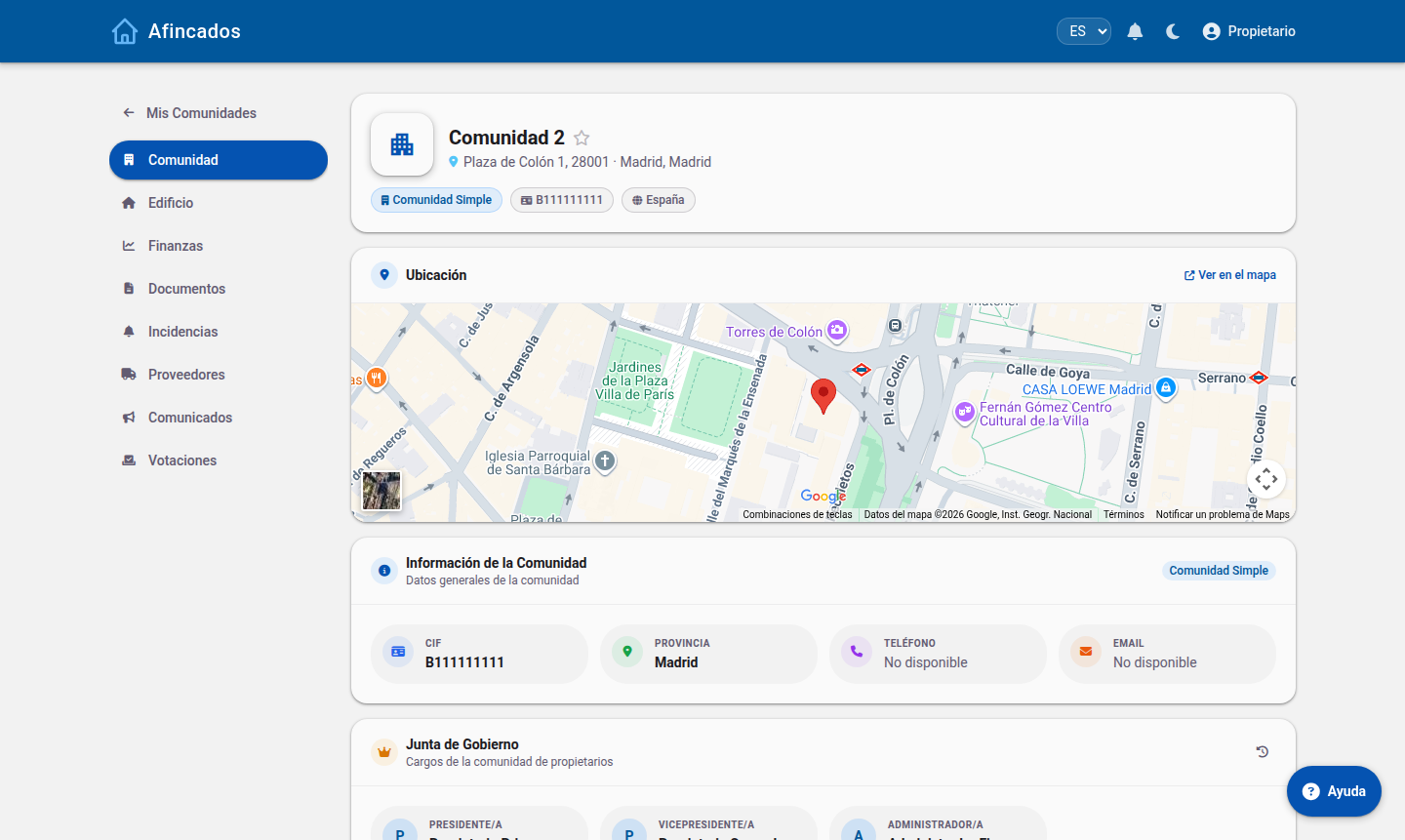
El bloque «Junta de Gobierno» muestra los cargos vigentes y su historial.
Cargos disponibles
Presidente: representa a la comunidad, convoca las juntas y firma las actas.
Vicepresidente: sustituye al presidente en su ausencia.
Vocal: apoya a la junta y participa en el seguimiento de acuerdos.
Administrador: el administrador de fincas, con acceso completo a la gestión.
Nombrar o cambiar un cargo
Entra en la comunidad y abre la pestaña Junta.
Pulsa Editar junta.
Selecciona el cargo y, en el buscador, la persona que lo ocupará. Solo aparecen usuarios ya dados de alta en la comunidad.
Indica la fecha de inicio del mandato, que suele coincidir con la junta en la que se aprobó el nombramiento.
Guarda.
Al asignar un cargo, la persona recibe automáticamente los permisos correspondientes: no hace falta que cambies su rol a mano.
Renovación anual
Cuando la comunidad renueva cargos, no borres los anteriores: asigna el nuevo cargo con su fecha de inicio y la aplicación cerrará el mandato previo, guardándolo en el histórico. Así queda trazabilidad de quién era presidente en cada momento, algo especialmente útil al consultar actas antiguas.
Consultar el histórico
Desde Historial de la junta puedes ver todos los cargos que ha tenido la comunidad, con su periodo de mandato. Es el sitio donde comprobar quién firmó un acta concreta o quién presidía la comunidad en un ejercicio pasado.
Eliminar un cargo
La opción Eliminar solo debe usarse cuando el nombramiento se ha introducido por error, ya que borra el registro del histórico. Para un relevo normal, nombra al sustituto en lugar de eliminar el cargo anterior.