Cuotas ordinarias y extraordinarias, remesas SEPA, banca, morosidad e informes.
1.1 Calcular, editar y eliminar las cuotas ordinarias
Actualizado el
15/09/2026
Reparte el presupuesto anual entre las propiedades y publica las cuotas de cada vecino.
La cuota ordinaria es lo que cada propietario paga periódicamente para cubrir los gastos corrientes de la comunidad. La aplicación la calcula por ti: tú indicas el presupuesto y ella lo reparte entre las propiedades según su coeficiente y las categorías de gasto que tengan asignadas.
Las cuotas se calculan y consultan desde la pestaña Finanzas.
Antes de empezar
Todas las propiedades deben tener su coeficiente de participación y la suma debe ser 100.
Las categorías de gasto deben estar creadas y asignadas a las propiedades que corresponda.
Debes tener el presupuesto aprobado en junta.
Dar de alta las cuotas
Entra en la comunidad y abre la pestaña Cuotas.
Pulsa Calcular cuotas.
Selecciona el ejercicio (el año) y la periodicidad: mensual, trimestral o anual.
Introduce el importe presupuestado de cada categoría de gasto (limpieza, ascensor, seguros…).
Pulsa Calcular. Verás una vista previa con lo que pagaría cada propiedad, sin guardar nada todavía.
Revisa la tabla. Si el reparto es correcto, pulsa Guardar para publicar las cuotas.
En cuanto guardas, cada vecino ve su cuota en su ficha y recibe una notificación.
Editar las cuotas
Puedes modificar los importes mientras el ejercicio esté abierto:
Recalcular: vuelve a Calcular cuotas, cambia el presupuesto y guarda. Las cuotas del ejercicio se sustituyen por las nuevas.
Reajuste: la opción Reajuste de cuotas aplica una subida o bajada porcentual a todas las cuotas de golpe, sin tocar el presupuesto. Es lo que se usa cuando la junta aprueba, por ejemplo, un incremento del 5 %. Antes de aplicarlo puedes generar un PDF de simulación para presentarlo en la reunión.
Cuota individual: desde la ficha de una propiedad puedes ajustar su cuota concreta sin alterar la del resto.
Eliminar una cuota
Si te has equivocado en el cálculo, entra en la cuota y pulsa Eliminar. Esto borra las cuotas de todas las propiedades para ese periodo, así que solo debe hacerse si aún no se han cobrado. Si ya has generado una remesa bancaria, anúlala antes.
Consultar y exportar
Histórico: muestra las cuotas de ejercicios anteriores, útil para comparar la evolución.
Exportar a PDF o Excel: genera el cuadro de cuotas para adjuntarlo al acta o enviarlo a los vecinos.
Importar CSV: si llevas las cuotas en una hoja de cálculo, puedes subirlas en lugar de calcularlas.
1.2 Consultar tus cuotas y domiciliar el pago
Actualizado el
15/09/2026
Mira lo que pagas, revisa tu histórico y da de alta o cambia tu cuenta bancaria.
Como propietario puedes consultar en cualquier momento lo que pagas a la comunidad, si tienes algún recibo pendiente y con qué cuenta bancaria se te cobra. Solo tú y el administrador veis tus datos económicos: ningún otro vecino tiene acceso a ellos.
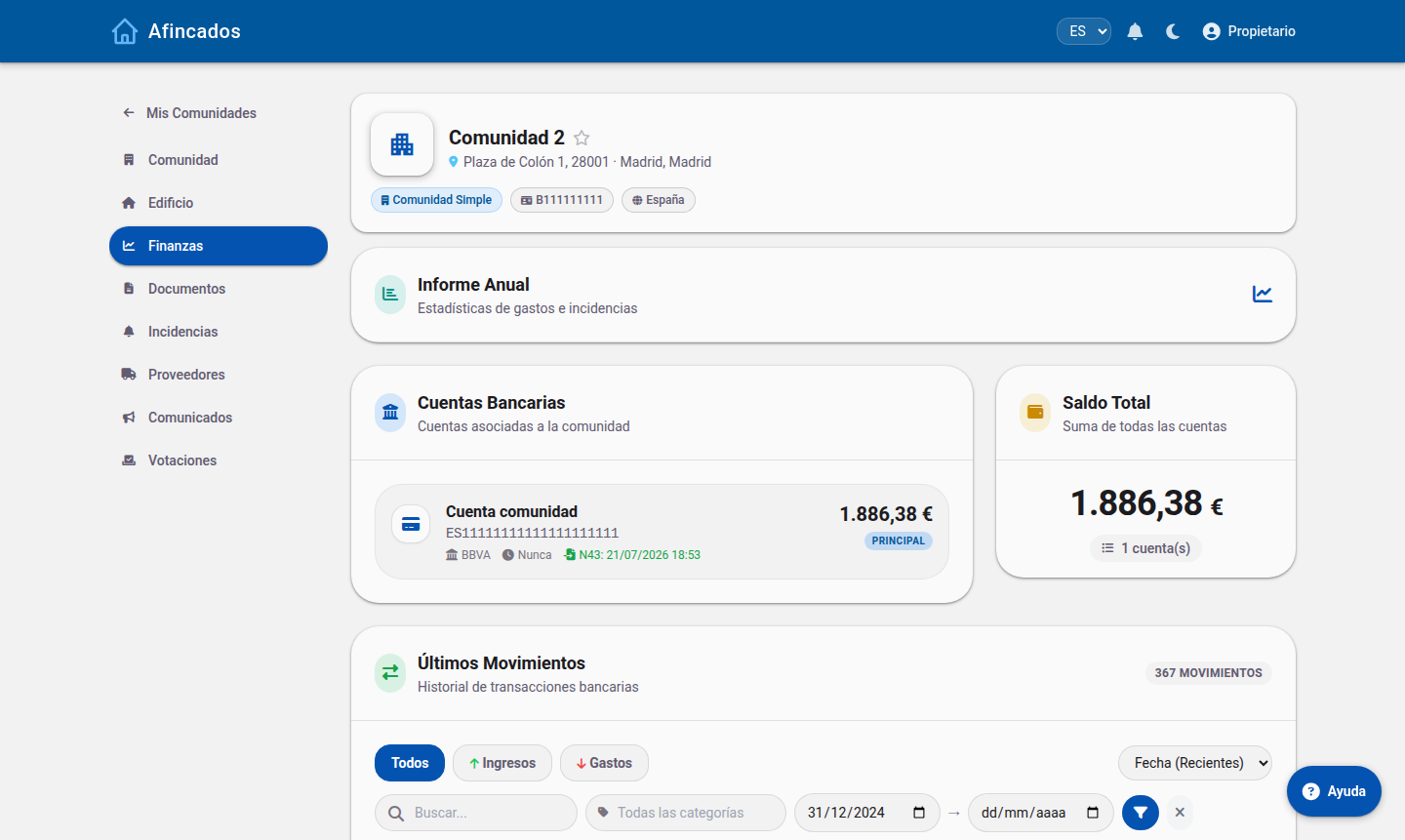
Como vecino consultas saldos y movimientos, sin las acciones de gestión.
Ver tus cuotas
Entra en tu comunidad.
Abre la pestaña Cuotas.
Verás tu cuota actual, con qué periodicidad se cobra (mensual, trimestral o anual) y el desglose por conceptos: cuánto de tu cuota va a limpieza, cuánto al ascensor, cuánto al seguro. También aparecen las derramas que te corresponden, si la comunidad ha aprobado alguna.
Cada recibo indica si está pagado o pendiente. El histórico te permite consultar lo que has pagado en ejercicios anteriores.
Dar de alta tu cuenta bancaria
Para que la comunidad te cobre por domiciliación necesita tu IBAN.
En la pestaña Cuotas, pulsa Mi cuenta bancaria.
Introduce el IBAN de la cuenta donde quieres que se te pasen los recibos.
Guarda.
El administrador recibe un aviso y validará la cuenta. A partir de la siguiente remesa, los recibos se cargarán ahí.
Cambiar o quitar la cuenta
Puedes modificar tu IBAN cuando quieras desde la misma pantalla: sobrescribe el anterior y guarda. Hazlo con margen antes de la fecha de cobro, porque una remesa ya enviada al banco no se puede redirigir a otra cuenta.
Si prefieres dejar de pagar por domiciliación, borra el IBAN y comunícaselo al administrador para acordar otra forma de pago.
Si un recibo te ha sido devuelto
Aparecerá de nuevo como pendiente. Comprueba que tu IBAN es correcto y que la cuenta tenía saldo, corrígelo si hace falta y ponte en contacto con el administrador por la pestaña Mensajes para acordar cómo regularizarlo.
Si no estás de acuerdo con tu cuota
La cuota se calcula automáticamente a partir del coeficiente de tu propiedad y del presupuesto aprobado en junta. Si crees que hay un error, escribe al administrador desde Mensajes explicando qué concepto no te cuadra: él puede revisar el coeficiente y las categorías de gasto asignadas a tu finca.
1.3 Crear y gestionar derramas o cuotas extraordinarias
Actualizado el
15/09/2026
Reparte un gasto puntual, como una obra, entre los propietarios y sigue su cobro.
Una derrama o cuota extraordinaria sirve para pagar un gasto puntual que no estaba en el presupuesto: rehabilitar la fachada, cambiar el ascensor, arreglar una avería importante. Se reparte entre las propiedades igual que las cuotas ordinarias, pero es independiente de ellas y se cobra aparte.
Las derramas se crean desde Finanzas, junto a las cuotas ordinarias.
Dar de alta una derrama
Entra en la comunidad y abre la pestaña Cuotas.
Pulsa Nueva cuota extraordinaria.
Ponle un concepto claro: es lo que verá el vecino y lo que aparecerá en el recibo (por ejemplo, «Derrama fachada 2026»).
Introduce el importe total a repartir.
Elige cómo se reparte:
Por coeficiente: cada propiedad paga según su participación. Es lo habitual.
A partes iguales: todas las propiedades pagan lo mismo.
Solo un grupo: por ejemplo, únicamente las viviendas de un portal o las que usan el ascensor.
Indica si se cobra de una vez o fraccionada en varios plazos, con su fecha de inicio.
Revisa la vista previa del reparto y pulsa Guardar.
Los propietarios afectados reciben una notificación y ven la derrama junto a sus cuotas.
Editar una derrama
Abre la derrama y pulsa Editar. Puedes cambiar el concepto, el importe, el reparto o el número de plazos. Si modificas el importe, la aplicación recalcula lo que corresponde a cada propiedad.
Ten cuidado si ya se han cobrado algunos plazos: cambia solo los pendientes para no descuadrar lo ya pagado.
Cuotas adicionales individuales
Si necesitas cobrar algo a un único propietario (una reparación que le corresponde, un consumo particular), no crees una derrama: usa Cuota adicional desde su ficha. También puedes aplicarla a varios propietarios a la vez con la opción de cuota adicional en bloque.
Eliminar una derrama
Desde el listado de cuotas, abre la derrama y pulsa Eliminar. Se borra para todas las propiedades y no puede recuperarse. Hazlo solo si se ha creado por error y aún no se ha cobrado.
Documentar y cobrar
PDF de la derrama: genera un documento con el reparto propiedad por propiedad, ideal para adjuntar al acta que la aprueba.
Remesa: una vez creada, puedes generar una remesa bancaria para cobrarla por domiciliación, igual que con las cuotas ordinarias.
1.4 Cuentas bancarias, movimientos y Norma 43
Actualizado el
15/09/2026
Da de alta la cuenta de la comunidad, sincronízala con el banco e importa extractos.
Vincular la cuenta bancaria de la comunidad permite que los movimientos entren solos en la aplicación y que los pagos de los vecinos se concilien automáticamente con sus cuotas.
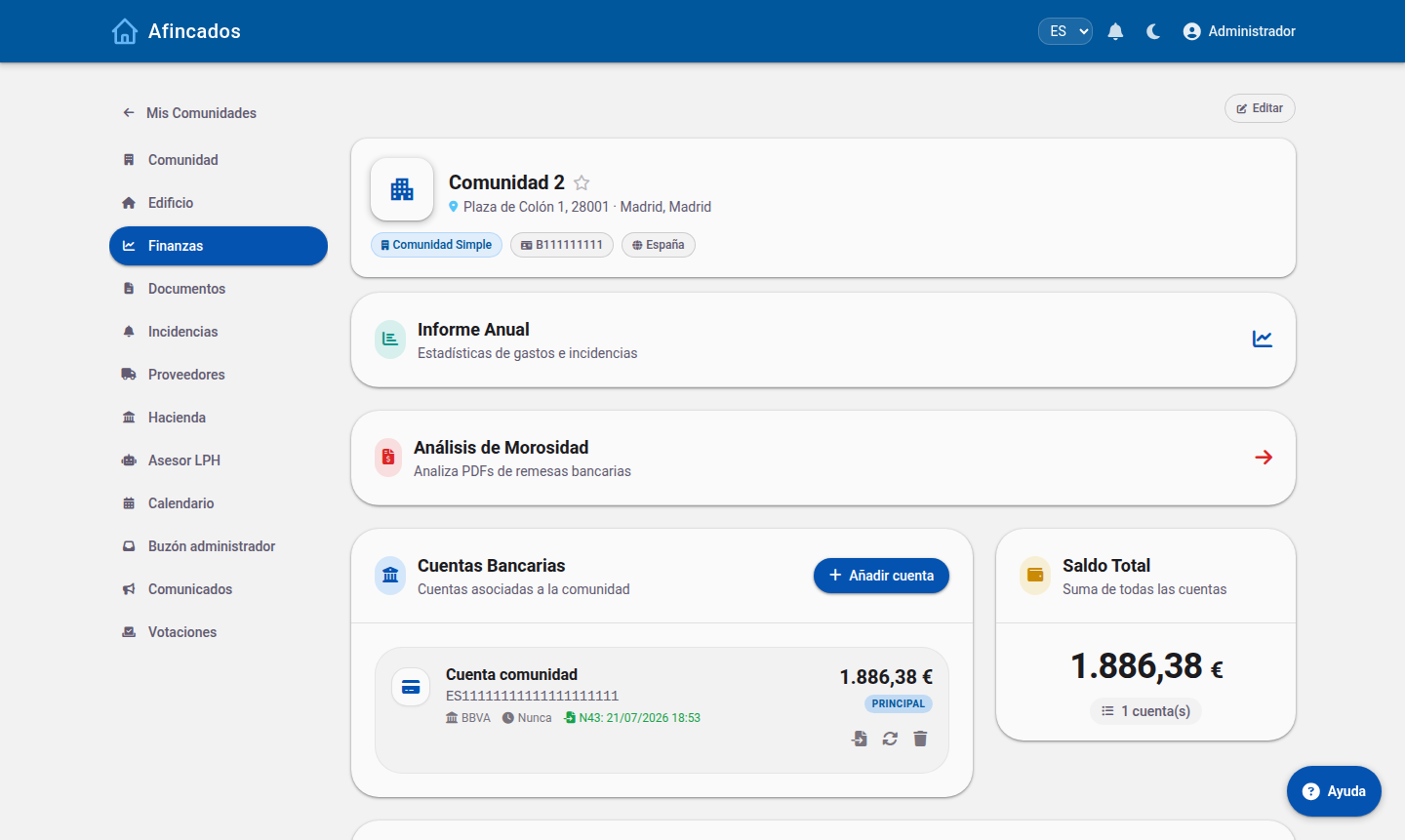
Cada cuenta muestra su saldo, el banco y la fecha del último fichero N43 importado.
Dar de alta una cuenta
Entra en la comunidad y abre la pestaña Cuentas.
Pulsa Nueva cuenta.
Introduce el IBAN y ponle un nombre que la identifique (por ejemplo, «Cuenta principal» o «Fondo de reserva»).
Selecciona el banco de la lista.
Guarda.
Una comunidad puede tener varias cuentas; todas aparecerán en la pestaña con su saldo actual.
Conectar con el banco
Para que los movimientos se descarguen solos, pulsa Sincronizar en la cuenta. Se te redirigirá a la web de tu banco para que autorices el acceso de solo lectura. Una vez autorizado:
Los movimientos se descargan automáticamente.
Los ingresos se cotejan con las cuotas pendientes y estas se marcan como pagadas.
El saldo de la cuenta se mantiene al día.
La autorización caduca periódicamente por normativa bancaria; cuando ocurra, vuelve a pulsar Sincronizar para renovarla.
Importar un extracto (Norma 43)
Si tu banco no permite la conexión directa, puedes descargar de su web el extracto en formato Norma 43 (un fichero de texto que ofrecen todos los bancos españoles) e importarlo:
En la cuenta, pulsa Importar Norma 43.
Selecciona el fichero descargado del banco.
Revisa la vista previa de los movimientos detectados.
Confirma la importación.
La aplicación descarta los movimientos que ya estuvieran registrados, así que puedes importar extractos que se solapen sin duplicar apuntes.
Apuntes manuales
Para registrar un movimiento que no está en el banco (un pago en efectivo, un ajuste contable), pulsa Nuevo apunte en la cuenta e introduce fecha, concepto e importe. Si un apunte es incorrecto, puedes eliminarlo desde el listado de movimientos.
Borrar una cuenta
La opción Borrar cuenta elimina la cuenta y su histórico de movimientos de la comunidad. No se puede deshacer, así que úsala solo con cuentas creadas por error o ya canceladas en el banco.
1.5 Generar remesas SEPA y registrar los pagos
Actualizado el
15/09/2026
Cobra las cuotas por domiciliación y marca quién ha pagado y quién no.
Una remesa es el fichero que envías al banco para cobrar de una vez las cuotas domiciliadas de todos los propietarios. La aplicación lo genera en el formato SEPA que aceptan las entidades españolas.
La remesa SEPA se genera contra la cuenta principal de la comunidad.
Antes de generar la remesa
La comunidad debe tener su CIF y su identificador de acreedor SEPA, que te facilita tu banco.
Cada propietario que pague por domiciliación debe tener su IBAN registrado.
Las cuotas del periodo deben estar calculadas y guardadas.
Generar la remesa
Entra en la comunidad y abre la pestaña Cuotas.
Localiza la cuota o derrama que quieres cobrar y pulsa Generar remesa.
Indica la fecha de cargo: el día en que el banco pasará los recibos.
Revisa el listado de recibos incluidos. La aplicación deja fuera a quienes no tienen IBAN y te avisa de ello.
Pulsa Descargar. Obtendrás un fichero XML.
Sube ese fichero a la banca electrónica de la comunidad.
El botón Informe de remesa genera un PDF con todos los recibos y sus importes, útil para archivar y para cuadrar con el banco.
Registrar los pagos
La pestaña Pagos muestra, para cada propiedad, si su cuota está pagada o pendiente.
Pulsa sobre el indicador de una cuota para marcarla como pagada o volver a dejarla pendiente. Es un interruptor: sirve tanto para dar de alta el cobro como para deshacerlo si te has equivocado.
Si tienes la cuenta bancaria vinculada, los pagos se concilian automáticamente al sincronizar los movimientos y no tendrás que marcarlos a mano.
Recibos devueltos
Cuando el banco devuelve un recibo, márcalo de nuevo como pendiente en la pestaña de pagos. Esa cuota vuelve a contar como impagada y el propietario empezará a aparecer en el seguimiento de morosidad, donde podrás gestionar su reclamación.
Analizar una remesa con IA
La opción Analizar remesa permite subir el fichero de respuesta del banco (o un PDF con los recibos devueltos) para que la aplicación identifique automáticamente qué recibos han sido rechazados y actualice su estado, ahorrándote revisarlos uno a uno.
1.6 Informe anual y análisis financiero con IA
Actualizado el
15/09/2026
Genera las cuentas del ejercicio en PDF o PowerPoint y obtén un análisis automático.
El informe anual reúne todas las cuentas del ejercicio: lo presupuestado, lo gastado, lo ingresado y el resultado final. Es el documento que se presenta a los vecinos en la junta ordinaria para aprobar las cuentas.
El bloque «Informe Anual» reúne las estadísticas de gastos e incidencias del ejercicio.
Generar el informe
Entra en la comunidad y abre la pestaña Finanzas.
Pulsa Informe anual.
Selecciona el ejercicio que quieres analizar.
En pantalla verás el resumen: gastos por categoría, ingresos por cuotas, comparativa con lo presupuestado y saldo final. Puedes desglosarlo por división (para ver qué ha gastado cada portal) o por propietario (para ver lo que ha aportado cada uno).
Exportar
PDF: el documento formal de las cuentas, listo para adjuntar a la convocatoria de la junta.
PowerPoint: una presentación con las cifras y gráficos principales, pensada para proyectarla durante la reunión.
Excel: los datos en bruto, por si necesitas trabajar con ellos.
Análisis con inteligencia artificial
La opción Análisis IA revisa las cuentas del ejercicio y redacta un informe en lenguaje natural que señala:
Las desviaciones respecto al presupuesto y en qué categorías se han producido.
Gastos anómalos o que se disparan frente a años anteriores.
La evolución de la morosidad y su impacto en la tesorería.
Recomendaciones para el presupuesto del año siguiente.
Es un buen punto de partida para preparar tu intervención en la junta, aunque conviene que revises sus conclusiones antes de presentarlas: la IA analiza los datos que hay en la aplicación, y si falta algún gasto por registrar, no lo tendrá en cuenta.
Preguntas a medida
Con Consulta personalizada puedes preguntar en lenguaje natural sobre las cuentas de la comunidad («¿cuánto hemos gastado en fontanería en los últimos tres años?») y descargar la respuesta en PDF.
Quién puede acceder
El informe está disponible para el administrador y para los miembros de la junta. Si quieres que lo vean todos los vecinos, expórtalo a PDF y súbelo a la pestaña Documentos de la comunidad.
1.7 Modelos fiscales 347, 111, 190 y 303
Actualizado el
15/09/2026
Prepara las declaraciones de la comunidad a partir de los gastos ya registrados.
La aplicación prepara los modelos fiscales que debe presentar la comunidad a partir de los gastos, proveedores y retenciones que ya tienes registrados. No los presenta ante Hacienda por ti, pero te da los datos calculados y comprobados.
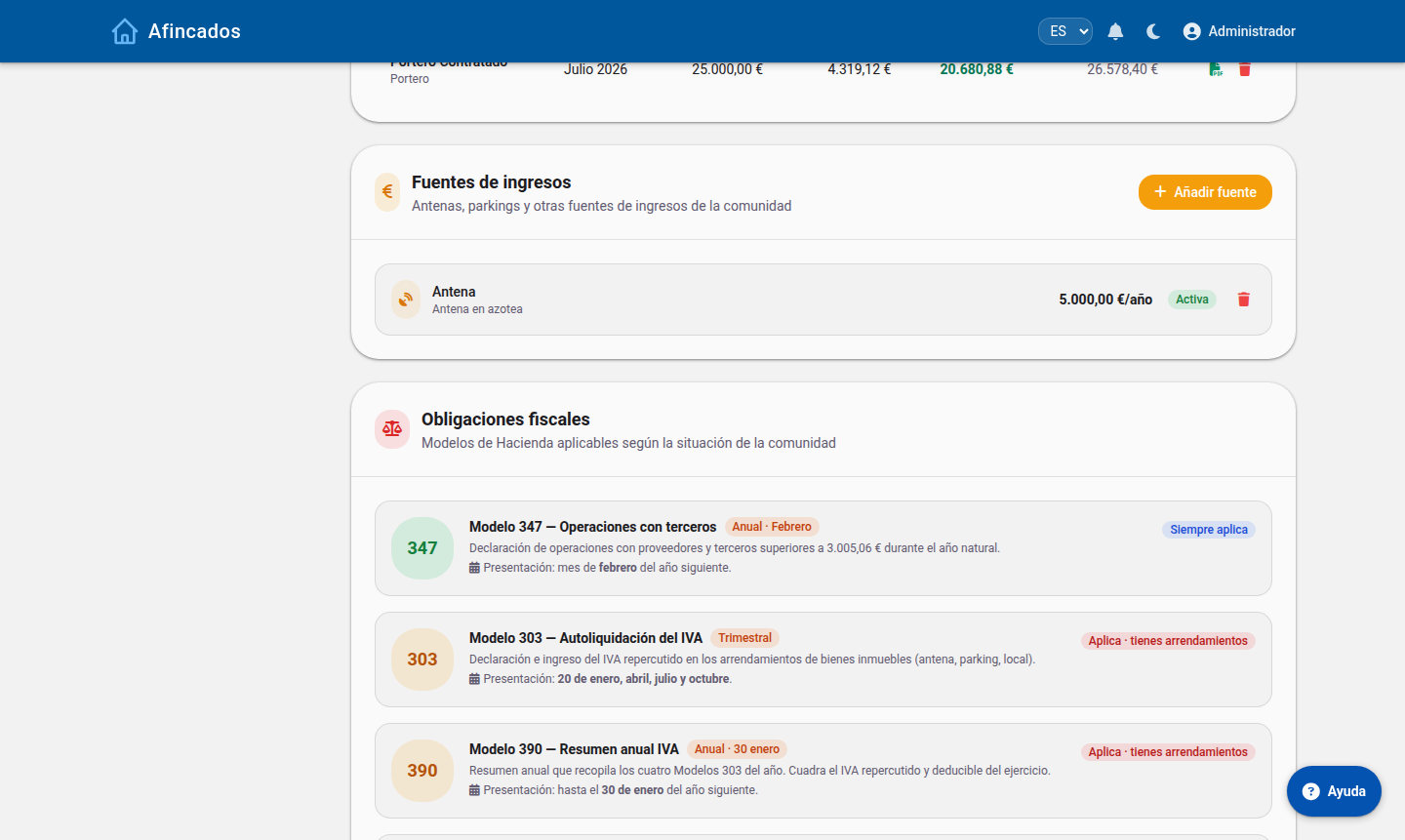
La aplicación marca qué modelos aplican según la situación de la comunidad.
Requisitos previos
La comunidad debe tener su CIF relleno.
Los gastos del ejercicio deben estar registrados, con su proveedor y su importe.
Los proveedores deben tener su CIF o NIF, o no podrán incluirse en las declaraciones informativas.
Los modelos disponibles
Modelo 347: declaración anual de operaciones con terceros. Recoge los proveedores con los que la comunidad ha superado los 3.005,06 € en el año.
Modelo 111: retenciones e ingresos a cuenta practicados (por ejemplo, al conserje o a profesionales), con periodicidad trimestral.
Modelo 190: el resumen anual de esas mismas retenciones.
Modelo 303: autoliquidación de IVA, para las comunidades que realizan actividades sujetas.
Generar un modelo
Entra en la comunidad y abre la pestaña Finanzas.
Pulsa Modelos fiscales y elige el que necesites.
Selecciona el ejercicio y, si el modelo es trimestral, el trimestre.
La aplicación calcula los importes y muestra el detalle por proveedor.
Revisa las cifras y descarga el resultado para volcarlo en el formulario de la Agencia Tributaria.
Revisa antes de presentar
El cálculo es tan bueno como los datos registrados. Antes de dar por válido un modelo, comprueba:
Que todos los gastos del periodo están dados de alta, incluidos los pagados en efectivo.
Que ningún proveedor está duplicado con dos fichas distintas, porque entonces sus importes se dividirían y podría quedar por debajo del umbral del 347.
Que los CIF de los proveedores son correctos.
Si detectas un error, corrige el gasto o la ficha del proveedor y vuelve a generar el modelo: se recalcula con los datos actualizados.
1.8 Seguimiento de la morosidad
Actualizado el
15/09/2026
Consulta quién debe cuotas, registra las gestiones de cobro y prepara la reclamación.
La sección de morosidad reúne a los propietarios con cuotas pendientes y te permite dejar constancia de todas las gestiones de cobro, algo imprescindible si la comunidad acaba reclamando la deuda por vía judicial.
El bloque «Análisis de Morosidad» analiza los PDF de las remesas bancarias.
Quién puede verla
El administrador y los miembros de la junta. Los vecinos no ven la deuda de otros propietarios: cada uno solo ve la suya.
Consultar los morosos
Entra en la comunidad y abre la pestaña Finanzas.
Pulsa Morosidad.
Verás un listado con cada propietario deudor, el importe total pendiente, el número de recibos impagados y la antigüedad de la deuda más vieja. Puedes ordenar por importe para atacar primero los casos más graves.
Al pulsar sobre un propietario accedes al detalle: qué cuotas concretas debe y desde cuándo.
Registrar una gestión de cobro
Cada vez que contactes con un moroso, déjalo anotado. Es la forma de demostrar que la comunidad ha intentado cobrar antes de reclamar.
Abre el detalle del propietario deudor.
Pulsa Añadir nota.
Escribe qué gestión has hecho: llamada, burofax, acuerdo de pago fraccionado, etc.
Guarda. La nota queda fechada y firmada con tu usuario.
Las notas se pueden editar si te has equivocado al escribirlas y eliminar si se han creado por error, pero conviene no borrar el histórico de gestiones reales.
Cotejar con documentos
La opción Analizar permite subir un PDF (por ejemplo, un listado de recibos devueltos del banco) para que la aplicación lo lea y cruce automáticamente los impagos con los propietarios, actualizando el estado de sus cuotas sin que tengas que revisarlos uno a uno.
Cuando el vecino paga
Marca sus cuotas como pagadas en la pestaña Pagos. El propietario desaparece del listado de morosos automáticamente en cuanto su deuda queda a cero. Si tenía un acuerdo de pago fraccionado, deja anotado en las notas que se ha cumplido.