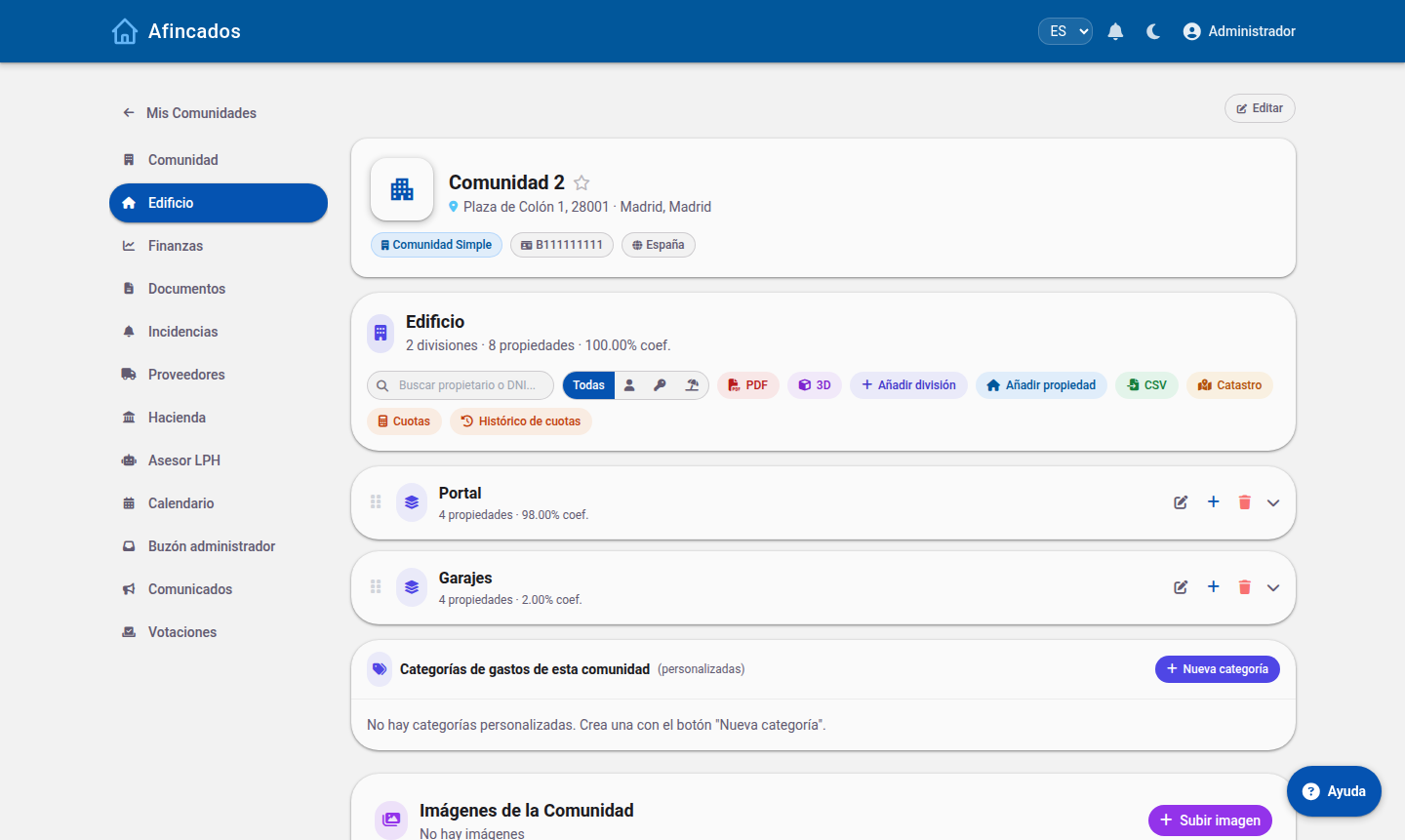
Estructura del edificio, importación de propiedades desde el Catastro y modelo 3D.
1.1 Cargar el modelo 3D del edificio (KML del Catastro)
Actualizado el
15/09/2026
Genera el modelo 3D del edificio descargando su cartografía KML del Catastro y subiéndola a la vista 3D.
Qué es el modelo 3D
Afincados puede representar el edificio en 3D, con sus plantas y zonas comunes. Sobre ese modelo se pueden situar incidencias, lo que hace mucho más fácil localizarlas ("gotera en el pasillo de la 3ª planta").
El botón «3D» abre el modelo del edificio generado a partir de los datos del Catastro.
El modelo no se dibuja a mano: se genera a partir de la cartografía oficial del Catastro, que publica la geometría del edificio en formato KML.
Paso 1 — Descargar el KML del Catastro
Entra en la Sede Electrónica del Catastro: sed.catastro.gob.es
Ve a Cartografía → Descarga de KMZ/KML 3D.
Busca tu edificio (por referencia catastral o por dirección) y descarga los ficheros.
Obtendrás dos tipos de fichero:
*Plantas.kml — la geometría de las plantas. Es el recomendado, y el que produce el modelo completo.
*Parcela.kml — el contorno de la parcela. Es opcional, pero da contexto al edificio.
Paso 2 — Cargar el KML en Afincados
Abre la comunidad y ve a la pestaña Edificio.
Entra en la vista 3D del edificio.
Abre el panel de carga de KML.
Arrastra (o haz clic para seleccionar) el fichero *Plantas.kml en la zona Plantas.
Si lo tienes, añade también el *Parcela.kml en la zona Parcela.
Guarda. El modelo 3D se generará a partir de esa geometría.
Solo se admiten ficheros con extensión .kml. Si el Catastro te entrega un .kmz, ábrelo (es un ZIP) y extrae el .kml de dentro.
Paso 3 — Ajustar plantas y zonas
Con el modelo cargado puedes revisar el número de plantas y las zonas de cada una (escalera, pasillo, ascensor…). Al crear una planta nueva se generan esas zonas comunes por defecto, y puedes renombrarlas o añadir las tuyas.
Para qué lo vas a usar
Una vez montado el 3D, al crear una incidencia podrás señalar el punto exacto del edificio donde se produce, en lugar de describirlo con palabras.
1.2 Importar propiedades desde el Catastro
Actualizado el
15/09/2026
Trae automáticamente todas las propiedades del edificio desde el Catastro usando la referencia catastral, sin darlas de alta a mano.
Para qué sirve
En lugar de dar de alta las propiedades a mano una por una, Afincados puede consultar el Catastro y traer automáticamente todos los inmuebles de un edificio: puerta, planta, superficie y referencia catastral de cada uno.
El botón «Catastro» importa las propiedades a partir de la referencia catastral.
Se apoya en el servicio público de la Dirección General del Catastro, así que no necesitas ningún certificado ni credencial.
Qué necesitas
La referencia catastral del inmueble o de la finca (20 caracteres). Ejemplo: 9872023VH5070A0001TJ.
La provincia y el municipio.
Si no conoces la referencia catastral, puedes localizarla por dirección en la Sede Electrónica del Catastro (sede.catastro.gob.es).
Cómo importar
Abre la comunidad y ve a la pestaña Edificio.
Pulsa el botón Catastro.
Introduce la referencia catastral, la provincia y el municipio. Si la comunidad ya tiene guardada su referencia, aparecerá rellenada.
Pulsa Consultar catastro.
Se mostrará el listado de propiedades encontradas. Revísalo y marca las que quieras importar (puedes seleccionarlas todas de una vez).
Pulsa Importar.
Las propiedades quedan creadas en el edificio con sus datos catastrales.
Después de importar
La importación trae los inmuebles, pero no sus propietarios ni sus coeficientes de participación. Una vez importadas, deberás:
Asignar el propietario de cada propiedad.
Revisar el coeficiente de participación, que es el que determina el reparto de cuotas.
Si la consulta falla
Comprueba que la referencia catastral esté completa y bien escrita y que la provincia y el municipio se correspondan con ella. El servicio del Catastro es externo y puede no estar disponible puntualmente.