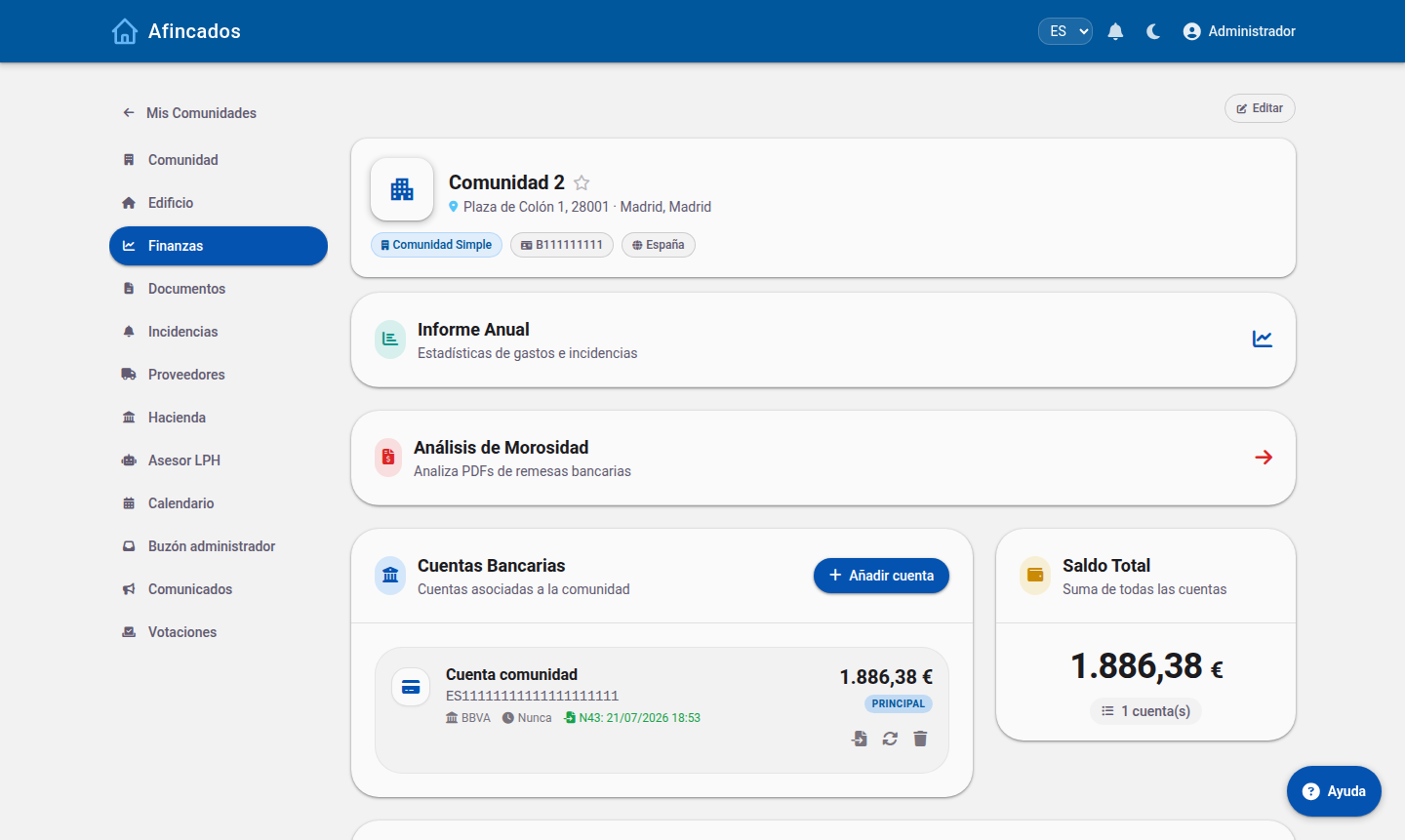
Cuentas, movimientos bancarios, categorías de gasto y cuotas.
1.1 Analizar la morosidad (recibos devueltos)
Actualizado el
15/09/2026
Sube el documento de devoluciones del banco y Afincados extrae automáticamente los recibos impagados y los cruza con cada propietario.
Qué es el análisis de morosidad
Cuando envías una remesa al banco, no todos los recibos se cobran: algunos vuelven devueltos por falta de saldo, por cuenta cancelada o porque el propietario los ha rechazado. Esos son los morosos del periodo.
El bloque «Análisis de Morosidad» analiza los PDF de las remesas bancarias.
El banco entrega esas devoluciones en un documento (normalmente un PDF) que es incómodo de leer a mano. Afincados lo analiza y extrae automáticamente quién ha impagado y por qué.
Cómo analizar una remesa devuelta
Ve a la pestaña Finanzas.
Entra en Análisis de morosidad.
Sube el documento de devoluciones que te ha facilitado el banco.
Afincados extrae el texto del PDF y detecta los recibos devueltos, con su importe y su motivo.
Revisa el resultado y guárdalo.
Cotejar con los propietarios
El paso importante es el cotejo: cruzar cada devolución con el propietario y la cuota que le corresponde. Así la deuda queda vinculada a una persona concreta, y no a una línea suelta de un PDF.
Sobre cada registro de morosidad puedes añadir notas (una llamada, un compromiso de pago, un acuerdo de fraccionamiento…), que quedan como historial de la gestión del impago.
Revisa siempre el resultado
La extracción es automática y los formatos de los bancos varían mucho entre entidades. Comprueba los importes y los nombres antes de dar por buena la lista: una devolución mal leída puede acabar reclamando a quien sí pagó, que es un error caro en una comunidad.
Para qué sirve después
Conocer el saldo real de la comunidad, descontando lo que se ha cobrado solo sobre el papel.
Preparar la reclamación de la deuda.
Llevar a la junta la relación de propietarios al corriente y no al corriente de pago, que es requisito para votar en determinados acuerdos.
1.2 Clasificar movimientos bancarios
Actualizado el
15/09/2026
Asigna categorías de gasto a los movimientos de la cuenta, a mano o automáticamente con IA, para que los informes cuadren.
Por qué clasificar los movimientos
Cada movimiento de la cuenta bancaria de la comunidad debería tener una categoría de gasto (luz, agua, ascensor, limpieza, seguros…). Sin categorías, los informes y el reparto de gastos no cuadran: es lo que permite saber en qué se va el dinero de la comunidad.
Los movimientos se filtran por tipo, categoría y fecha antes de clasificarlos.
Dónde están
En la pestaña Finanzas, en la tabla de movimientos. El indicador Sin categoría te dice cuántos quedan por clasificar; púlsalo para filtrar solo esos y no perder tiempo revisando los ya clasificados.
Clasificar un movimiento a mano
Localiza el movimiento en la tabla.
Haz clic sobre su celda de categoría.
Se abre un desplegable con las categorías disponibles. Puedes escribir para buscar.
Selecciona la categoría: se guarda al instante, sin recargar la página.
Clasificar automáticamente con IA
Si tienes muchos movimientos sin categorizar, usa el botón Auto categorizar (IA). Afincados clasifica en dos fases:
Primero por palabras clave en el concepto del movimiento (rápido y muy fiable en los casos evidentes: "IBERDROLA" → Electricidad).
Los que no encajan en ninguna palabra clave se pasan a un modelo de inteligencia artificial, que propone la categoría a partir del concepto.
Revisa siempre el resultado. La clasificación automática es una ayuda, no una verdad absoluta: los conceptos bancarios son a menudo crípticos y puede equivocarse. Cualquier categoría asignada se puede corregir a mano en un clic.
Consejo
Clasifica los movimientos según entran, no una vez al año. Es mucho menos trabajo y evita sorpresas al cerrar el ejercicio o al preparar el Modelo 347.
1.3 Crear las cuotas de la comunidad
Actualizado el
15/09/2026
Reparte el presupuesto anual entre los propietarios según su coeficiente, crea derramas y reajusta las cuotas a mitad de ejercicio.
Cómo se reparten las cuotas
La cuota de cada propietario no es igual para todos: se calcula repartiendo el presupuesto anual de la comunidad entre las propiedades según su coeficiente de participación. Cuanto mayor es el coeficiente de un piso, mayor es su cuota.
Las cuotas se calculan desde la pestaña Finanzas.
Por eso, antes de crear las cuotas debes tener las propiedades dadas de alta y con su coeficiente correcto. Si los coeficientes no suman lo que deben, el reparto saldrá mal.
Crear las cuotas del año
Abre la comunidad y ve a la pestaña Edificio.
Entra en Cuotas.
Indica el año del ejercicio.
Introduce el importe del presupuesto anual y el concepto.
Elige el tipo de reparto.
Calcula y guarda: se generará la cuota de cada propietario.
El sistema muestra el desglose antes de guardar, así que puedes revisar el reparto propiedad a propiedad y corregir si algo no cuadra.
Reparto por divisiones
Si la comunidad tiene divisiones (por ejemplo, bloques o portales con gastos propios, o garajes que no comparten todos los gastos), el reparto puede hacerse por división en lugar de sobre el total del edificio.
Importar cuotas desde CSV
Si ya llevas las cuotas en una hoja de cálculo y no quieres que las recalcule la aplicación, puedes importarlas desde un CSV. Descarga primero la plantilla de cuotas desde la misma pantalla: te dará el formato exacto de columnas, así evitas errores de importación.
Cuotas extraordinarias
Para una derrama (una obra de fachada, la sustitución del ascensor…), no toques la cuota ordinaria: crea una cuota extraordinaria. Se reparte también por coeficiente, convive con la ordinaria y puede generar su propio documento en PDF para comunicarla a los propietarios.
Reajuste de cuotas
Si a mitad de ejercicio el presupuesto se queda corto o sobra, existe el reajuste: recalcula las cuotas restantes del año para cuadrar con el nuevo importe, sin tener que borrar y rehacer todo. Puedes ver el reajuste propuesto en PDF antes de aplicarlo.
Histórico
Todas las cuotas quedan guardadas por ejercicio en el histórico, que puedes consultar y exportar (PDF y Excel). También puedes copiar las cuotas al año siguiente para no empezar de cero cada enero.
Siguiente paso
Con las cuotas creadas, el paso natural es generar la remesa bancaria para cobrarlas por domiciliación.
1.4 Generar el informe anual
Actualizado el
15/09/2026
Rinde cuentas del ejercicio: ingresos, gastos por categoría y saldo, en PDF para archivar o en PowerPoint para proyectar en la junta.
Qué es el informe anual
El informe anual resume el ejercicio económico de la comunidad: ingresos, gastos por categoría, saldo y evolución. Es el documento con el que se rinden cuentas ante la junta de propietarios.
El bloque «Informe Anual» reúne las estadísticas de gastos e incidencias.
Antes de generarlo
La calidad del informe depende de los datos que tenga detrás. Antes de generarlo, asegúrate de que:
Los movimientos bancarios del año están cargados.
Están clasificados por categoría. Los movimientos sin categoría no se pueden agrupar y distorsionan el informe.
Las facturas pendientes están registradas, para conocer el saldo real y no solo el bancario.
Generar el informe
Ve a la pestaña Finanzas.
Entra en Informe anual.
Selecciona el ejercicio.
Elige el formato de descarga.
Formatos disponibles
PDF — el documento formal para archivar y repartir a los propietarios.
PowerPoint — una presentación lista para proyectar el día de la junta, sin tener que rehacer las gráficas a mano.
Informes filtrados
Además del informe general, puedes generar el informe:
Por división — si la comunidad tiene bloques o portales con gastos separados.
Por propietario — el detalle individual de un propietario concreto: lo que se le ha cobrado y lo que debe. Muy útil cuando alguien reclama su situación.
Consejo
No dejes la clasificación de movimientos para el día antes de la junta. Si vas categorizando los movimientos según entran, el informe anual sale bien a la primera; si no, tendrás que revisar un año entero de golpe.
1.5 Generar la remesa bancaria (SEPA)
Actualizado el
15/09/2026
Crea el fichero SEPA pain.008 de adeudos directos para cobrar las cuotas domiciliadas y súbelo a tu banco.
Qué es la remesa
La remesa es el fichero que se envía al banco para cobrar las cuotas por domiciliación (adeudo directo) a todos los propietarios de una vez, en lugar de ir cobrando uno a uno.
La remesa SEPA se genera contra la cuenta principal.
Afincados genera el fichero en el formato estándar europeo SEPA pain.008 (adeudo directo), que es el que aceptan los bancos españoles.
Antes de generar la remesa
Comprueba que tienes en orden:
Las cuotas del ejercicio ya creadas.
La cuenta bancaria de la comunidad (la que va a cobrar).
El IBAN de cada propietario. Un propietario sin IBAN no puede incluirse en la remesa.
Si a algún propietario le falta la cuenta o está pendiente de revisar, resuélvelo antes: el banco rechazará los adeudos mal formados.
Generar la remesa
Ve a Cuotas desde la pestaña Edificio.
Selecciona el ejercicio y, si procede, el mes a cobrar.
Pulsa Exportar remesa.
Se descargará el fichero XML SEPA.
Enviar al banco
El fichero se sube a la banca electrónica de la comunidad, en el apartado de adeudos directos / remesas SEPA. Afincados no envía el cobro por ti: genera el fichero, y el envío lo haces tú desde el banco.
Ten en cuenta los plazos de presentación del banco: los adeudos SEPA deben presentarse con varios días de antelación respecto a la fecha de cobro.
Informe de la remesa
Puedes generar además un informe en PDF con el detalle de la remesa (qué se le cobra a cada propietario), útil para el archivo de la comunidad y para justificar el cargo.
Después del cobro
Cuando el banco te devuelva el resultado, algunos recibos pueden haber sido devueltos (impagados). Ahí entra el análisis de morosidad, que detecta esas devoluciones a partir del documento del banco.