Guías por perfil – Afincados ⬇ Descargar PDF
Afincados · Help Center

Guías por perfil

Qué puede hacer cada perfil en la aplicación: administrador, presidente, vecino y trabajador.

Dirigido a Guías por perfil
Versión v1.0.0
Fecha de generación 01/08/2026 09:10
Idioma Español
Artículos 4

Índice

    1. 1.1   Guía del administrador de fincas
    2. 1.2   Guía del presidente y la junta de gobierno
    3. 1.3   Guía del trabajador
    4. 1.4   Guía del vecino

1. Guías por perfil

Qué puede hacer cada perfil en la aplicación: administrador, presidente, vecino y trabajador.

1.1   Guía del administrador de fincas

Todo lo que puedes hacer como administrador: comunidades, edificio, finanzas, Hacienda, incidencias, proveedores y comunicación.

El administrador de fincas es el perfil con más permisos de la aplicación. Es el único que ve las pestañas de Hacienda, Asesor LPH, Calendario y Buzón administrador, y el único que puede crear comunidades nuevas.

Tus comunidades

Al entrar aterrizas en Mis Comunidades, con una tarjeta por cada comunidad que administras. Desde el botón Nueva Comunidad das de alta una comunidad y arrancas el asistente de configuración.

Listado de comunidades. La etiqueta «Administrador/a» indica tu rol en cada una.

Marca una comunidad con la estrella para fijarla como favorita y que aparezca siempre la primera.

Pestaña Comunidad

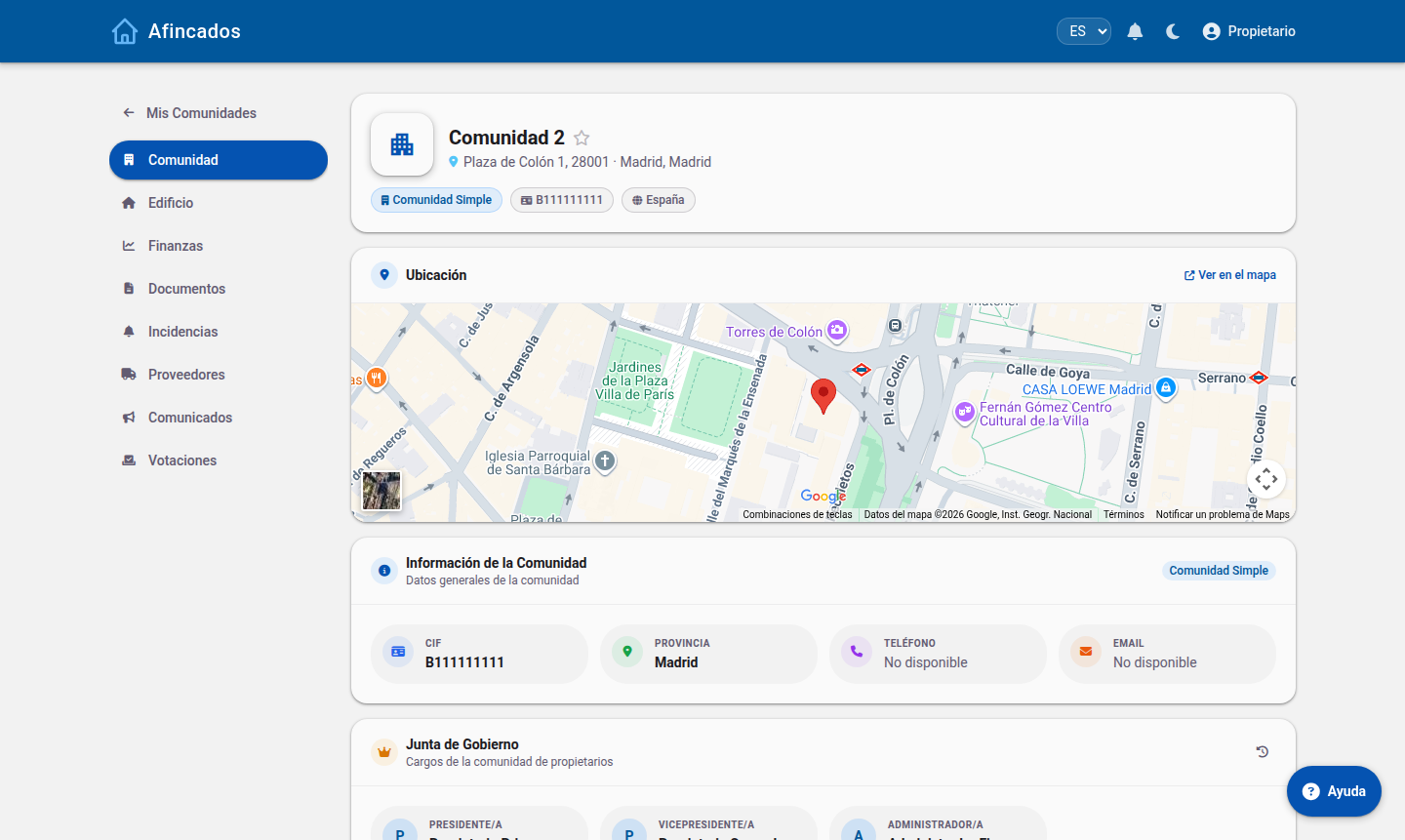
Es la ficha general: dirección, CIF, referencia catastral, datos de contacto, junta de gobierno y usuarios. Desde aquí das de alta vecinos, asignas cargos y editas los datos de la comunidad con el botón Editar.
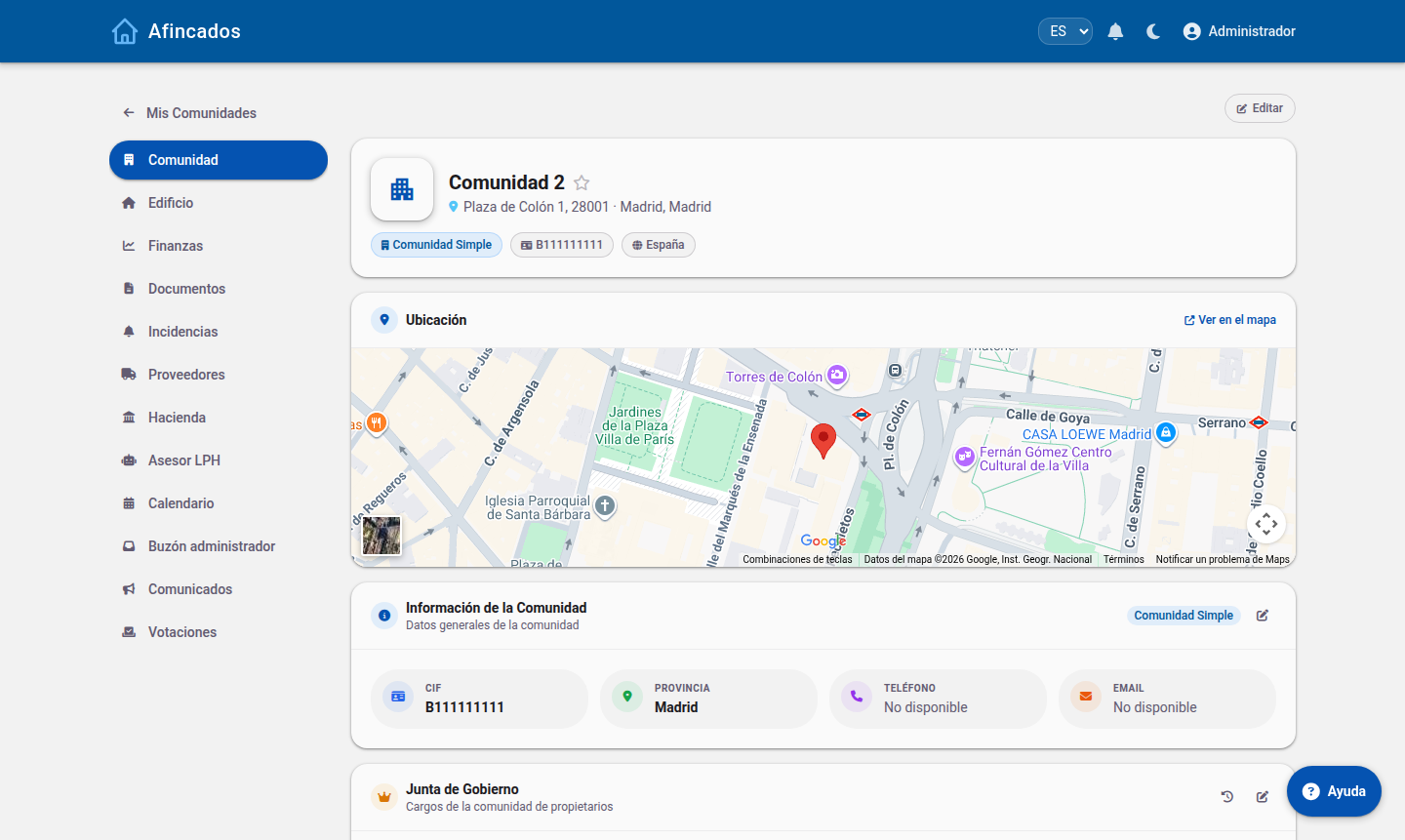
Pestaña Comunidad con el menú lateral completo del administradorVista del administrador: el menú lateral incluye Hacienda, Asesor LPH, Calendario y Buzón administrador.

Pestaña Edificio

Aquí está la estructura física: divisiones (portales, parkings…), propiedades y coeficientes. Puedes añadir propiedades una a una, importarlas desde el Catastro por referencia catastral, subir un CSV, ver el modelo 3D del edificio y exportar el listado en PDF.
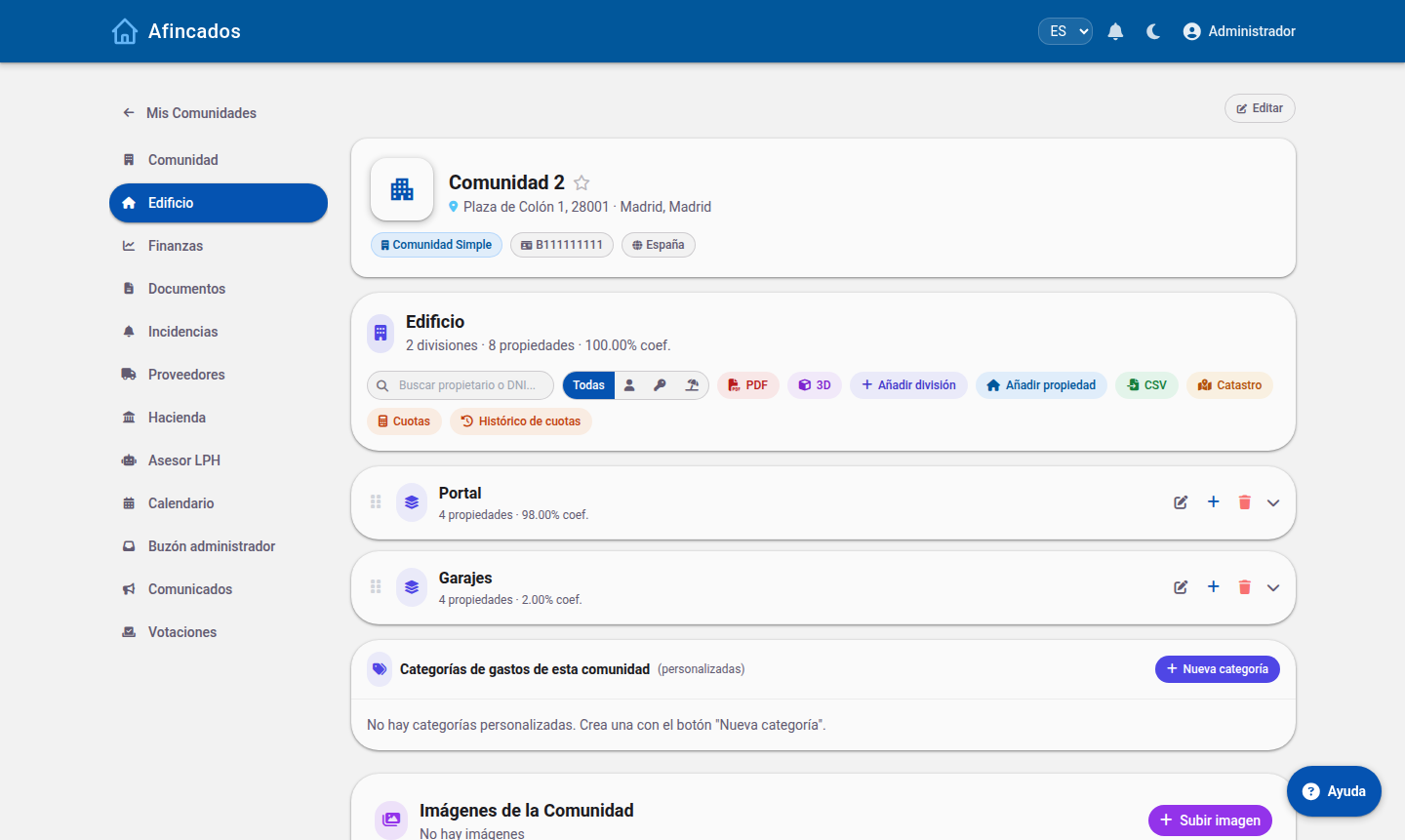
Pestaña Edificio con divisiones, propiedades y coeficientesDivisiones y coeficientes. La cabecera resume propiedades y porcentaje total asignado.

Vigila que el coeficiente total sume 100 %: es la base del reparto de cuotas.

Pestaña Finanzas

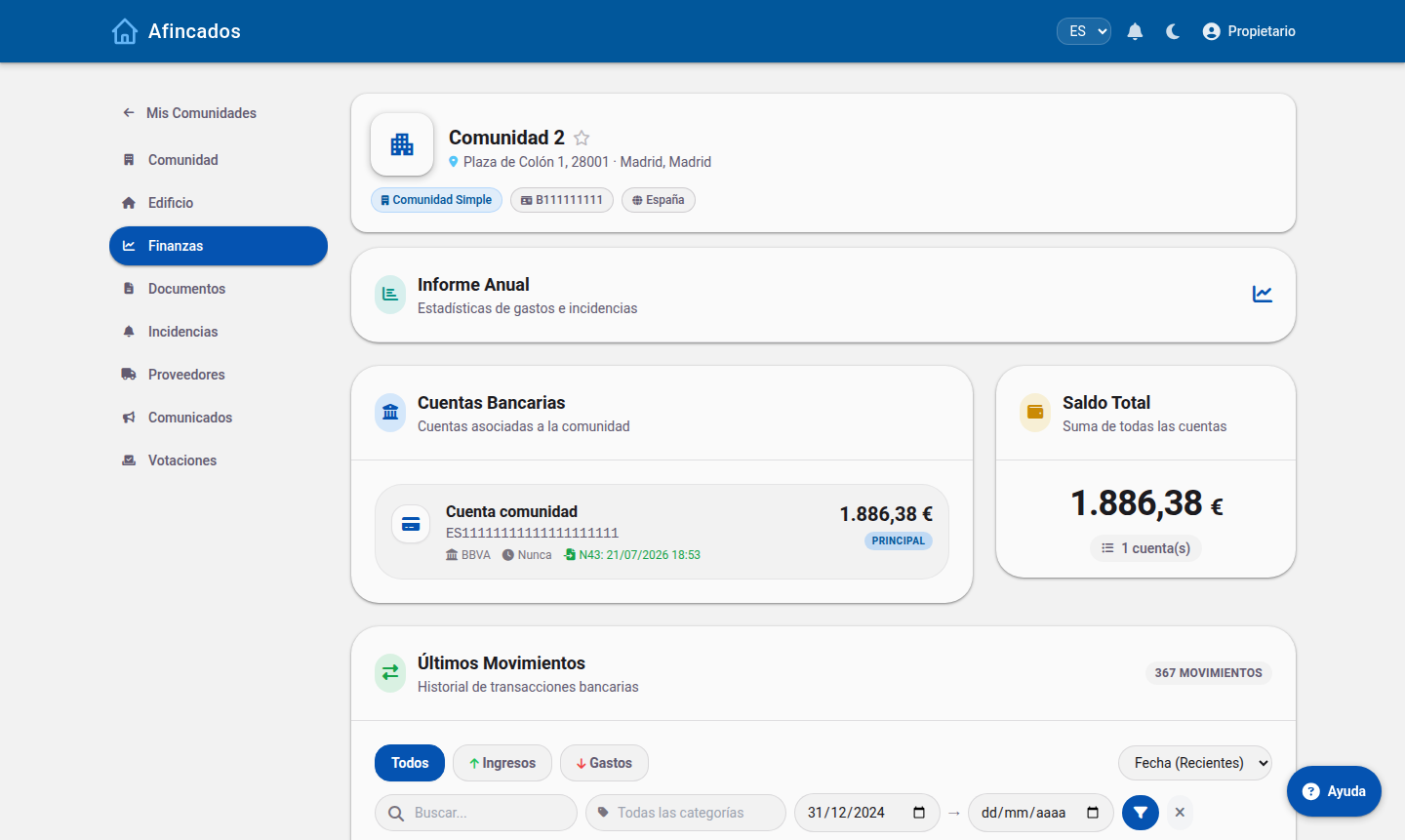
El centro económico de la comunidad: cuentas bancarias, movimientos (con importación de ficheros Norma 43), categorización de gastos, cuotas ordinarias y extraordinarias, remesas SEPA, morosidad e informe anual.
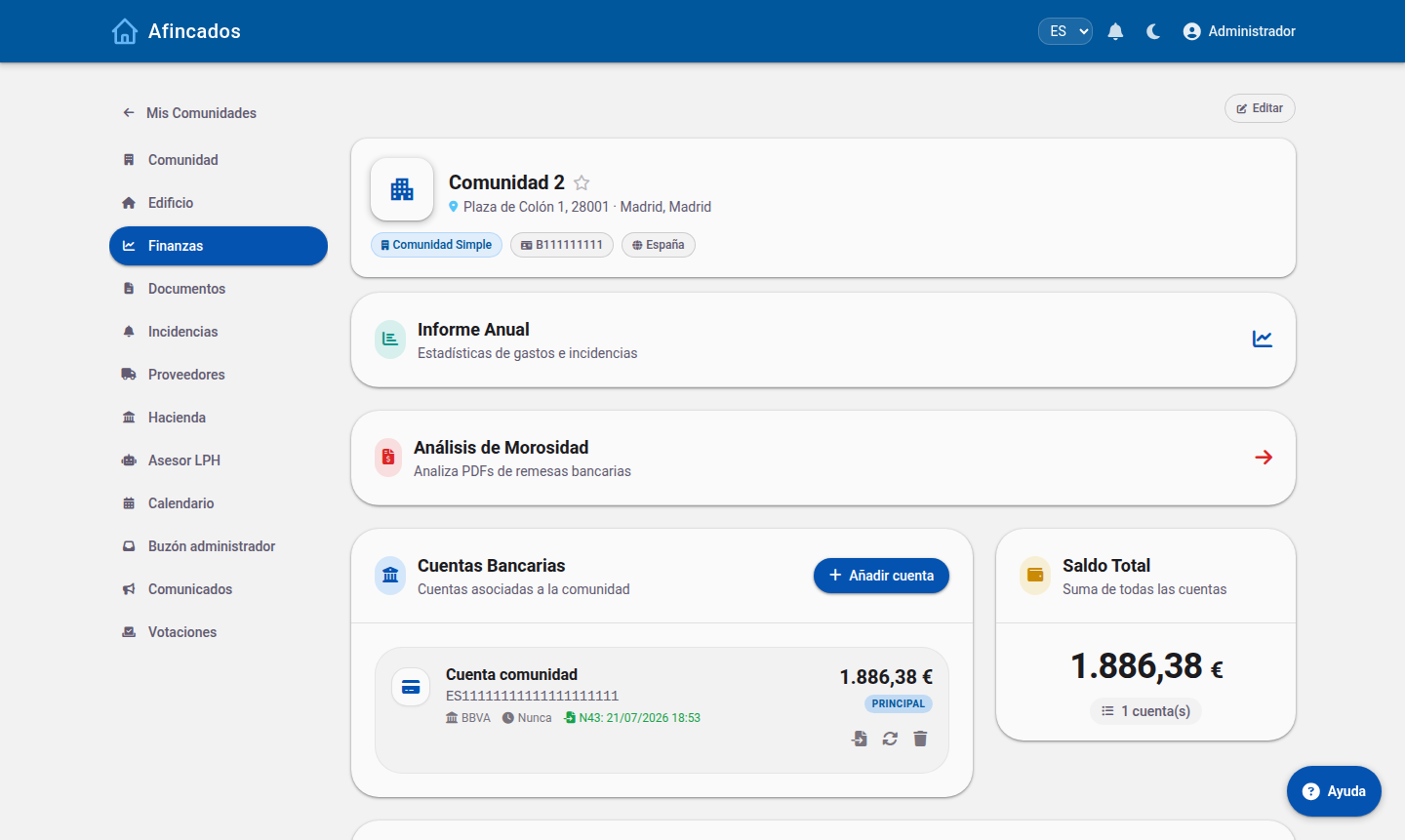
Pestaña Finanzas con cuentas bancarias y saldo totalCuentas, saldo total y accesos al informe anual y al análisis de morosidad.

Pestaña Hacienda (solo administrador)

Reservada a tu perfil. Reúne el personal contratado (porteros, conserjes), las nóminas mensuales con sus cotizaciones e IRPF, las fuentes de ingresos y las obligaciones fiscales de la comunidad (modelos 347, 111, 190, 303…).
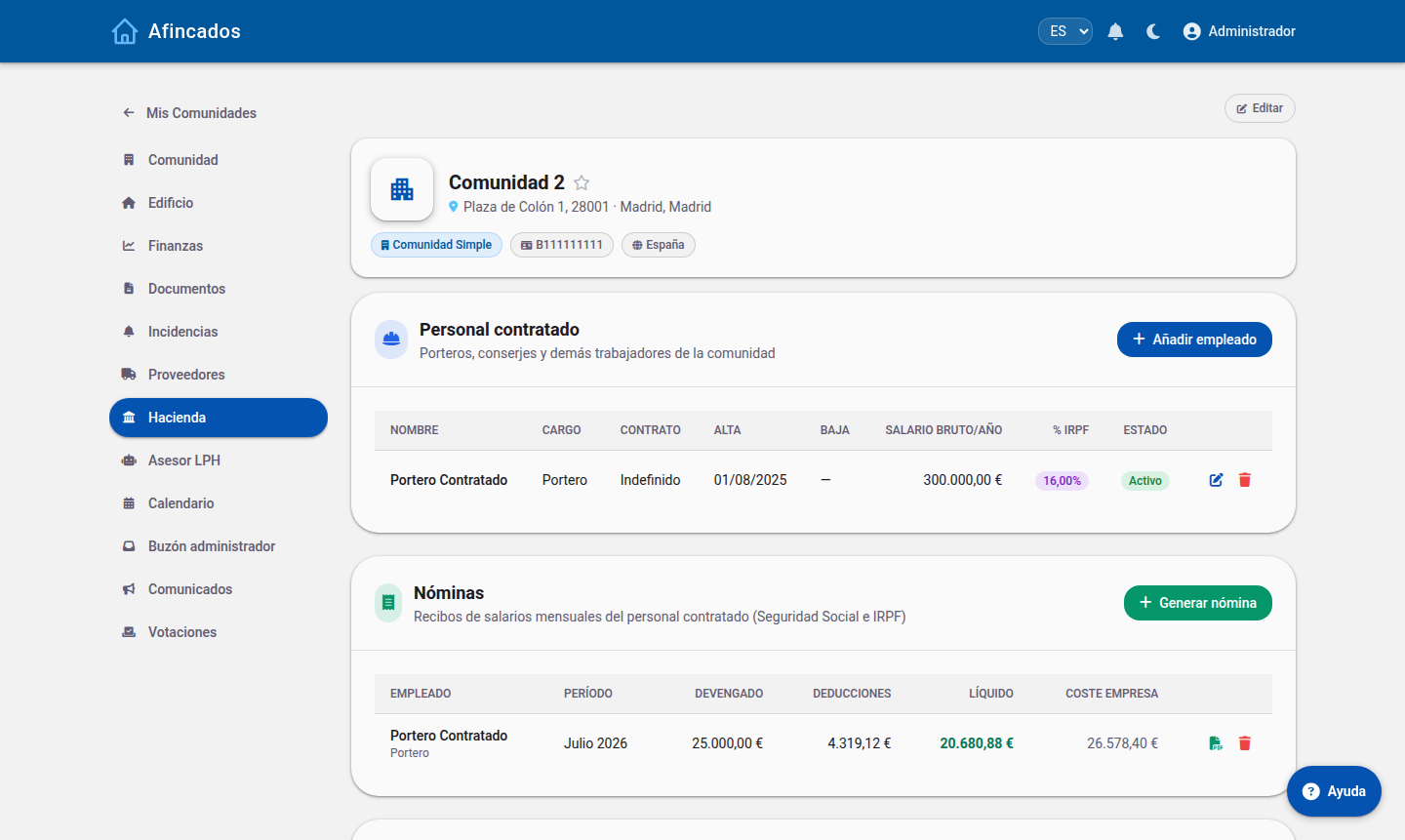
Pestaña Hacienda con personal contratado y nóminasAlta de empleados y generación de nóminas.

Al generar una nómina, la aplicación calcula devengos, deducciones y coste de empresa, y te deja descargar el recibo de salarios en PDF.
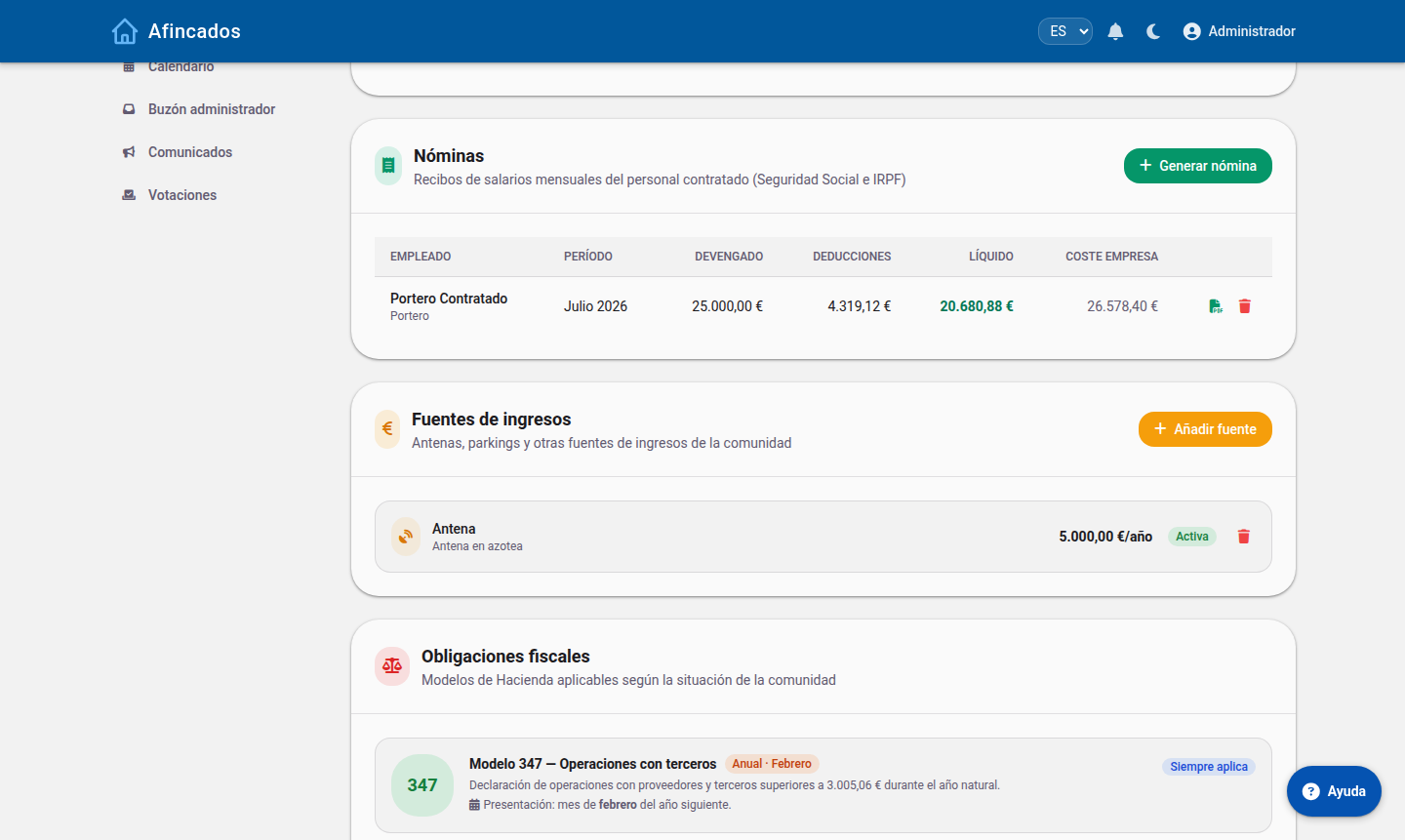
Listado de nóminas generadas y obligaciones fiscalesNóminas generadas y modelos de Hacienda que aplican según la situación de la comunidad.

Pestaña Incidencias

Todas las incidencias de la comunidad, con filtros por estado (Activas, Todas, Abierta, En proceso, Resuelta) y buscador por título o por persona asignada. Puedes crearlas, editarlas, asignarlas a un proveedor o a un trabajador y cerrarlas.
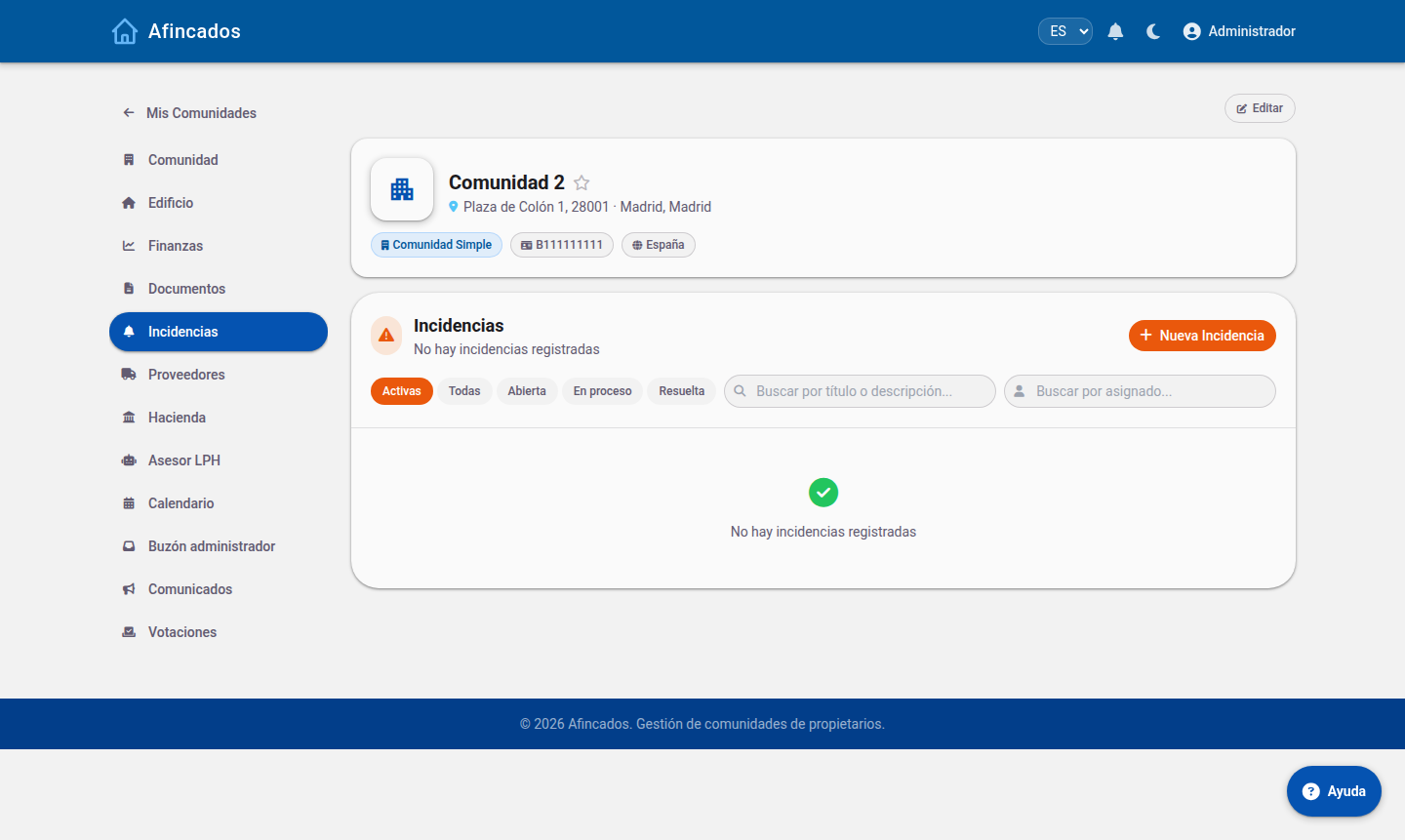
Listado de incidencias con filtros y asignacionesPor defecto se muestran solo las activas: pulsa «Todas» para ver también las resueltas.

Pestaña Proveedores

Proveedores agrupados por categoría de gasto, con sus horarios y las personas que trabajan para ellos. Desde Detectar proveedores la aplicación propone proveedores a partir de los movimientos bancarios.
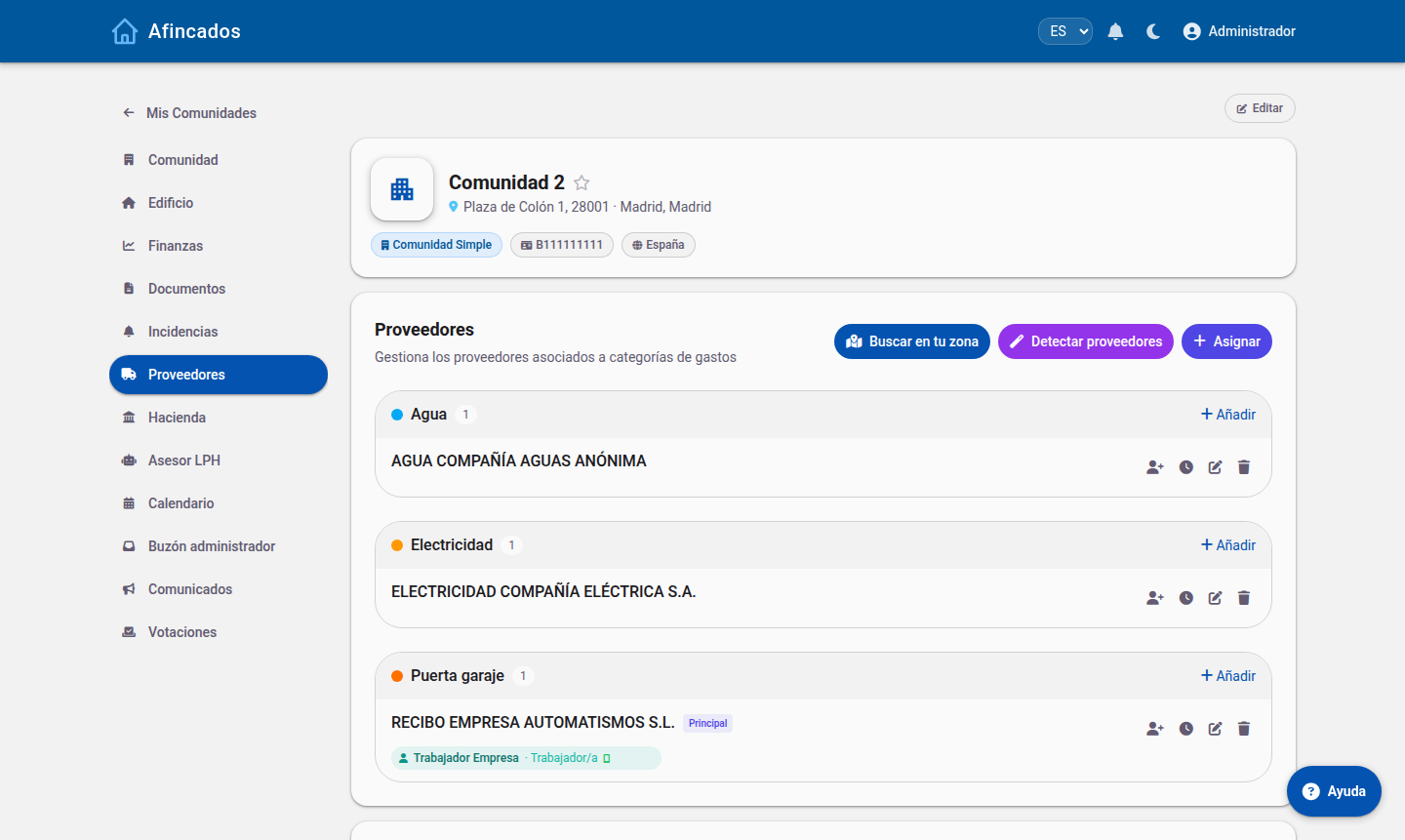
Proveedores por categoría con horarios y trabajadoresCada proveedor muestra sus turnos y los trabajadores con acceso a la app.

Documentos, comunicados y votaciones

En Documentos organizas actas, contratos, convocatorias, estatutos, facturas y presupuestos en carpetas, decidiendo cuáles son visibles para los vecinos.
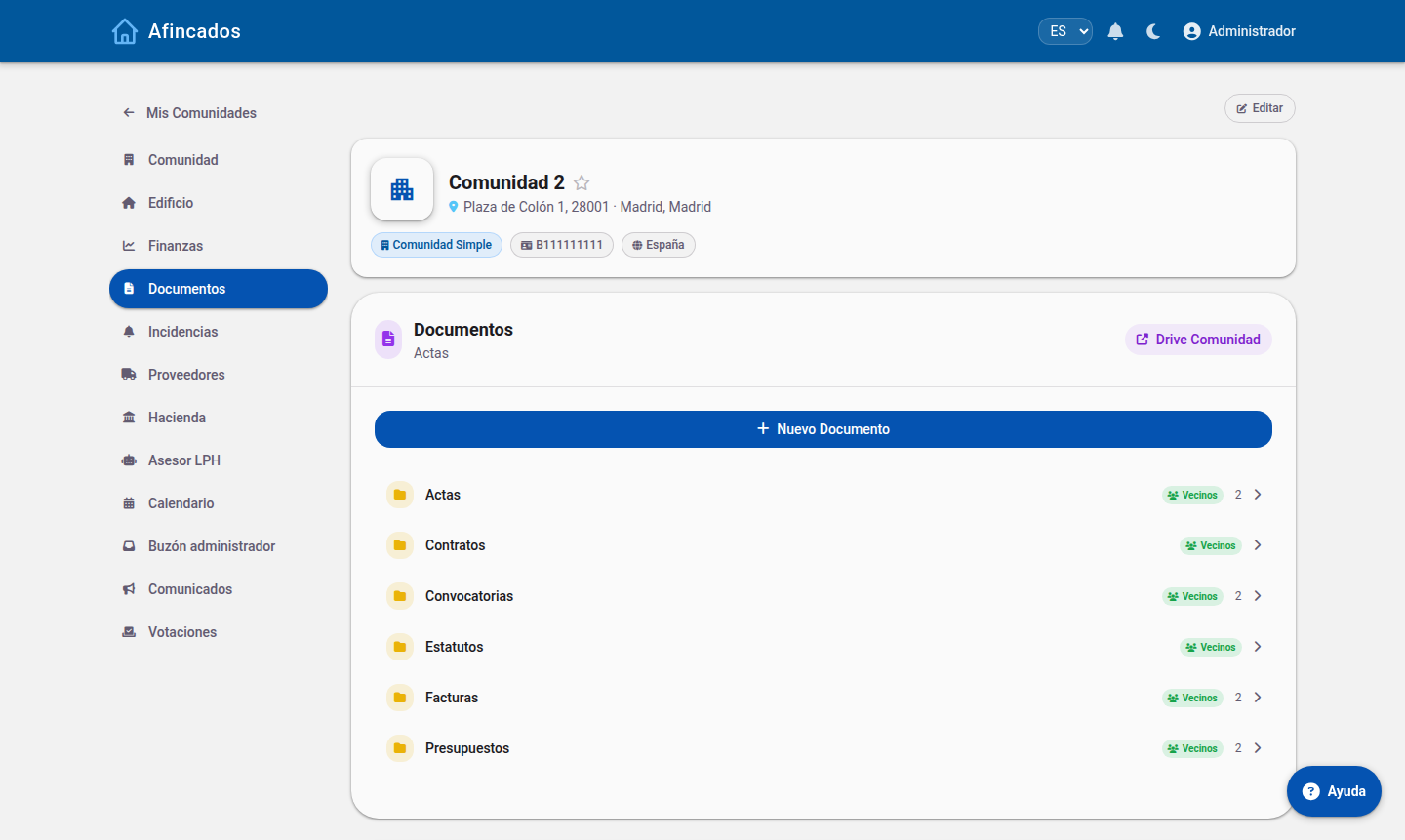
Carpetas de documentos de la comunidadLa etiqueta «Vecinos» indica qué carpetas ven los propietarios.

En Comunicados envías avisos a todos los vecinos (generales o urgentes) con notificación incluida.
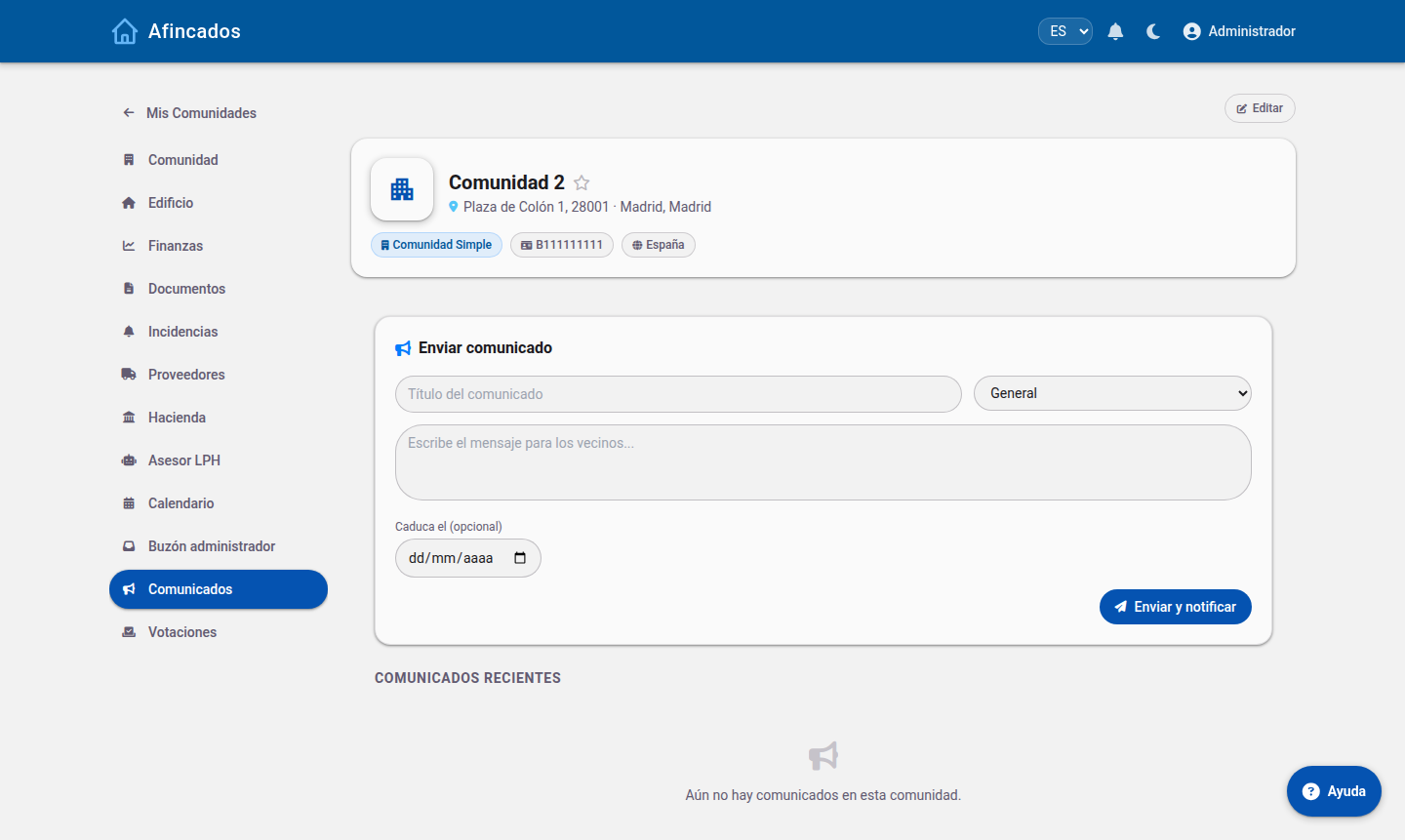
Formulario de envío de comunicadosLos comunicados urgentes se destacan en rojo en la app de los vecinos.

En Votaciones creas propuestas y sigues los resultados en tiempo real, con participación por propiedades.
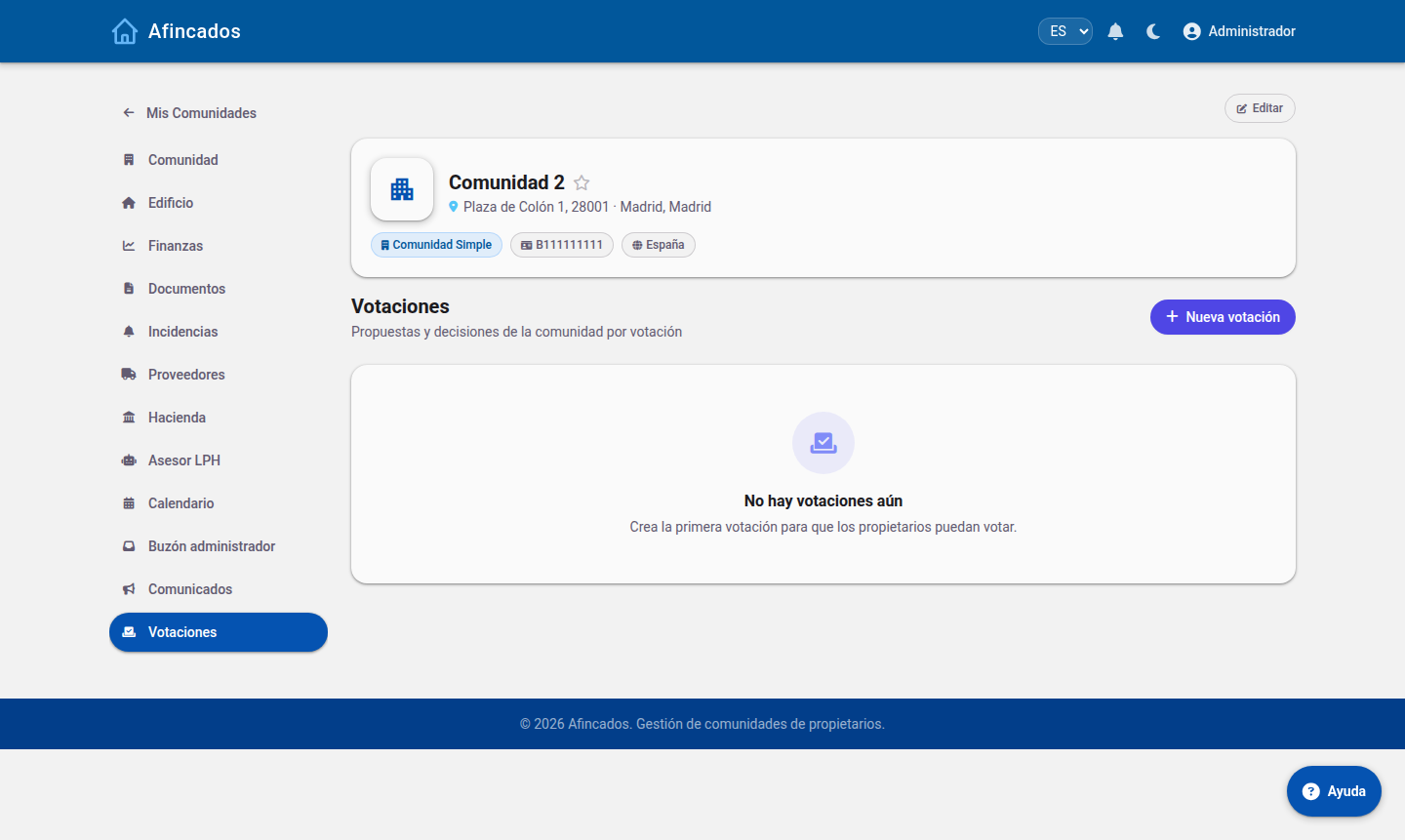
Resultados de una votación con gráficosResultados en vivo y porcentaje de participación.

Asesor LPH

Un asistente con inteligencia artificial para resolver dudas sobre la Ley de Propiedad Horizontal. Es una ayuda orientativa: no sustituye al asesoramiento legal profesional.
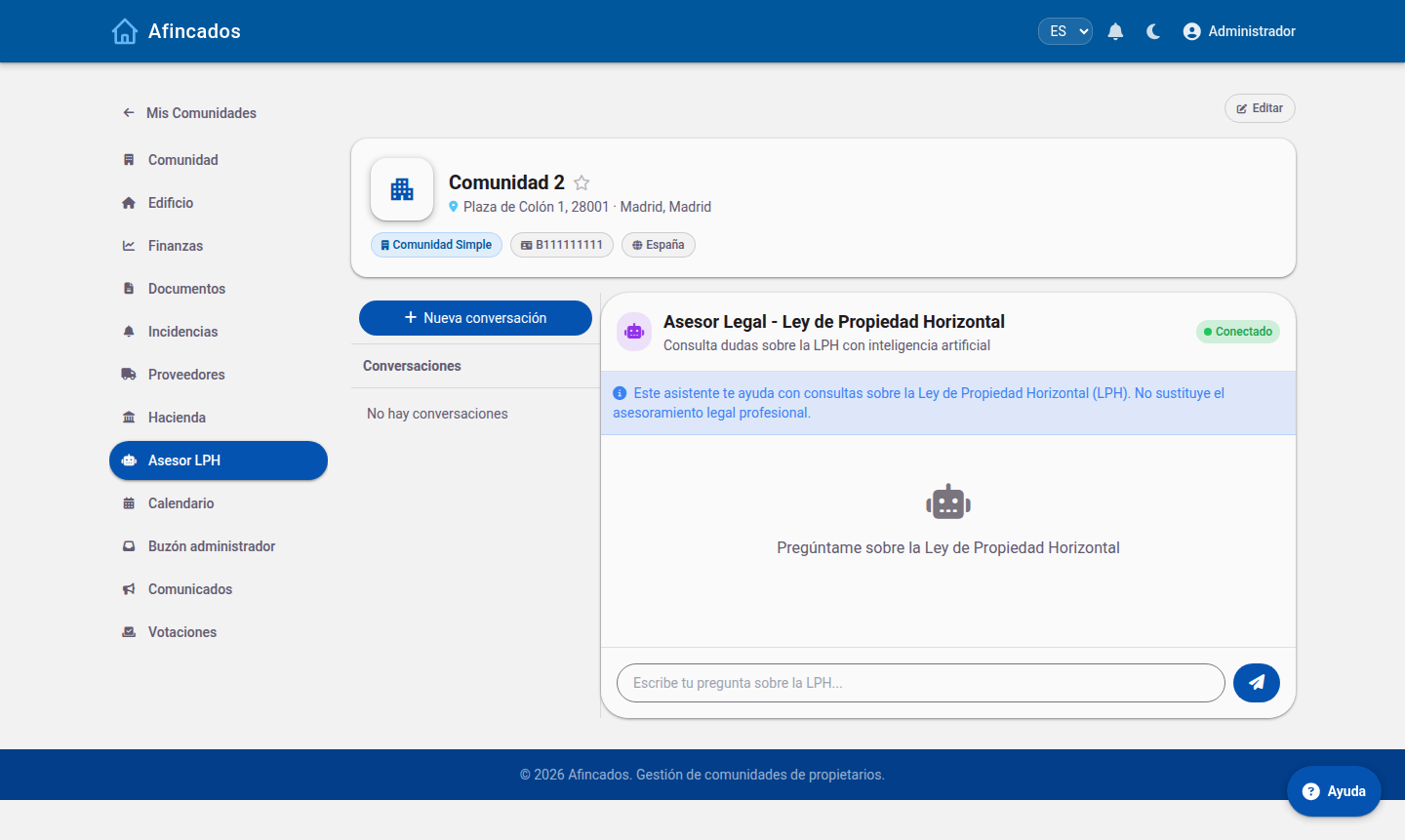
Asesor LPH, asistente de IA sobre la Ley de Propiedad HorizontalConsultas sobre la LPH con historial de conversaciones.

Resumen de permisos

AcciónAdministradorCrear comunidades y usuariosSíPropiedades, coeficientes y CatastroSíCuentas, cuotas, remesas y morosidadSíEmpleados, nóminas y modelos fiscalesSí (perfil exclusivo)Incidencias: crear, asignar y cerrarSíDocumentos, comunicados y votacionesSíAsesor LPH, Calendario y BuzónSí (perfil exclusivo)
1.2   Guía del presidente y la junta de gobierno

Qué puede gestionar el presidente, vicepresidente o vocal, y en qué se diferencia del administrador.

Esta guía cubre a los miembros de la junta de gobierno: presidente y vicepresidente (y, con los mismos permisos de gestión, los vocales). Todos ellos pueden gestionar casi toda la comunidad, pero no acceden a la parte fiscal ni a las herramientas internas del administrador.

Lo que ves al entrar

El menú lateral muestra: Comunidad, Edificio, Finanzas, Documentos, Incidencias, Proveedores, Pases, Comunicados y Votaciones.

Vista del presidente con la junta de gobierno
Vista del presidente. No aparecen Hacienda, Asesor LPH, Calendario ni Buzón administrador: son exclusivos del administrador de fincas.

En la ficha de la comunidad tienes el bloque Junta de Gobierno con los cargos vigentes y su historial.

Qué puedes gestionar

  • Vecinos y propiedades: dar de alta usuarios, editar propiedades y coeficientes.
  • Cuotas: calcular las ordinarias, crear derramas y hacer seguimiento de los pagos.
  • Incidencias: crearlas, asignarlas a un proveedor o trabajador y cerrarlas.
  • Juntas: convocar reuniones, registrar la asistencia y publicar el acta.
  • Comunicados y votaciones: enviar avisos y abrir o cerrar votaciones.
  • Documentos: subir actas, contratos, presupuestos y facturas.

Finanzas

Consultas cuentas, saldo y movimientos, y trabajas con cuotas, morosidad e informe anual. La contabilidad la mantiene el administrador, pero tú tienes visibilidad completa para fiscalizarla.

Pestaña Finanzas vista por el presidente
Cuentas y movimientos de la comunidad.

Incidencias

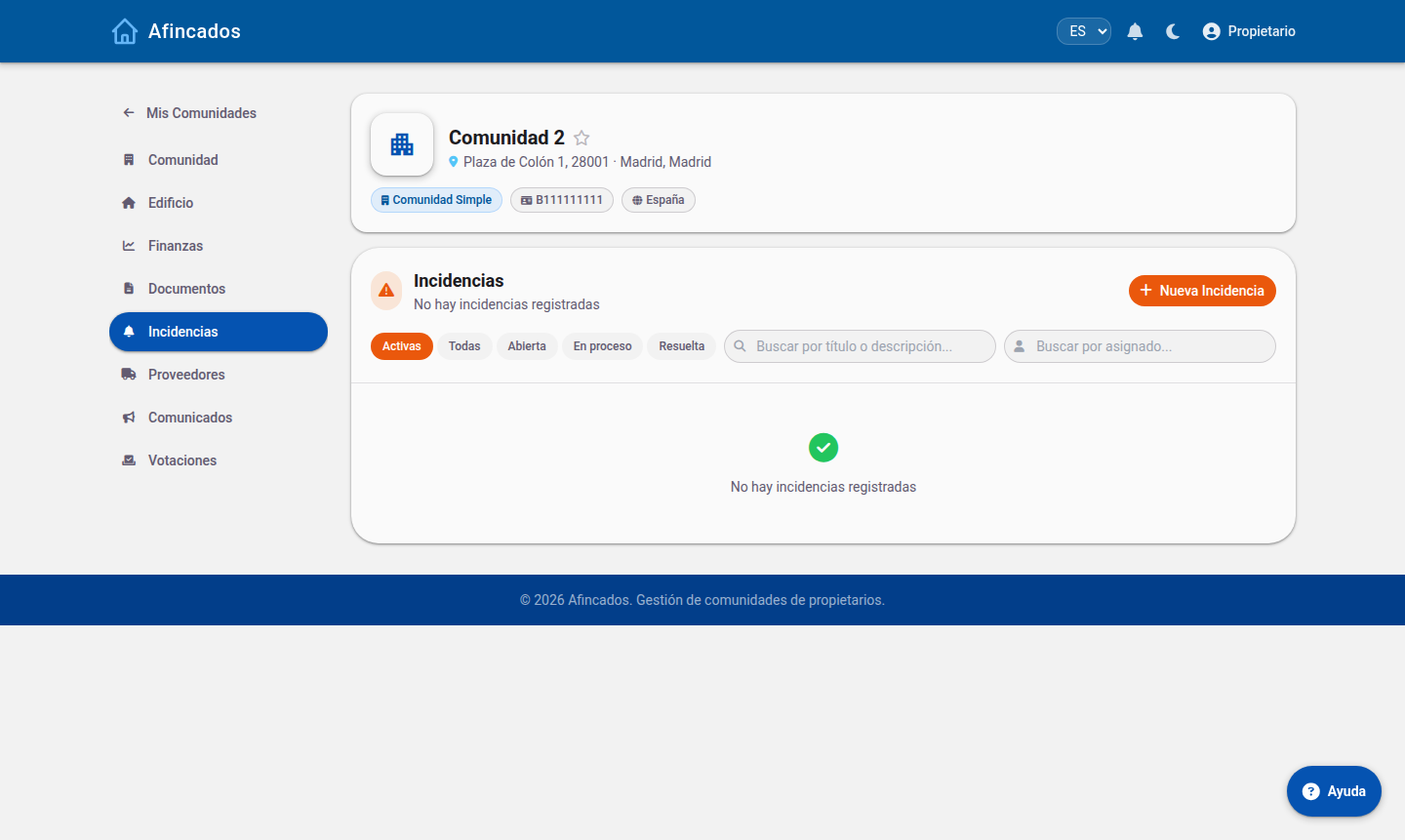
Incidencias vistas por el presidente
Filtra por estado y consulta a quién está asignada cada incidencia.

Comunicados y votaciones

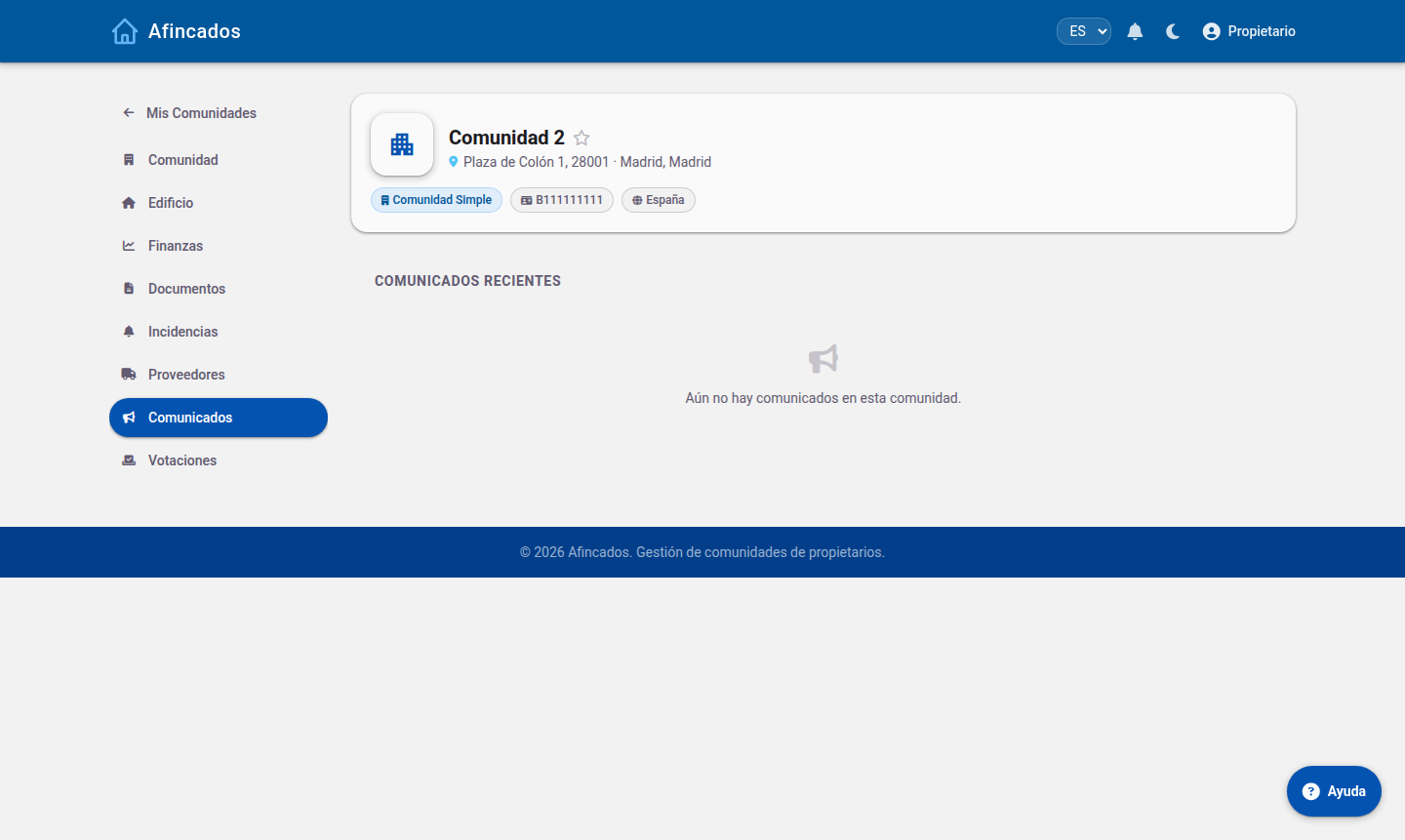
Comunicados enviados a los vecinos
Avisos generales o urgentes con notificación a todos los vecinos.
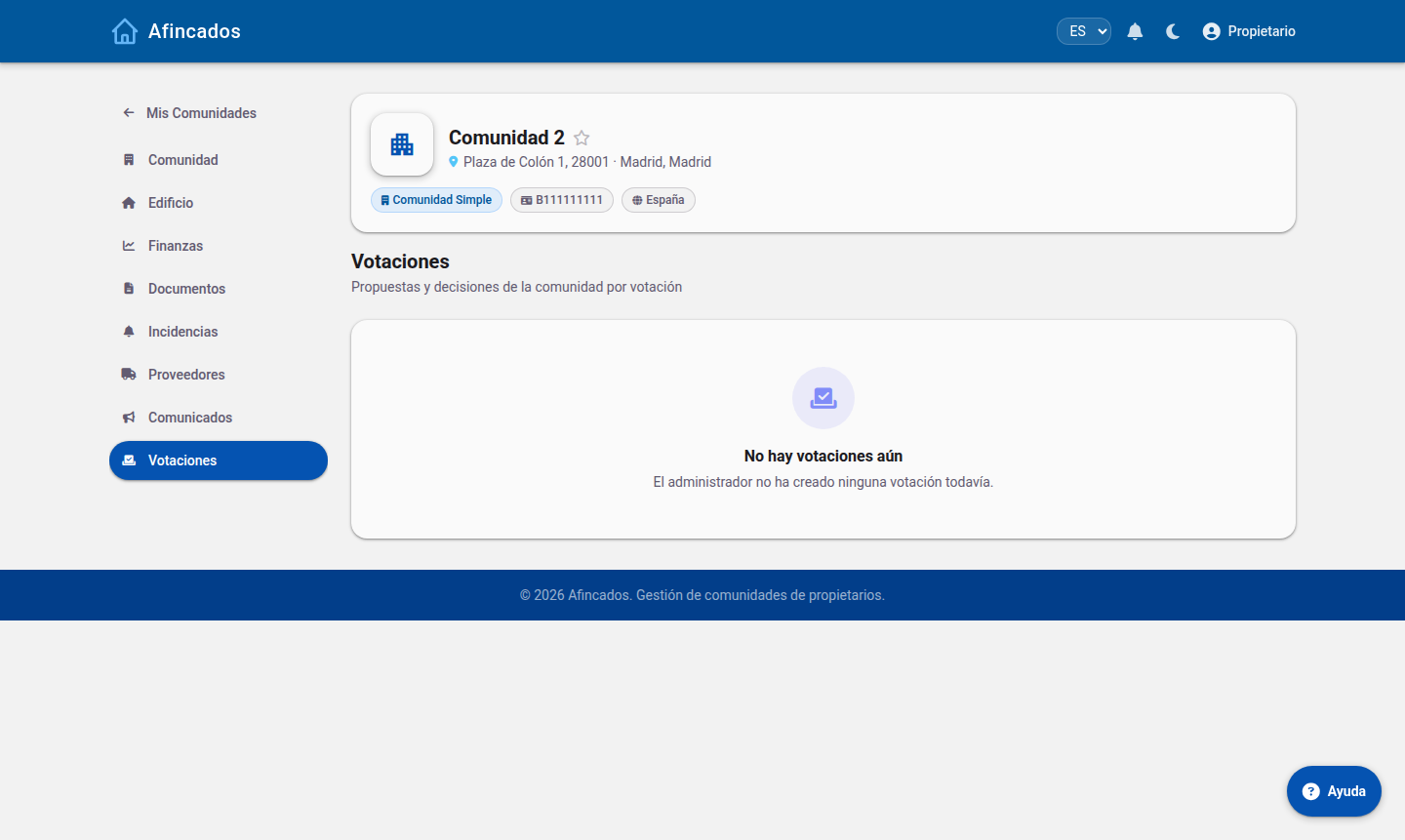
Votaciones de la comunidad
Resultados y participación en tiempo real.

Diferencias con el administrador

FunciónPresidente / JuntaAdministrador
Vecinos, propiedades y coeficientes
Cuotas, derramas y morosidad
Incidencias, juntas y actas
Comunicados y votaciones
Hacienda: empleados, nóminas y modelosNo
Asesor LPH y CalendarioNo
Buzón del administradorNo
Crear comunidades nuevasNo

1.3   Guía del trabajador

Ficha tu jornada, consulta las incidencias que tienes asignadas y revisa los horarios de tu proveedor.

El perfil de trabajador es el de las personas que prestan servicio en la comunidad por cuenta de un proveedor (limpieza, mantenimiento, ascensores…). Es una vista reducida y centrada en su trabajo diario: solo tiene tres apartados.

Mi jornada

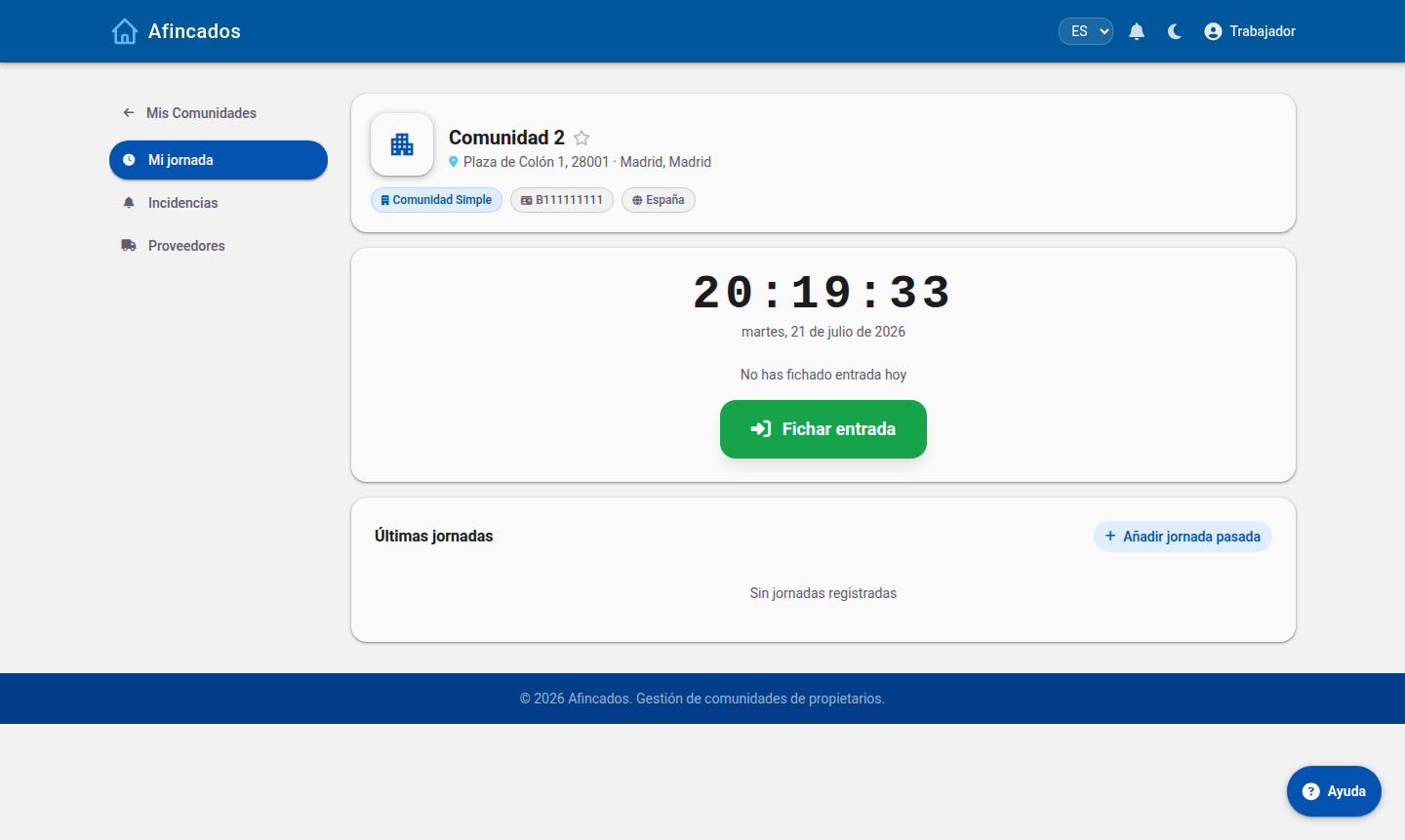
Es la pantalla principal. Muestra un reloj con la hora actual y un botón grande para fichar entrada y, después, fichar salida. Debajo tienes el historial de últimas jornadas con la hora de entrada, la de salida y el tiempo trabajado.

Pantalla Mi jornada con el botón de fichar entrada
Ficha al llegar y al marcharte. Si olvidaste fichar un día, usa «Añadir jornada pasada».

El administrador de la comunidad ve estas jornadas y puede validarlas; por eso es importante fichar con puntualidad y corregir cuanto antes cualquier olvido.

Incidencias

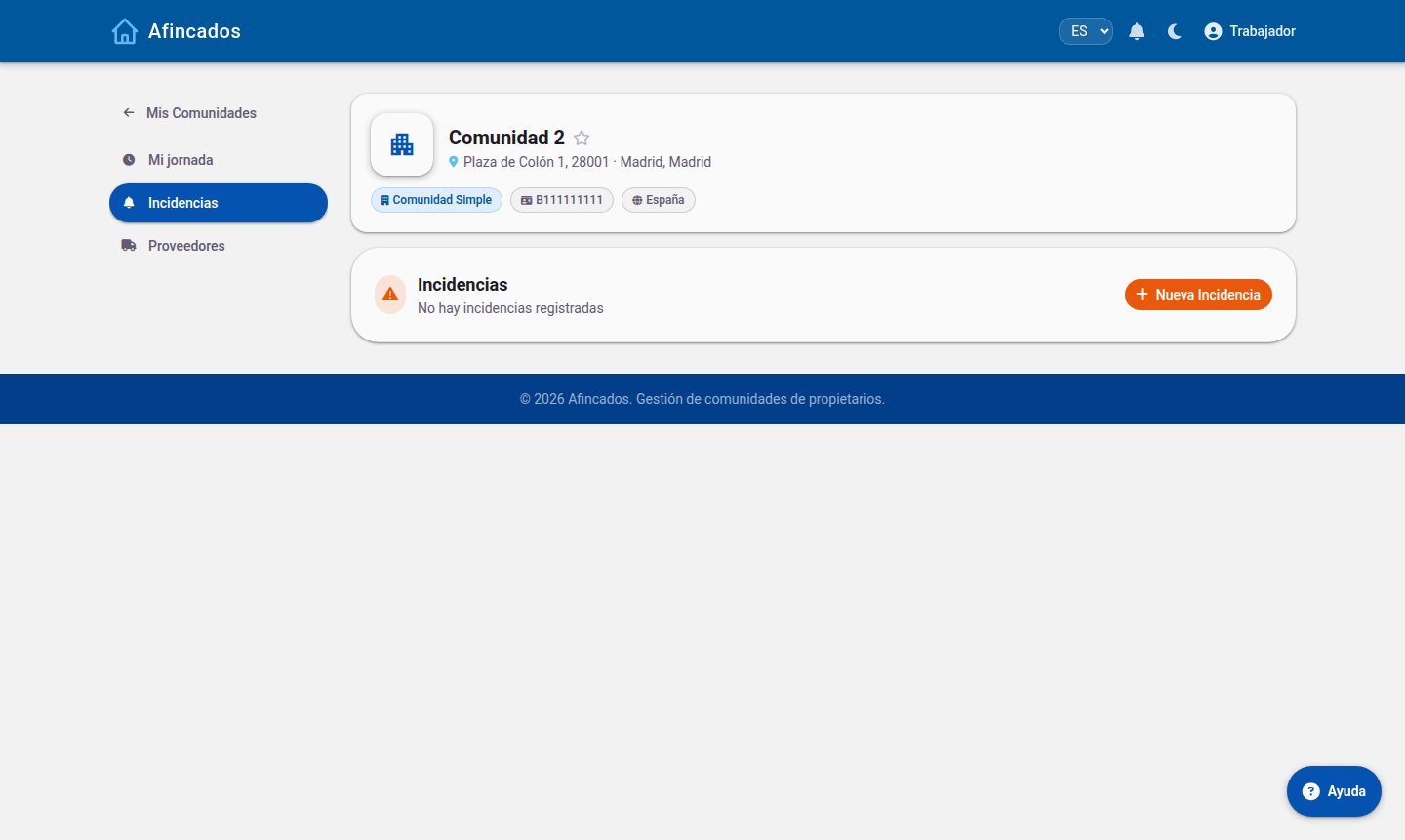
Aquí ves únicamente las incidencias que tienes asignadas, agrupadas por estado. También puedes crear una incidencia nueva si detectas un problema mientras trabajas.

Incidencias asignadas al trabajador, agrupadas por estado
El contador del menú marca cuántas incidencias tienes pendientes.

Proveedores

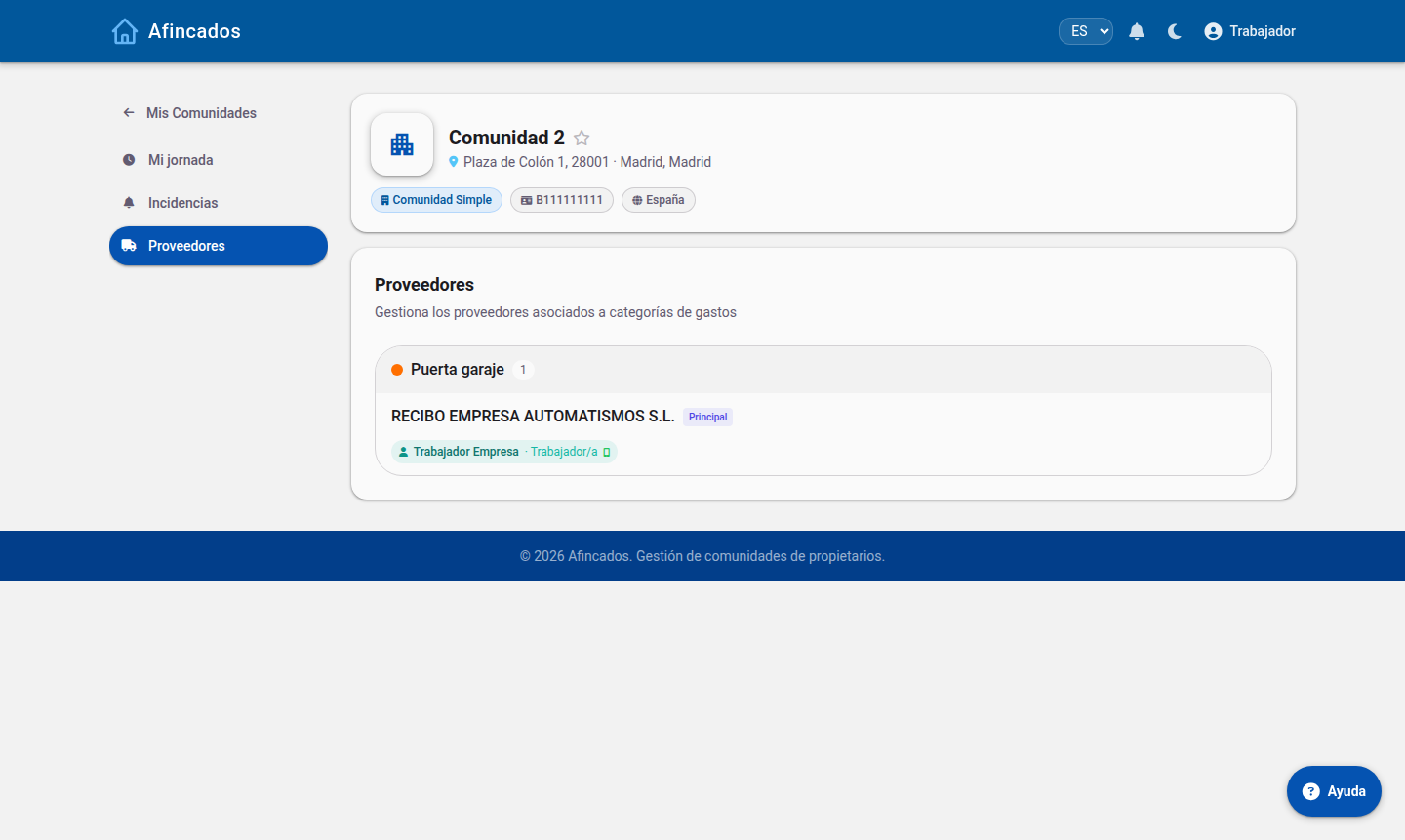
Consulta la información de tu empresa y los horarios y turnos asignados en esa comunidad.

Datos y horarios del proveedor
Turnos por categoría de servicio.

Qué no ves

El trabajador no accede a finanzas, documentos, cuotas, votaciones ni a los datos del resto de vecinos. Su acceso se limita a la comunidad —o comunidades— donde presta servicio.

1.4   Guía del vecino

Qué puedes consultar y hacer como propietario o inquilino: cuotas, incidencias, documentos, comunicados y votaciones.

Como vecino tienes acceso de consulta a la información de tu comunidad y puedes participar activamente: reportar incidencias, votar y reservar instalaciones. Las tareas de gestión (crear cuotas, asignar incidencias, subir documentos) corresponden al administrador y a la junta.

Tu comunidad

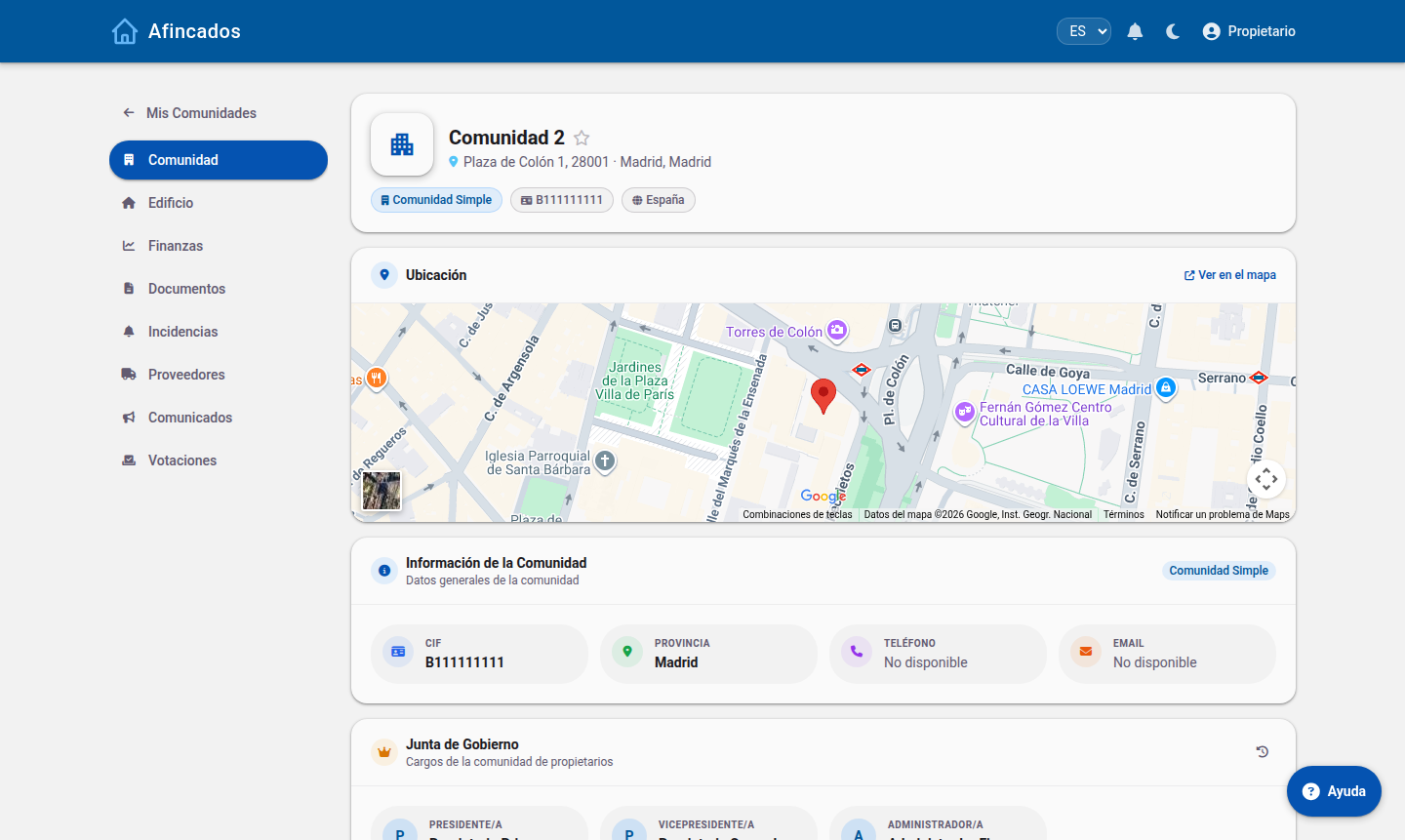
Al entrar ves tus comunidades y, dentro de cada una, la ficha con los datos generales, la ubicación y la junta de gobierno vigente.

Vista del vecino de la ficha de la comunidad
Vista del vecino: Comunidad, Edificio, Finanzas, Documentos, Incidencias, Proveedores, Pases, Comunicados y Votaciones.

Cuotas y finanzas

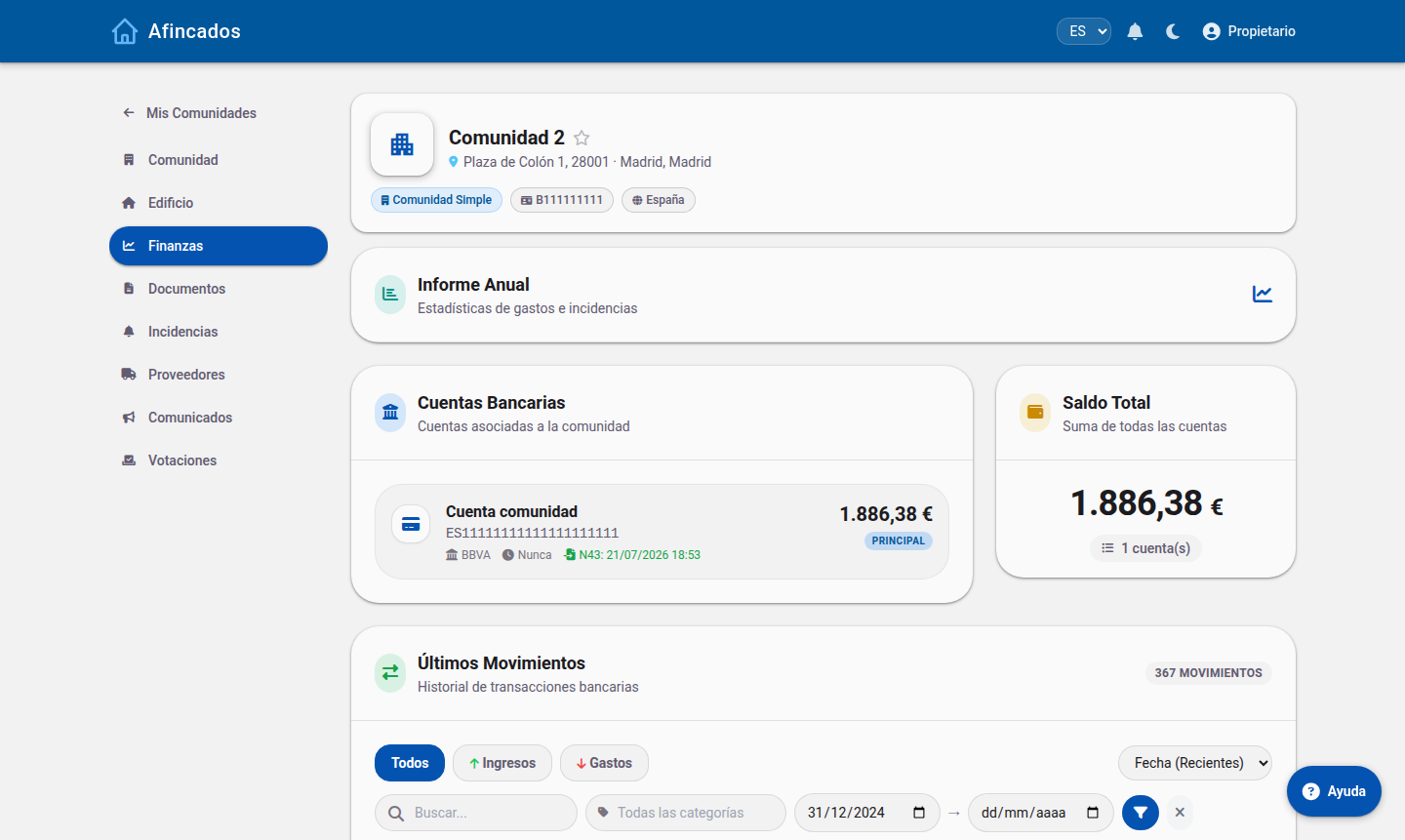
Consulta el estado económico de la comunidad: cuentas, saldo y movimientos. Es una vista de solo lectura: no puedes modificar cuentas ni movimientos.

Finanzas vistas por un vecino, sin botones de gestión
El vecino ve saldos y movimientos, pero no dispone de las acciones de gestión del administrador.

Incidencias

Puedes reportar una incidencia (una avería en el portal, una luz fundida, una filtración) y seguir su estado hasta que se resuelve.

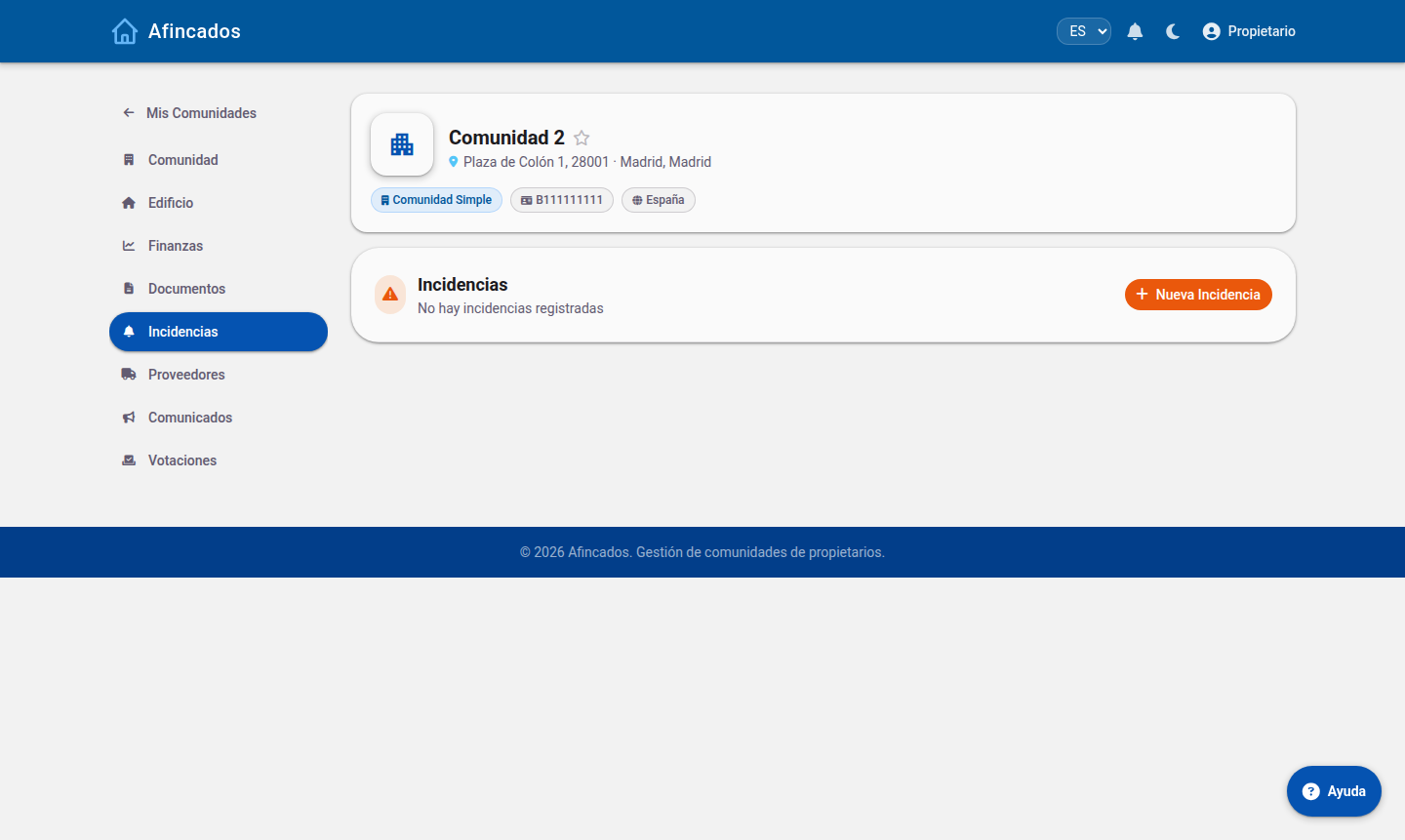
Incidencias del vecino con el botón Nueva Incidencia
Pulsa «Nueva Incidencia», describe el problema y adjunta una foto si puedes.

Documentos y comunicados

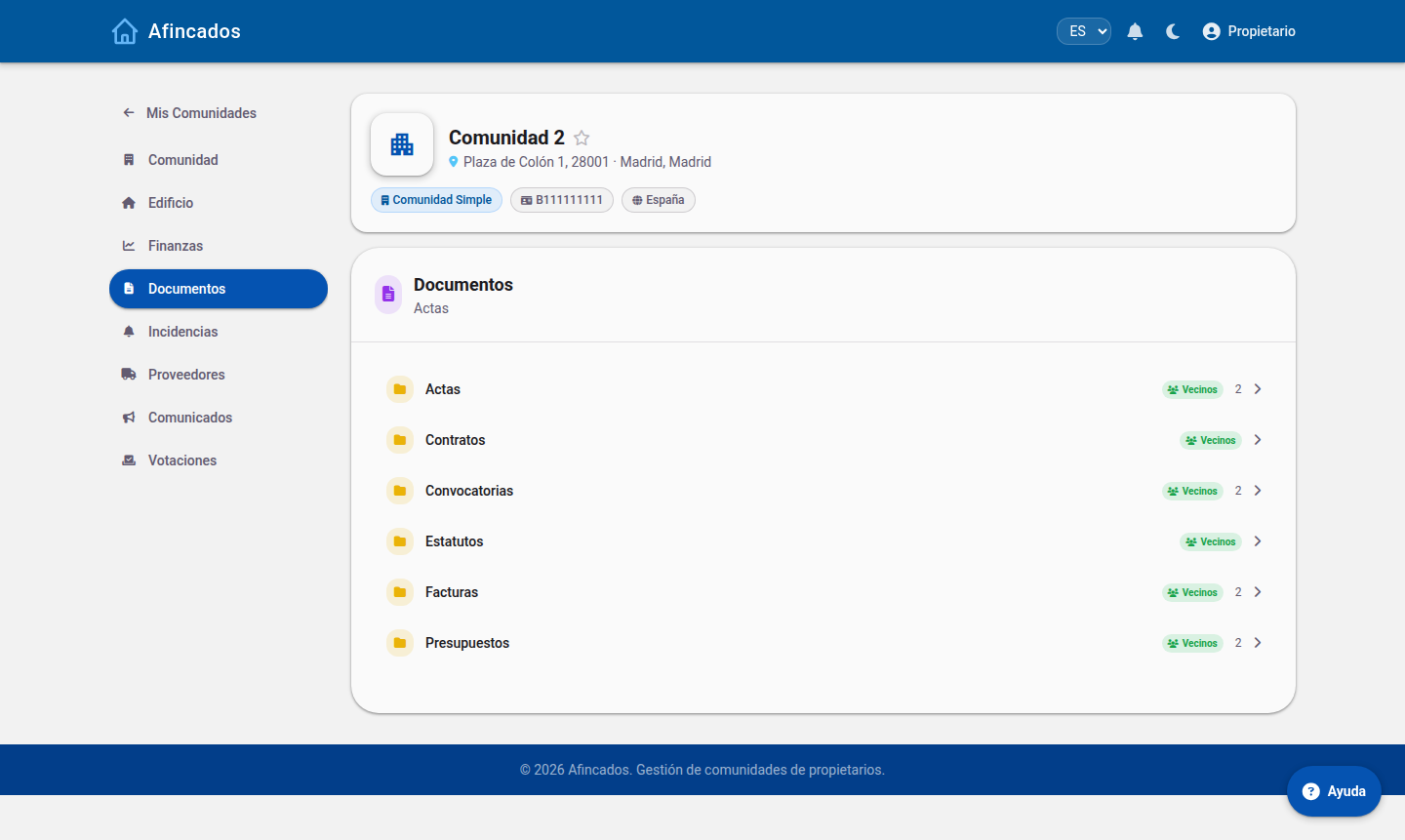
Accedes a las carpetas que el administrador marca como visibles para vecinos: actas, convocatorias, estatutos, presupuestos… Y recibes los comunicados de la comunidad, con aviso destacado cuando son urgentes.

Documentos disponibles para el vecino
Solo aparecen las carpetas compartidas con los vecinos.
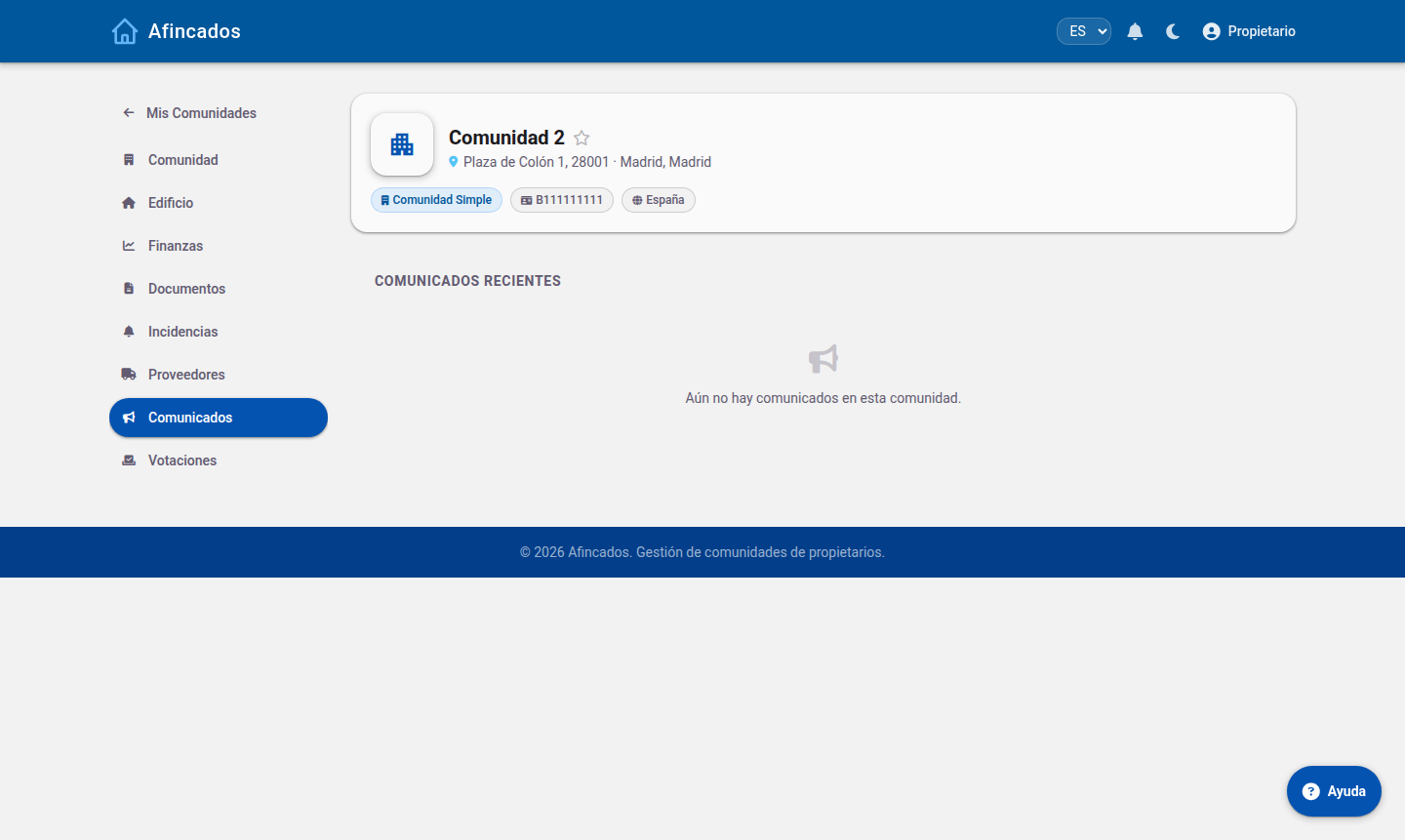
Comunicados recibidos por el vecino
Historial de comunicados de la comunidad.

Votaciones

Participa en las decisiones de la comunidad votando las propuestas abiertas. Verás los resultados y la participación conforme voten el resto de propietarios.

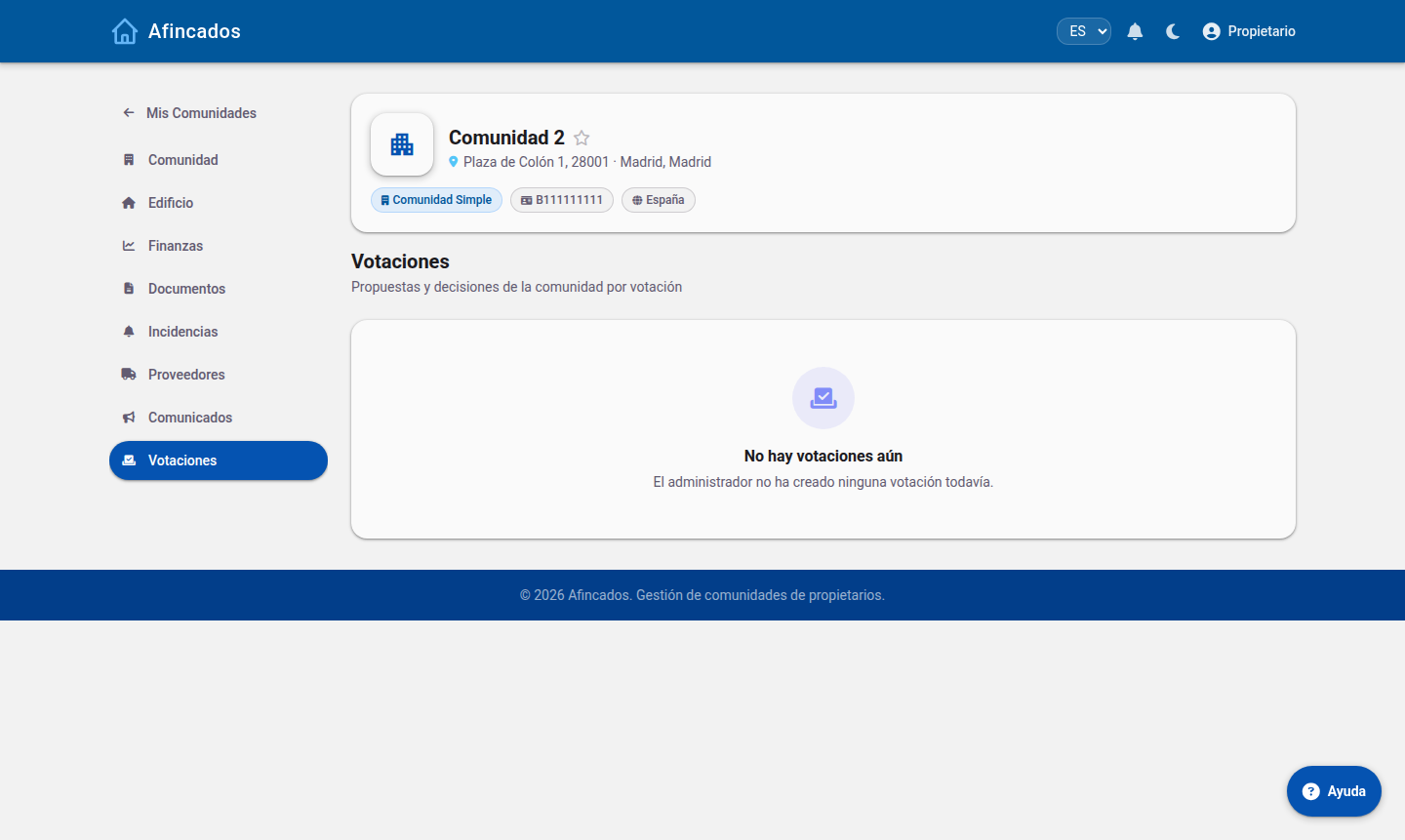
Votaciones abiertas para el vecino
Vota las propuestas abiertas y consulta los resultados.

Tu perfil

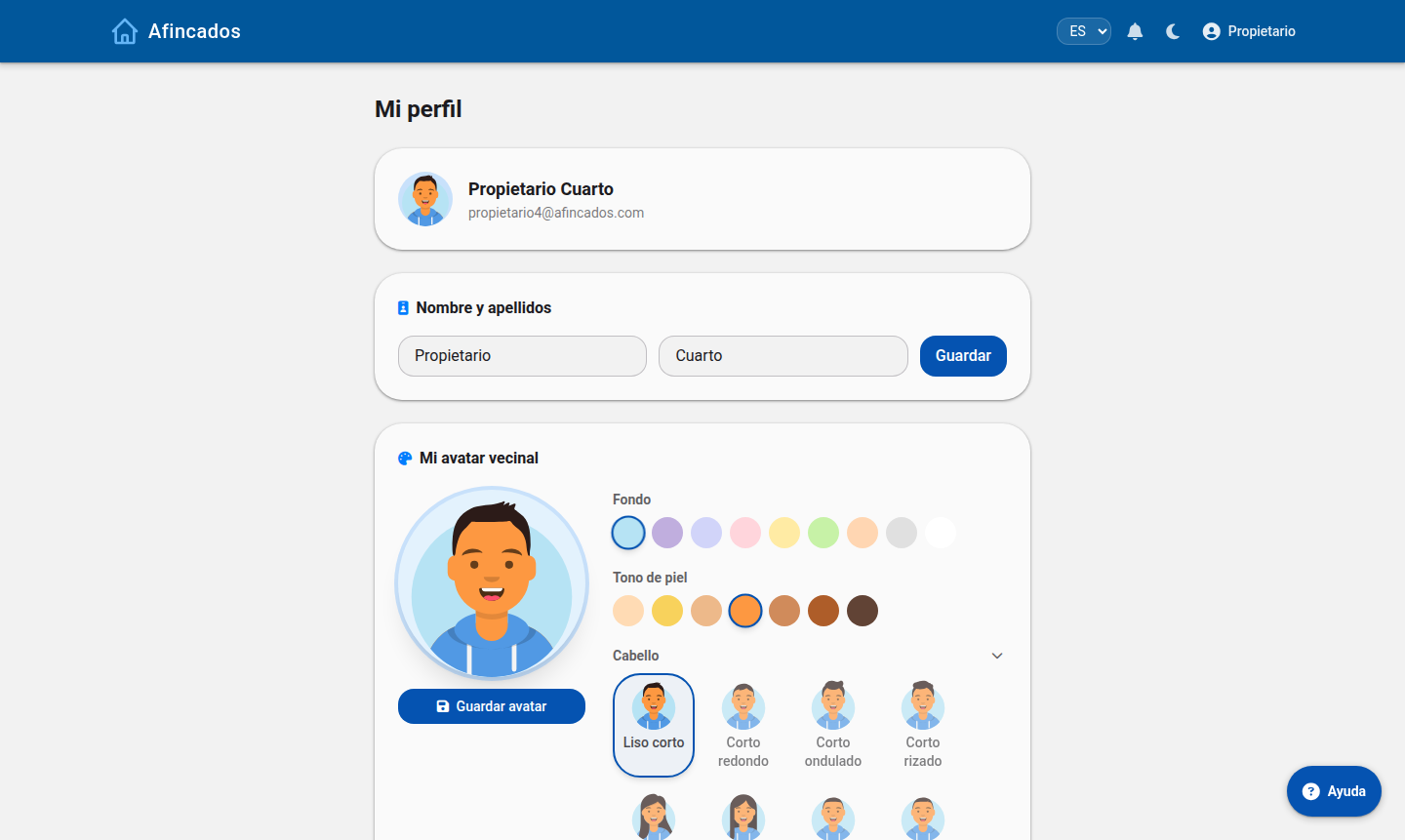
Desde Mi perfil actualizas tu teléfono, tu correo, tu avatar y tu contraseña, y eliges el tema claro u oscuro.

Pantalla Mi perfil
Mantén tu teléfono y correo al día: es el canal de las convocatorias y avisos urgentes.

Qué no puedes hacer

  • Crear o modificar cuotas, remesas y movimientos bancarios.
  • Asignar incidencias a proveedores o cerrarlas.
  • Convocar juntas ni publicar actas.
  • Dar de alta usuarios o propiedades.

Si necesitas cualquiera de estas gestiones, contacta con el administrador o con el presidente de tu comunidad.