Personal contratado, recibos de salarios (nóminas) y modelos fiscales de la comunidad.
1.1 Dar de alta a un empleado de la comunidad
Actualizado el
15/09/2026
Cómo registrar al personal contratado (portero, conserje, limpieza…) con sus datos de contrato, salario y cotización a la Seguridad Social.
¿Cuándo tiene que registrar personal una comunidad?
Si la comunidad de propietarios tiene empleados contratados directamente (portero, conserje, jardinero, personal de limpieza, mantenimiento…), la comunidad actúa como empresa a efectos laborales y fiscales. Esto implica dos obligaciones principales:
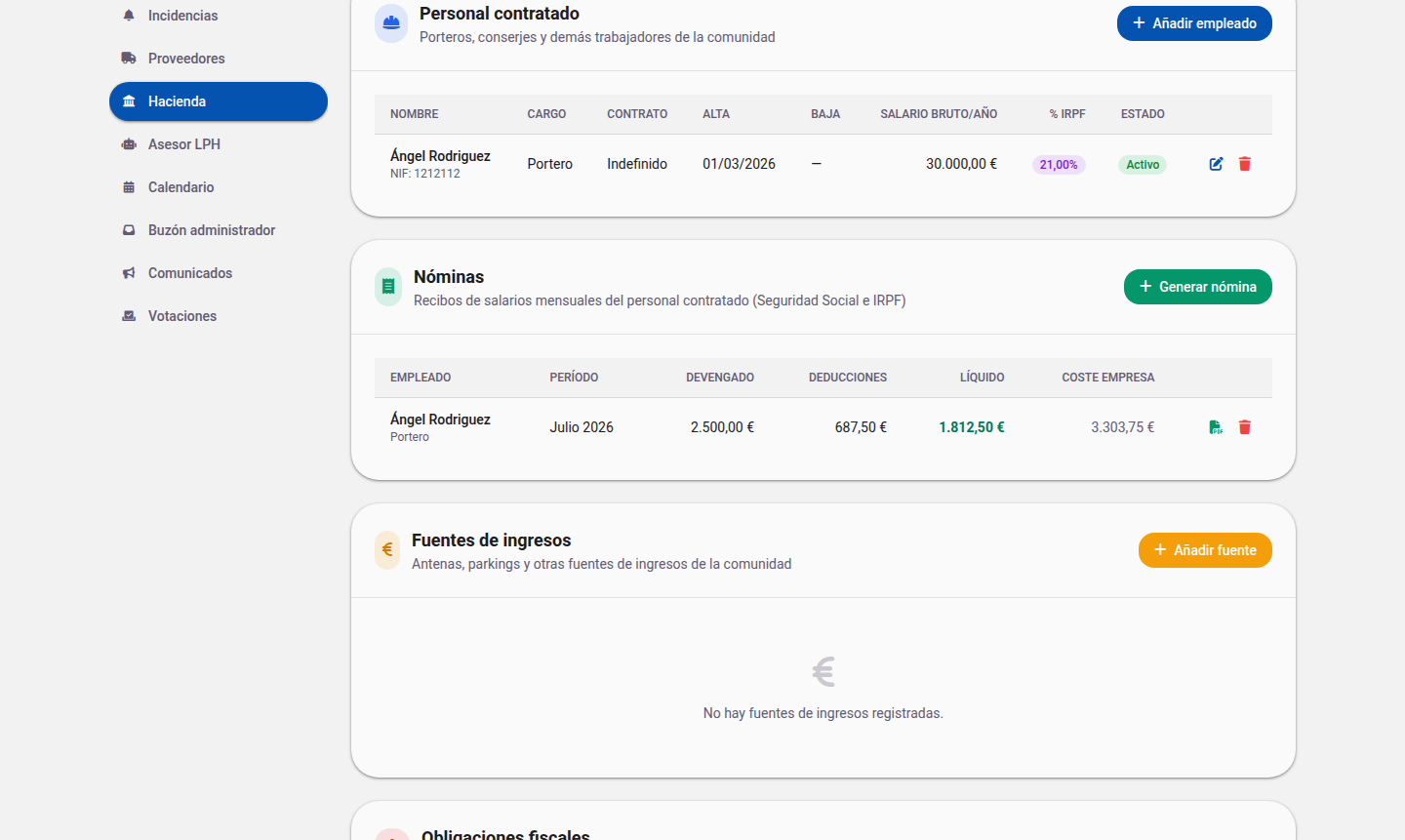
El personal contratado se da de alta desde la pestaña Hacienda de la comunidad.
Cotizar a la Seguridad Social (TGSS) por cada trabajador.
Practicar retenciones de IRPF sobre las nóminas e ingresarlas en Hacienda (AEAT).
Importante: si el servicio se presta a través de una empresa externa (una contrata de limpieza, por ejemplo), no se trata de personal propio y no debes registrarlo aquí, sino como proveedor.
Tipo de contrato: indefinido, temporal, obra y servicio, prácticas o a tiempo parcial. El tipo influye en el tipo de cotización por desempleo.
Fecha de alta (obligatoria) y fecha de baja si procede.
Horas semanales.
Datos económicos y de cotización
Salario bruto anual: es la base de todos los cálculos de la nómina. Sin este dato no se puede generar el recibo de salarios.
% IRPF: el tipo de retención aplicable al trabajador. Se usa en la nómina y en los modelos 111 y 190.
Nº de afiliación a la Seguridad Social (NAF).
Nº de pagas: 14 (con pagas extra) o 12 (extras prorrateadas).
Grupo de cotización (1 a 11), según la categoría profesional.
% AT y EP: tipo de cotización por accidentes de trabajo y enfermedades profesionales a cargo de la empresa, según la tarifa de primas. Si lo dejas vacío se aplica el valor por defecto.
Qué ocurre después
Al registrar al menos un empleado, la comunidad pasa a tener obligaciones fiscales adicionales, que verás reflejadas automáticamente en la sección Obligaciones fiscales de la pestaña Hacienda:
Modelo 111 — retenciones de IRPF, trimestral.
Modelo 190 — resumen anual de retenciones.
TC1 / TC2 — boletines de cotización mensuales a la Seguridad Social.
Una vez dado de alta el empleado con su salario, ya puedes generar sus nóminas mensuales.
1.2 Generar la nómina de un empleado
Actualizado el
15/09/2026
Crea el recibo individual de salarios mensual: devengos, cotizaciones a la Seguridad Social, retención de IRPF y líquido a percibir.
Qué es la nómina en Afincados
La comunidad puede generar el recibo individual de salarios (nómina) de cada empleado, mes a mes. Cada nómina se guarda, queda en el historial y puede descargarse en PDF cuantas veces necesites.
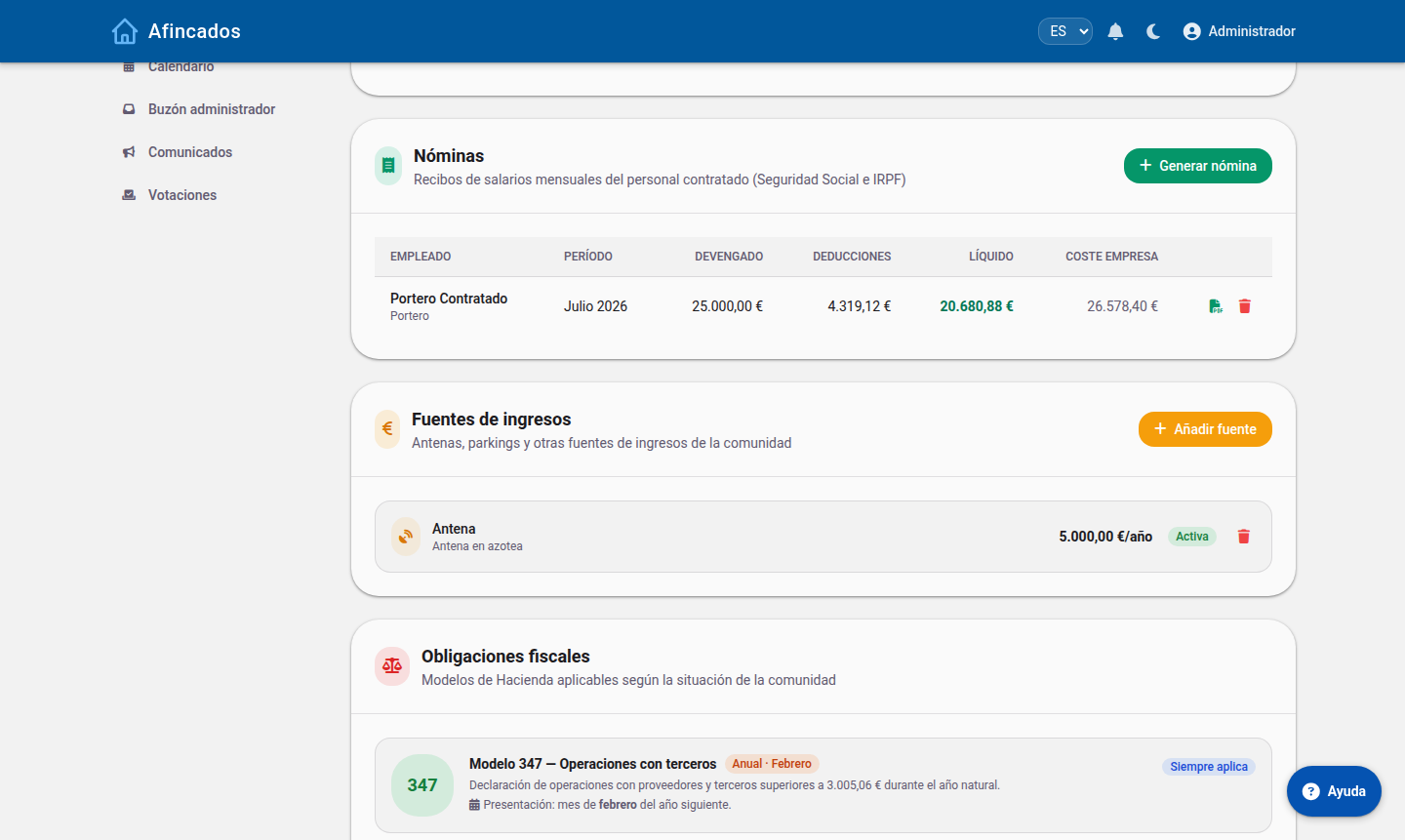
Cada nómina muestra devengado, deducciones, líquido y coste de empresa, y se descarga en PDF.
El cálculo aplica la normativa española vigente: bases de cotización, cuotas de la Seguridad Social (del trabajador y de la empresa) y retención de IRPF.
Antes de empezar
El empleado debe tener configurado, como mínimo:
Salario bruto anual (imprescindible: sin él no se puede generar la nómina).
% IRPF de retención.
Idealmente también el NAF, el nº de pagas y el grupo de cotización, que aparecen en el recibo.
Cómo generar una nómina
Abre la pestaña Hacienda de la comunidad.
Ve a la sección Nóminas y pulsa Generar nómina.
Selecciona el empleado, el mes y el año.
Opcionalmente, añade complementos salariales del mes (pluses, horas extra…) o un % IRPF distinto solo para esa nómina.
Pulsa Generar.
Si ya existía una nómina para ese empleado y ese mes, se recalcula y se actualiza, no se duplica.
Qué contiene el recibo
I. Devengos
El salario base y la prorrata de pagas extraordinarias, más los complementos que hayas añadido. La suma es el total devengado (el bruto del mes).
II. Deducciones del trabajador
Contingencias comunes
Desempleo (el tipo varía según el contrato sea indefinido o temporal)
Formación profesional
MEI (Mecanismo de Equidad Intergeneracional)
Retención de IRPF
El líquido a percibir es el total devengado menos el total de deducciones.
Aportación de la empresa
El recibo detalla además, a título informativo, lo que la comunidad paga a la Seguridad Social por ese trabajador (contingencias comunes, AT y EP, desempleo, FOGASA, formación profesional y MEI), y el coste total de empresa. Este importe no se descuenta al trabajador.
Descargar y gestionar
Desde la tabla de Nóminas puedes descargar el PDF de cualquier recibo o eliminarlo. El historial muestra, por cada nómina: total devengado, deducciones, líquido y coste de empresa.
Relación con los modelos fiscales
Las nóminas generadas alimentan automáticamente los modelos 111 y 190: si existen nóminas del periodo, esos modelos usan los importes reales en lugar de una estimación.
Aviso: el documento generado es orientativo. Los tipos de cotización se revisan cada año en la Orden de cotización; verifica siempre los importes antes de su liquidación oficial ante la TGSS y la AEAT.
1.3 Modelos fiscales de la comunidad (111, 190, 347, 303…)
Actualizado el
15/09/2026
Qué modelos debe presentar la comunidad según tenga empleados, ingresos o arrendamientos, sus plazos y cómo generarlos en PDF.
Qué modelos debe presentar una comunidad
Una comunidad de propietarios tiene NIF propio y, aunque no realice actividad económica, está obligada a presentar determinados modelos ante la Agencia Tributaria. Afincados te muestra solo los que te aplican, según tengas empleados, ingresos o arrendamientos.
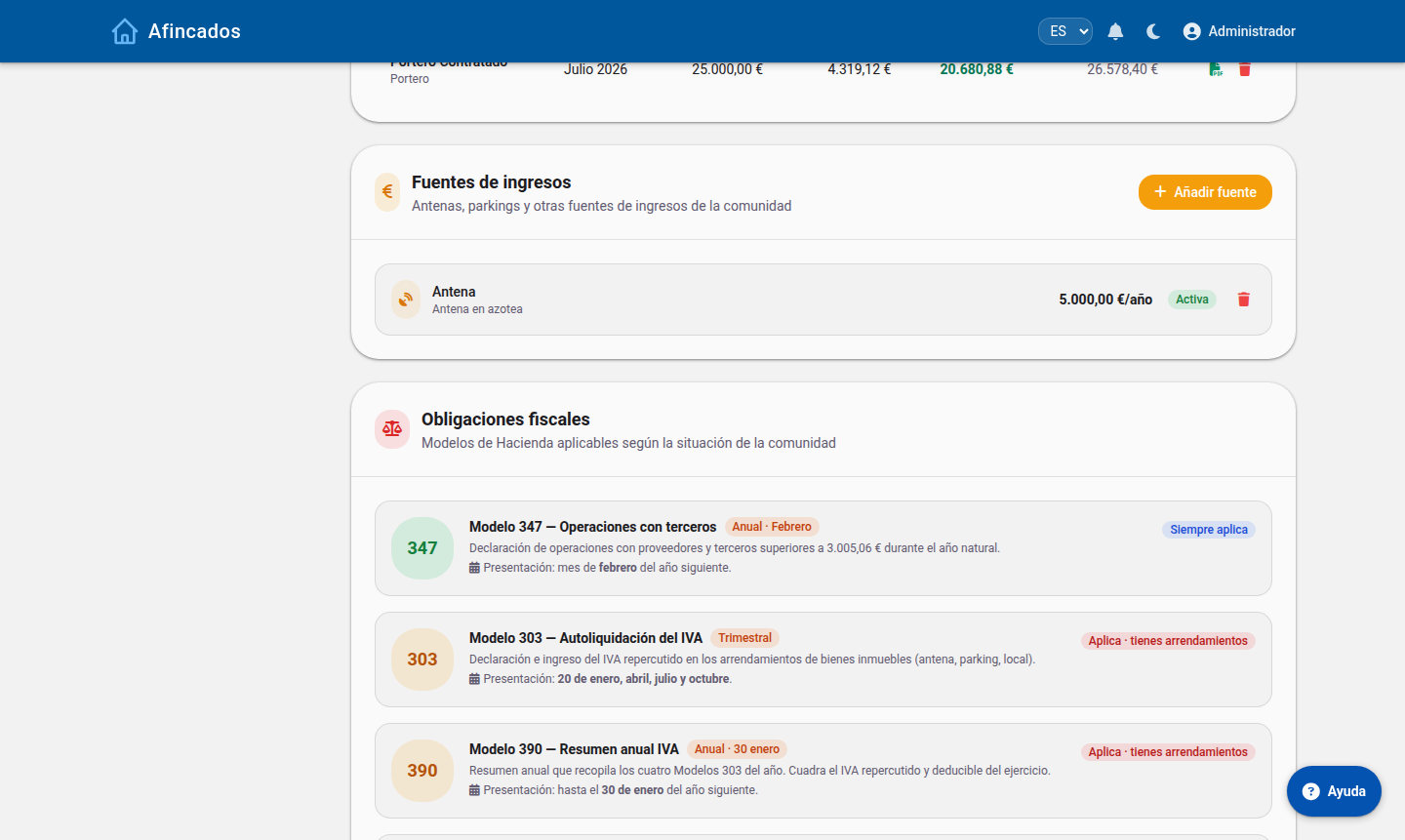
La aplicación marca qué modelos aplican según la situación de la comunidad.
Los encontrarás en la pestaña Hacienda, en la sección Obligaciones fiscales.
Siempre aplicable
Modelo 347 — Operaciones con terceros
Declaración informativa anual de operaciones con proveedores y terceros que superen los 3.005,06 € en el año natural. Se presenta en febrero del año siguiente.
Si la comunidad tiene empleados
Modelo 111 — Retenciones de IRPF (trimestral)
Declaración e ingreso de las retenciones practicadas sobre las nóminas. Se presenta el 20 de enero, abril, julio y octubre.
Modelo 190 — Resumen anual de retenciones
Resume los cuatro modelos 111 del ejercicio con el detalle nominativo de cada perceptor. Plazo: hasta el 31 de enero del año siguiente.
Si has generado nóminas en la aplicación, ambos modelos toman los importes reales de esas nóminas. Si no, se calcula una estimación a partir del salario bruto anual y el % de IRPF de cada empleado.
Recuerda que, además, con empleados debes presentar mensualmente los TC1 / TC2 e ingresar las cuotas a la Seguridad Social.
Si la comunidad tiene arrendamientos
Por ejemplo, una antena en la azotea, una plaza de aparcamiento o un local alquilado:
Modelo 303 — autoliquidación del IVA (trimestral).
Modelo 390 — resumen anual del IVA (hasta el 30 de enero).
Modelo 115 — retenciones por arrendamiento (trimestral).
Modelo 180 — resumen anual de arrendamientos (hasta el 31 de enero).
Si la comunidad tiene ingresos
Modelo 184 — Declaración informativa anual
Obligatorio si los ingresos totales de la comunidad (arrendamientos, subvenciones…) superan los 3.000 € anuales. Plazo: hasta el 31 de enero.
Cómo generar un modelo
Abre la pestaña Hacienda.
Localiza la tarjeta del modelo que necesites.
Selecciona el ejercicio fiscal y, si aplica, el trimestre.
Pulsa el botón de generar: se descargará un PDF con el resumen y el detalle.
Aviso: los PDF generados son un documento de apoyo para preparar la declaración. La presentación oficial debe realizarse por los canales de la AEAT.