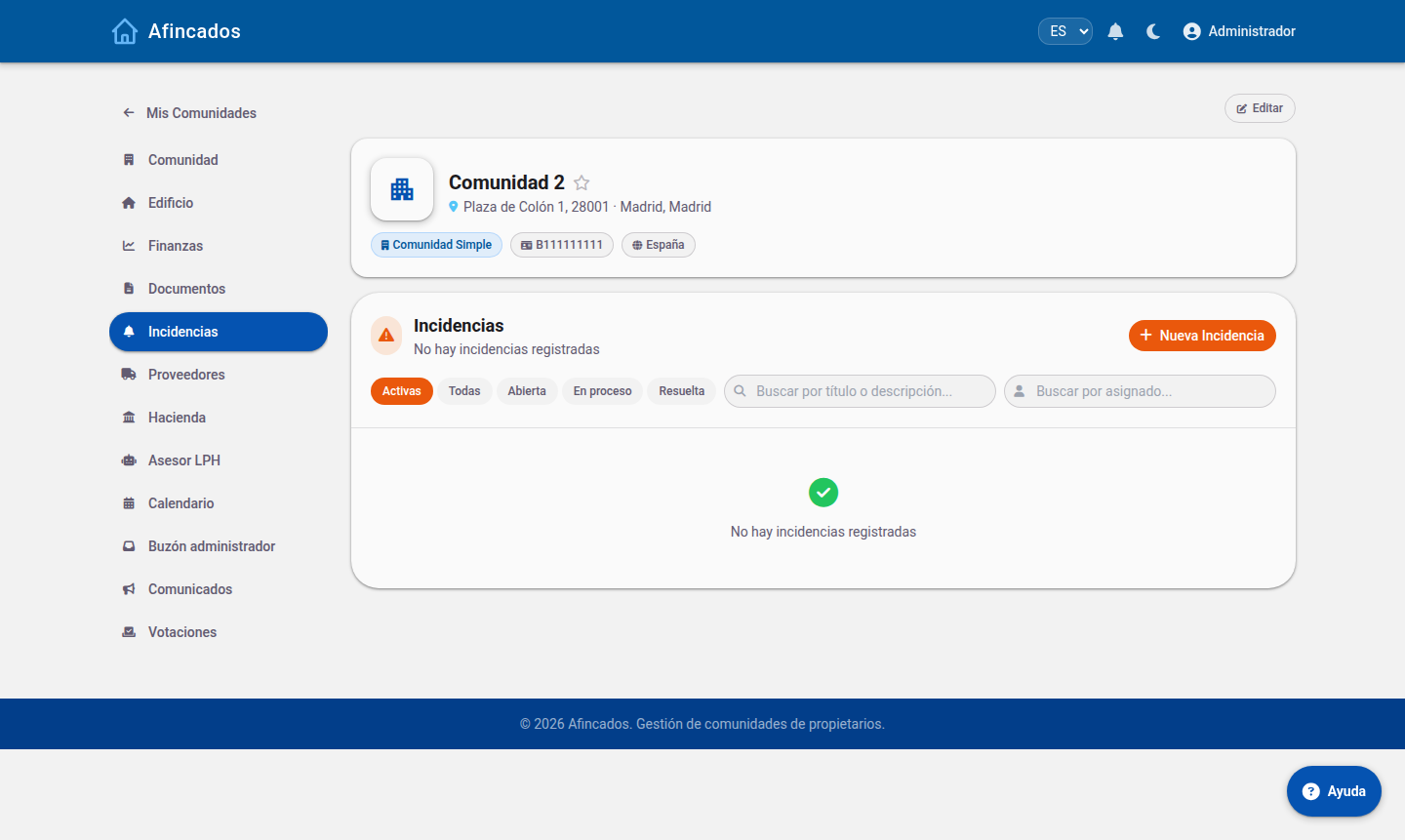
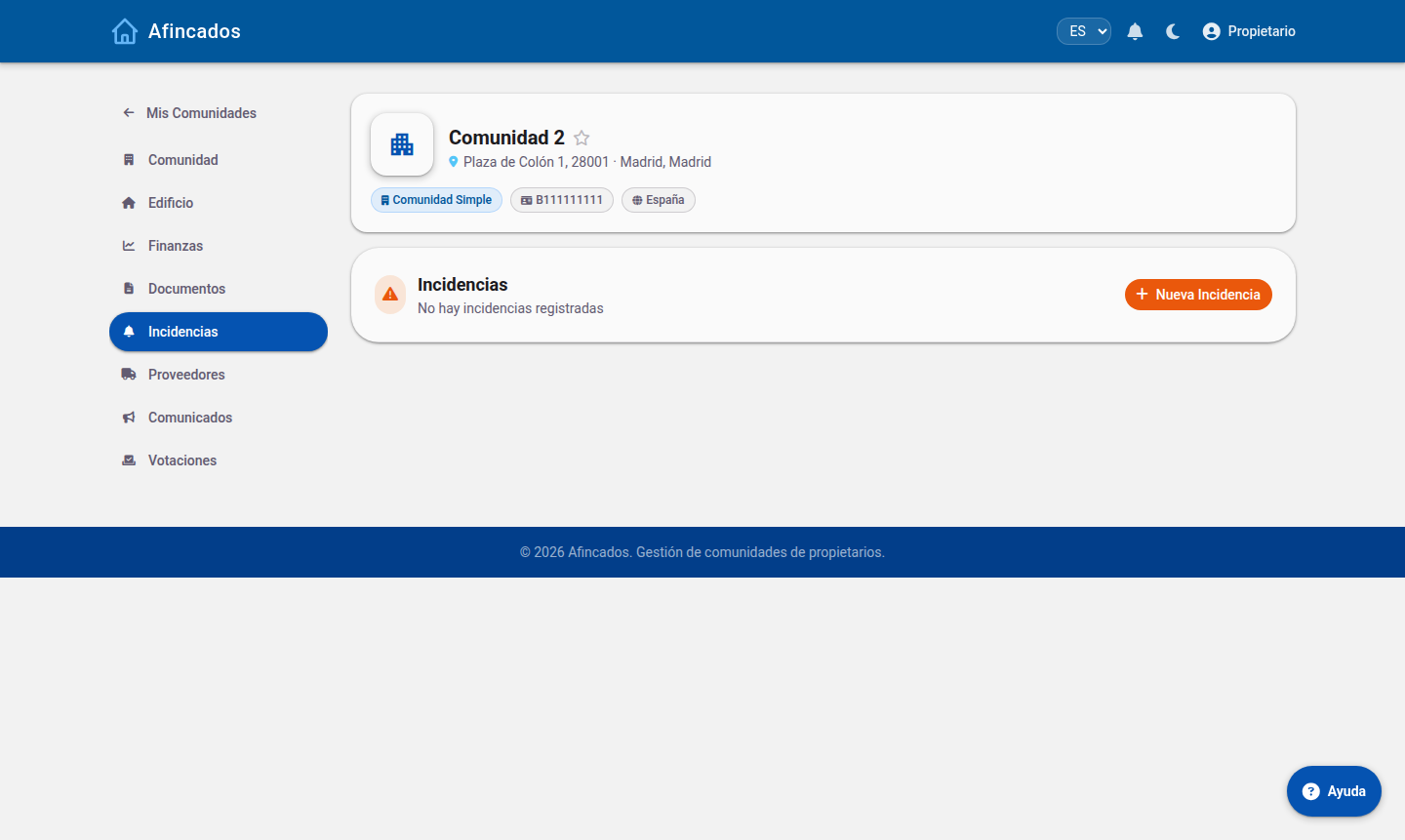
Comunica averías, haz seguimiento, asigna proveedores y valida los trabajos.
1.1 Asignar, resolver y validar incidencias
Actualizado el
15/09/2026
Encarga la avería a un proveedor, sigue el trabajo y valida las jornadas realizadas.
Cuando un vecino reporta una avería, el administrador y la junta son quienes la encaminan: deciden si procede, la asignan a un proveedor y validan el trabajo cuando termina.
Por defecto se listan las activas: pulsa «Todas» para ver también las resueltas.
Ver las incidencias pendientes
Desde la pestaña Incidencias de la comunidad ves todas las de esa comunidad. Si eres administrador de varias, la vista Todas las incidencias te muestra en una sola pantalla las de todas tus comunidades, para que puedas priorizar por urgencia y no por comunidad.
Puedes buscar y filtrar por estado, categoría o fecha.
Asignar a un proveedor
Abre la incidencia.
Pulsa Asignar.
Selecciona el proveedor del listado de la comunidad. Si el proveedor tiene operarios dados de alta, puedes asignar directamente al operario concreto.
Añade instrucciones si hace falta y confirma.
El proveedor recibe un aviso con la descripción, las fotos y la ubicación (incluida su posición en el 3D, si el vecino la marcó). La incidencia pasa a estado Asignada y el vecino que la reportó es notificado.
Para cambiar de proveedor, vuelve a pulsar Asignar y elige otro: la incidencia se reasigna sin perder su historial ni sus comentarios.
Resolver y cerrar
Cuando el trabajo está terminado, abre la incidencia y pulsa Resolver. Añade una nota de cierre explicando qué se ha hecho: es lo que verá el vecino y lo que quedará en el histórico de la comunidad.
Si la avería vuelve a aparecer, es preferible reabrir la incidencia existente antes que crear una nueva, para que quede claro que es un problema recurrente.
Validar jornadas de trabajo
Los operarios registran las jornadas que dedican a cada incidencia. Esas jornadas quedan pendientes de tu aprobación antes de poder facturarse.
Abre Jornadas pendientes en la comunidad.
Revisa cada parte: quién ha trabajado, en qué incidencia, cuántas horas y qué ha hecho.
Pulsa Validar si es correcto, o recházalo indicando el motivo si las horas no cuadran con el trabajo realizado.
El informe de jornadas te da el total de horas por proveedor y periodo, útil para contrastar una factura antes de pagarla.
Eliminar una incidencia
Solo debe borrarse una incidencia duplicada o creada por error. Una avería real, aunque no llegue a repararse, es mejor cerrarla con una nota explicativa: el histórico de incidencias es una información valiosa cuando hay que justificar una derrama o negociar con un proveedor.
1.2 Reportar una incidencia y seguir su estado
Actualizado el
15/09/2026
Comunica una avería con fotos, sitúala en el edificio y sigue su resolución.
Cuando algo se estropea en las zonas comunes (el portal, el ascensor, la piscina, el garaje), no lo comuniques por mensaje: crea una incidencia. Así queda registrada, el administrador puede asignarle un proveedor y tú puedes seguir en todo momento cómo va.
Pulsa «Nueva Incidencia» para reportar una avería y sigue su estado desde aquí.
Dar de alta una incidencia
Entra en tu comunidad y abre la pestaña Incidencias.
Pulsa Nueva incidencia.
Escribe un título corto y claro («El portal automático no cierra»).
Elige la categoría: fontanería, electricidad, ascensor, limpieza, jardinería… Sirve para que se avise al proveedor adecuado.
Describe el problema en el detalle: qué pasa, desde cuándo y en qué momentos ocurre.
Indica la ubicación: el portal, la planta o la zona común afectada.
Adjunta fotos. Es lo que más ayuda: una imagen ahorra visitas y explicaciones.
Guarda.
El administrador y la junta reciben un aviso en cuanto la creas.
Situarla en el plano 3D
Si tu comunidad tiene la maqueta 3D configurada, puedes usar Nueva incidencia en 3D: gira el edificio, pulsa sobre el punto exacto donde está el problema y la incidencia queda marcada ahí. El proveedor sabrá dónde ir sin necesidad de que nadie le acompañe.
Seguir su estado
Cada incidencia pasa por varios estados que verás en su ficha:
Abierta: reportada, pendiente de revisión.
Asignada: ya hay un proveedor encargado de resolverla.
En curso: el proveedor está trabajando en ella.
Resuelta: el trabajo ha terminado.
Recibirás una notificación en cada cambio de estado, y podrás escribir comentarios en la propia incidencia para aportar información o preguntar cómo va.
Editar o borrar una incidencia
Editar: mientras esté abierta puedes corregir su título, su descripción o añadir más fotos. Es útil si el problema empeora o descubres algo nuevo.
Eliminar: úsalo solo si la has creado por error o duplicada. Si el problema simplemente se ha resuelto solo, no la borres: coméntalo y deja que el administrador la cierre, para que quede el histórico.
Consejos para que se resuelva antes
Una incidencia por problema: no juntes la avería del ascensor con la bombilla del garaje.
Busca antes en el listado: puede que un vecino ya la haya reportado y solo tengas que comentar en la suya.
Si es una urgencia con riesgo (escape de agua, olor a gas, ascensor con alguien dentro), llama primero al administrador o a emergencias, y crea la incidencia después.