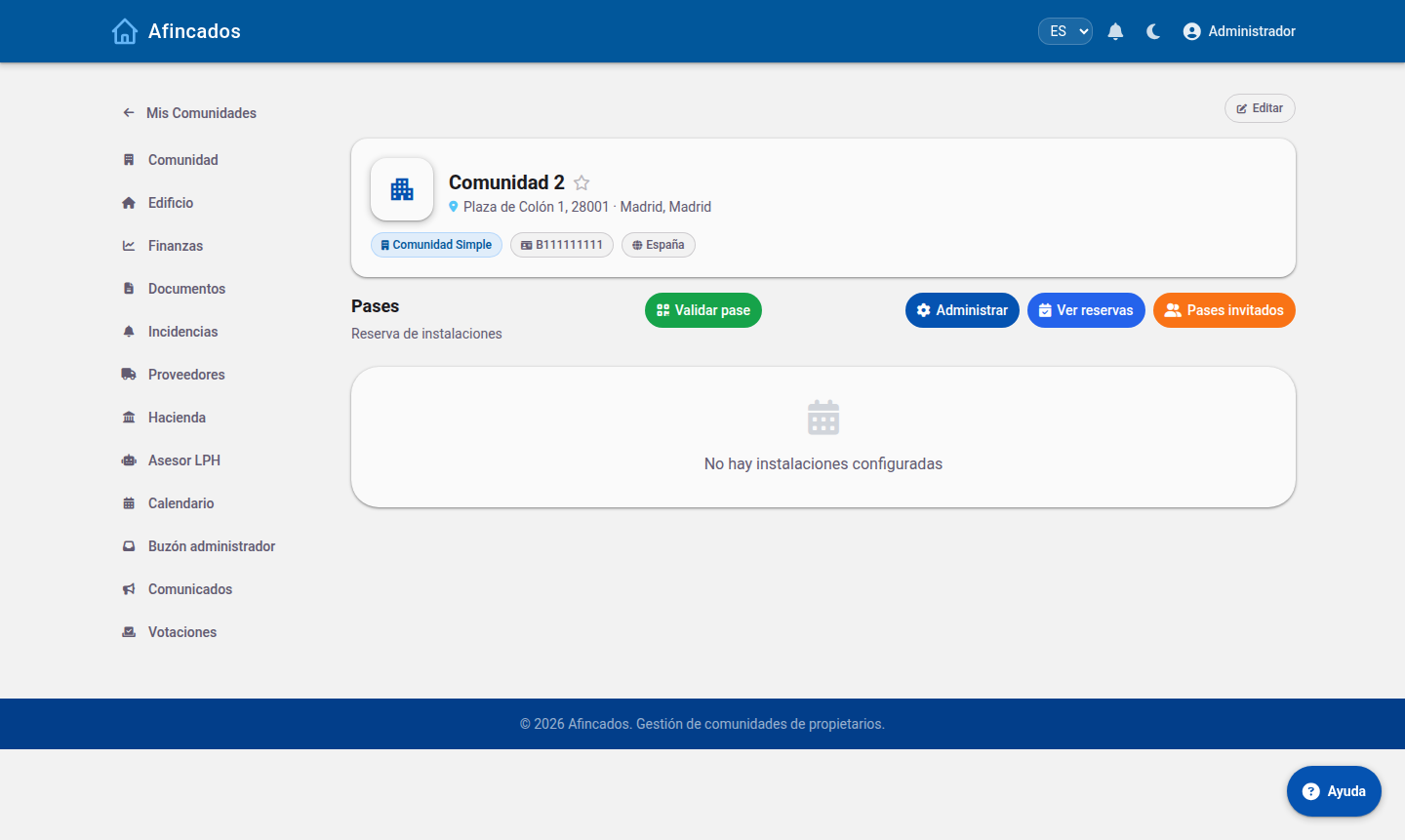
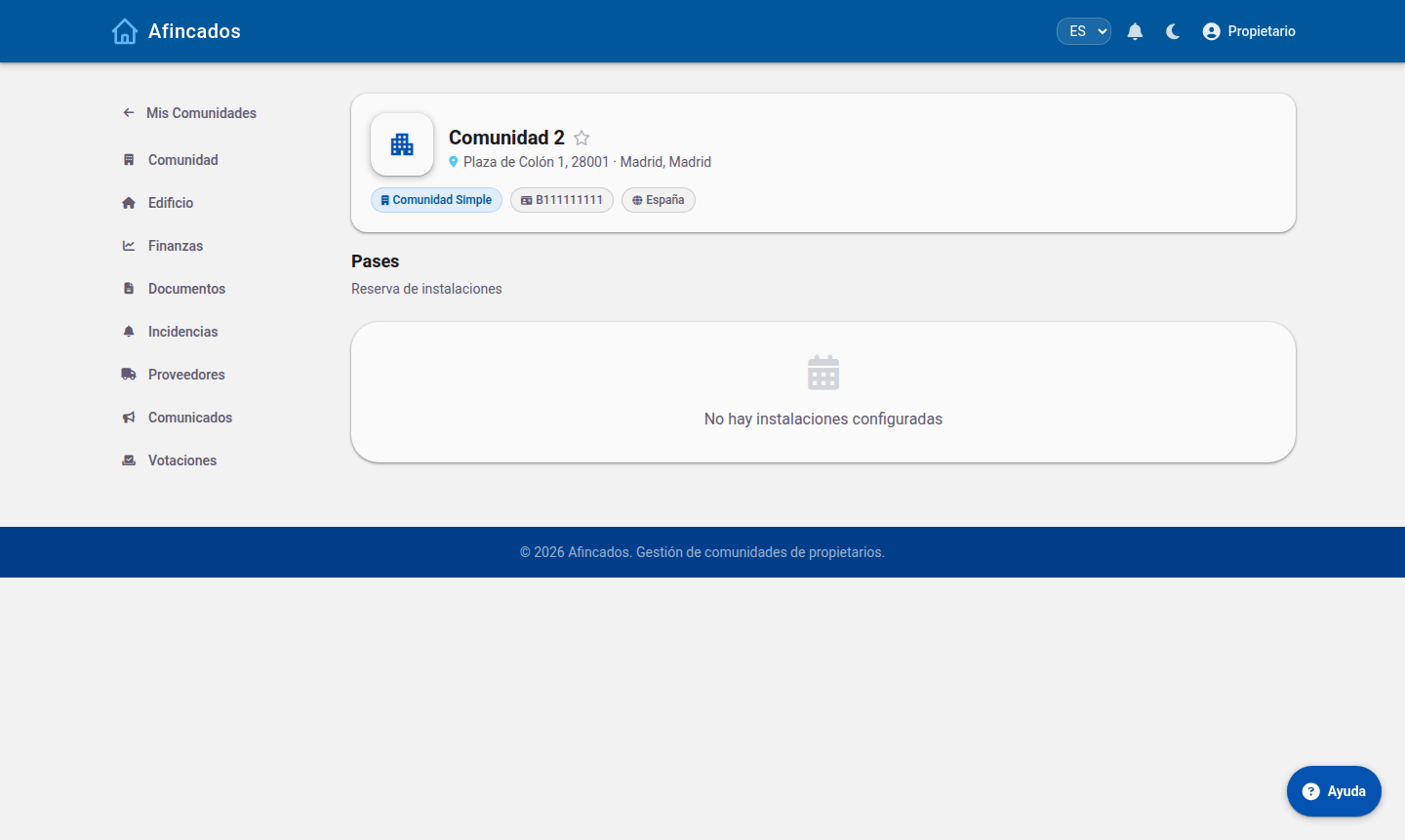
Reserva de zonas comunes, turnos, pases de invitado y control de accesos con QR.
1.1 Dar de alta instalaciones, turnos y validar pases
Actualizado el
15/09/2026
Configura qué zonas se pueden reservar, define sus horarios y controla los accesos.
Antes de que los vecinos puedan reservar, hay que dar de alta las instalaciones y definir sus turnos. Lo hacen el administrador y los miembros de la junta.
Desde Pases das de alta instalaciones, defines turnos y validas los pases con QR.
Dar de alta una instalación
Entra en la comunidad y abre la pestaña Pases.
Pulsa Administrar y luego Nueva instalación.
Escribe su nombre («Pista de pádel», «Salón comunitario», «Piscina»).
Define las reglas de uso: cuántas reservas simultáneas puede tener un vecino, con cuánta antelación se puede reservar y si se permiten invitados.
Guarda.
Definir los turnos
Una instalación sin turnos no se puede reservar. Los turnos son las franjas horarias en las que se divide el día.
Abre la instalación y pulsa Nuevo turno.
Indica la hora de inicio y la hora de fin (por ejemplo, de 10:00 a 11:30).
Marca los días de la semana en que ese turno está disponible.
Guarda y repite para el resto de franjas.
Para eliminar un turno, púlsalo y elige Eliminar. Ten cuidado si ya hay reservas hechas sobre él: avisa antes a los vecinos afectados.
Activar o desactivar una instalación
Cuando una zona no se puede usar temporalmente (la piscina en invierno, una pista en obras), no la borres: usa el interruptor Activar / Desactivar. La instalación deja de admitir reservas nuevas, pero conserva su configuración y su histórico, y podrás volver a activarla cuando esté disponible.
Ver y gestionar las reservas
Desde Reservas ves todas las de la comunidad, con quién ha reservado, qué instalación y cuándo. Puedes cancelar una reserva si es necesario, por ejemplo si hay que cerrar la zona por una avería; el vecino recibe una notificación.
Validar pases
La opción Validar abre el lector de códigos QR. Sirve para comprobar en el acceso que una reserva o un pase de invitado son válidos.
Pulsa Validar.
Escanea el QR que muestra el vecino o su invitado.
La aplicación confirma si el pase es válido para ese día y esa instalación, o si está caducado o ya usado.
Es la herramienta que usa el conserje o la persona encargada del control de acceso.
1.2 Reservar instalaciones y crear pases de invitado
Actualizado el
15/09/2026
Reserva la pista o el salón, cancela si no vas a ir e invita a personas de fuera.
Si tu comunidad tiene zonas comunes de uso reservable (pista de pádel, piscina, salón comunitario, gimnasio), puedes reservarlas desde la aplicación y traer invitados con un pase con código QR.
Cada instalación muestra sus plazas y turnos; pulsa «Reservar» para elegir día y hora.
Hacer una reserva
Entra en tu comunidad y abre la pestaña Pases o Reservas.
Selecciona la instalación que quieres usar.
Elige el día en el calendario. Verás los turnos disponibles; los que ya están cogidos aparecen bloqueados.
Pulsa sobre el turno libre que te interese.
Confirma la reserva.
La reserva aparece en tu listado con un código QR. Enséñalo si la comunidad tiene control de acceso a esa zona.
Cada comunidad fija sus propias reglas: cuántas reservas puedes tener a la vez, con cuánta antelación se abre el calendario o si hay un límite de turnos por semana. Si el sistema no te deja reservar, lo habitual es que hayas alcanzado uno de esos límites.
Cancelar una reserva
Si al final no vas a usar la instalación, cancela cuanto antes: abre la reserva en tu listado y pulsa Cancelar. El turno vuelve a quedar libre para el resto de vecinos.
Cancelar a tiempo es importante en comunidades con mucha demanda; algunas penalizan las reservas no usadas y no canceladas.
Crear un pase de invitado
Para traer a alguien que no vive en la comunidad:
En la pestaña Pases, pulsa Nuevo invitado.
Escribe el nombre de la persona y la fecha de su visita.
Guarda. Se genera un pase con código QR.
Envíaselo a tu invitado por el medio que prefieras.
El invitado enseña el QR en el acceso y el pase se valida. Los pases tienen fecha de caducidad: solo sirven para el día para el que se emitieron.
Tu responsabilidad
Los invitados que tú das de alta quedan asociados a tu usuario. Eres responsable de su comportamiento en las zonas comunes, así que no compartas pases con personas que no vayan a venir contigo.