Accede por primera vez, configura tu perfil y aprende a moverte por la aplicación.
1.1 Acceder a la aplicación y completar tu perfil
Actualizado el
15/09/2026
Inicia sesión por primera vez, verifica tus datos y deja tu perfil listo.
Tu administrador de fincas o el presidente de tu comunidad crea tu usuario y te envía las claves de acceso por correo electrónico. En este artículo te explicamos cómo entrar por primera vez y dejar tu perfil correctamente configurado.
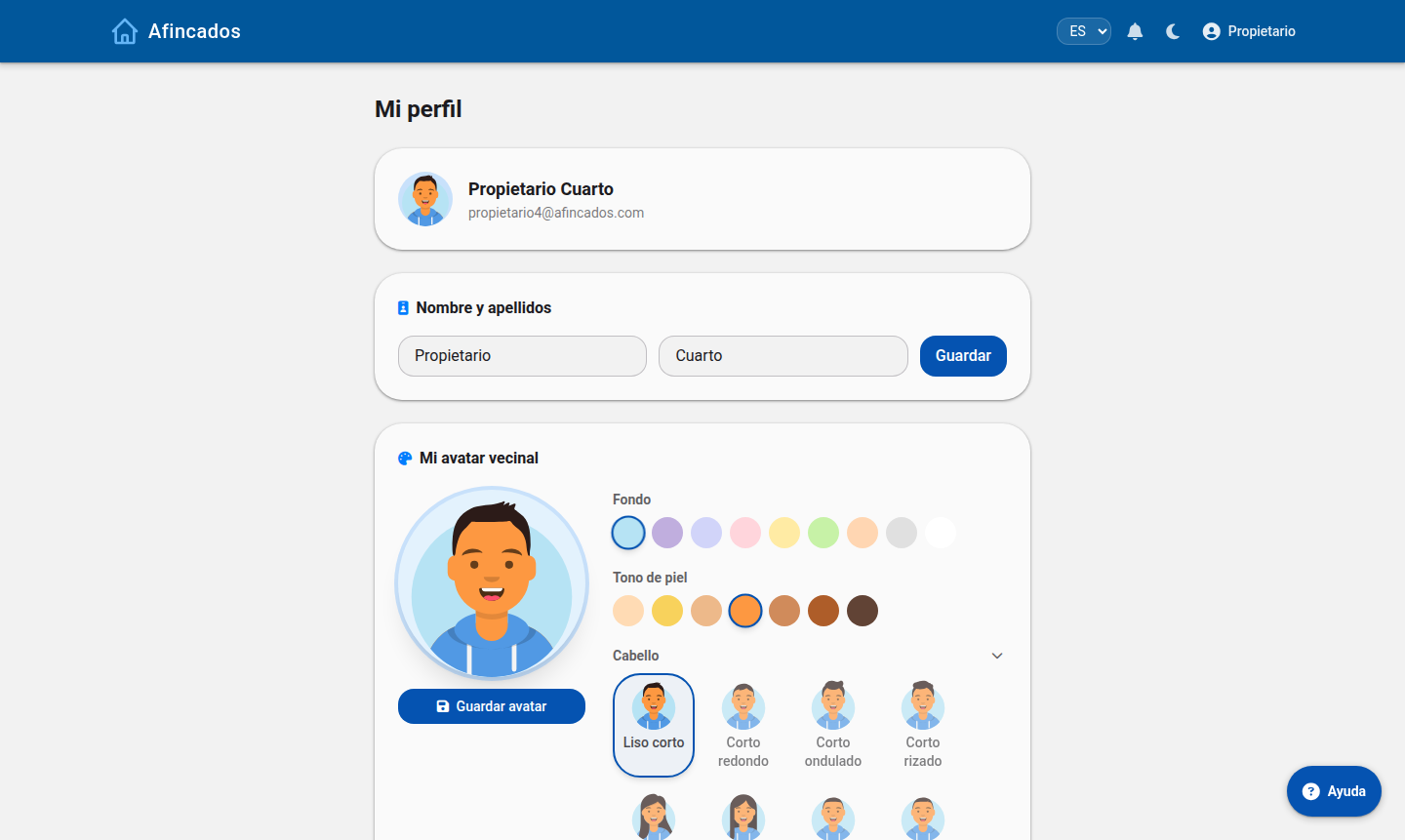
Desde «Mi perfil» actualizas tu teléfono, tu correo, tu avatar y tu contraseña.
Iniciar sesión
Abre la aplicación en tu navegador.
Introduce el correo electrónico con el que te han dado de alta y la contraseña que has recibido.
Pulsa Entrar.
También puedes acceder con tu cuenta de Google pulsando el botón correspondiente, siempre que uses el mismo correo con el que estás dado de alta en la comunidad.
¿Has olvidado la contraseña?
Pulsa en Recuperar contraseña desde la pantalla de acceso, escribe tu correo electrónico y recibirás un enlace para establecer una nueva.
Confirmar tus datos
La primera vez que entras, la aplicación te pedirá que revises los datos que figuran en la comunidad. Comprueba especialmente:
Nombre y apellidos: aparecerán en actas, convocatorias y notificaciones.
Correo electrónico: es el canal por el que recibirás convocatorias y avisos.
Teléfono: se utiliza para avisos urgentes de la comunidad.
Si algún dato es incorrecto, corrígelo y guarda. Si no puedes modificar un campo, ponte en contacto con el administrador.
Completar tu perfil
Accede a Mi perfil desde el menú de usuario, en la esquina superior derecha. Desde ahí puedes:
Cambiar tu nombre, teléfono y correo electrónico.
Subir un avatar o foto de perfil.
Cambiar tu contraseña.
Elegir el tema claro u oscuro de la interfaz.
Recomendaciones de seguridad
Cambia la contraseña que has recibido por correo en cuanto entres por primera vez.
Usa una contraseña que no utilices en otros servicios.
No compartas tus claves: cada vecino debe tener su propio usuario.
1.2 Moverte por la aplicación: comunidades y pestañas
Actualizado el
15/09/2026
Conoce el listado de comunidades, la ficha de comunidad y sus pestañas de trabajo.
Toda la aplicación gira en torno a la comunidad. Al entrar verás el listado de las comunidades a las que perteneces y, dentro de cada una, una ficha con pestañas donde se concentra el trabajo del día a día.
Mis Comunidades: una tarjeta por comunidad, con tu rol en cada una.
El listado de comunidades
Es la pantalla que aparece nada más iniciar sesión. Para cada comunidad se muestra su nombre, su dirección y un resumen de su actividad.
Un vecino normalmente verá aquí solo su comunidad.
Un administrador de fincas verá todas las comunidades que gestiona y podrá buscarlas por nombre.
Pulsa el icono de estrella para marcar una comunidad como favorita y que aparezca siempre la primera.
La ficha de la comunidad
Al pulsar sobre una comunidad accedes a su ficha, organizada en pestañas. Según tu rol verás unas u otras:
Resumen: datos generales y actividad reciente.
Propiedades: las fincas, sus propietarios y sus coeficientes.
Usuarios: las personas dadas de alta en la comunidad.
Cuotas: cuotas ordinarias, extraordinarias y pagos.
Incidencias: averías y su seguimiento.
Reuniones: convocatorias y actas.
Documentos: el archivo documental de la comunidad.
Mensajes: las conversaciones con la comunidad.
Las pestañas se cargan de forma independiente, así que puedes cambiar de una a otra sin perder lo que estabas viendo.
Idioma y apariencia
La aplicación está disponible en español, inglés e italiano. Puedes cambiar el idioma desde el selector del menú superior; la interfaz, los correos y los documentos que generes se adaptarán al idioma elegido.
Desde Mi perfil puedes activar además el tema oscuro, más cómodo con poca luz.
Notificaciones
El icono de campana del menú superior muestra los avisos pendientes: nuevas convocatorias, respuestas a tus incidencias, cuotas publicadas o mensajes recibidos. Al pulsar sobre un aviso, este se marca como leído y te lleva directamente al contenido.

 Mis Comunidades: una tarjeta por comunidad, con tu rol en cada una.