Convocatorias de junta, orden del día, votaciones y firma del acta.
1.1 Convocar una junta y enviar la convocatoria
Actualizado el
15/09/2026
Crea la reunión con su orden del día y envía la convocatoria a todos los propietarios.
La convocatoria es el documento con el que se cita a los propietarios a una junta. La aplicación la genera, la envía por correo a todos los vecinos y guarda constancia del envío, que es lo que da validez a los acuerdos que se tomen.
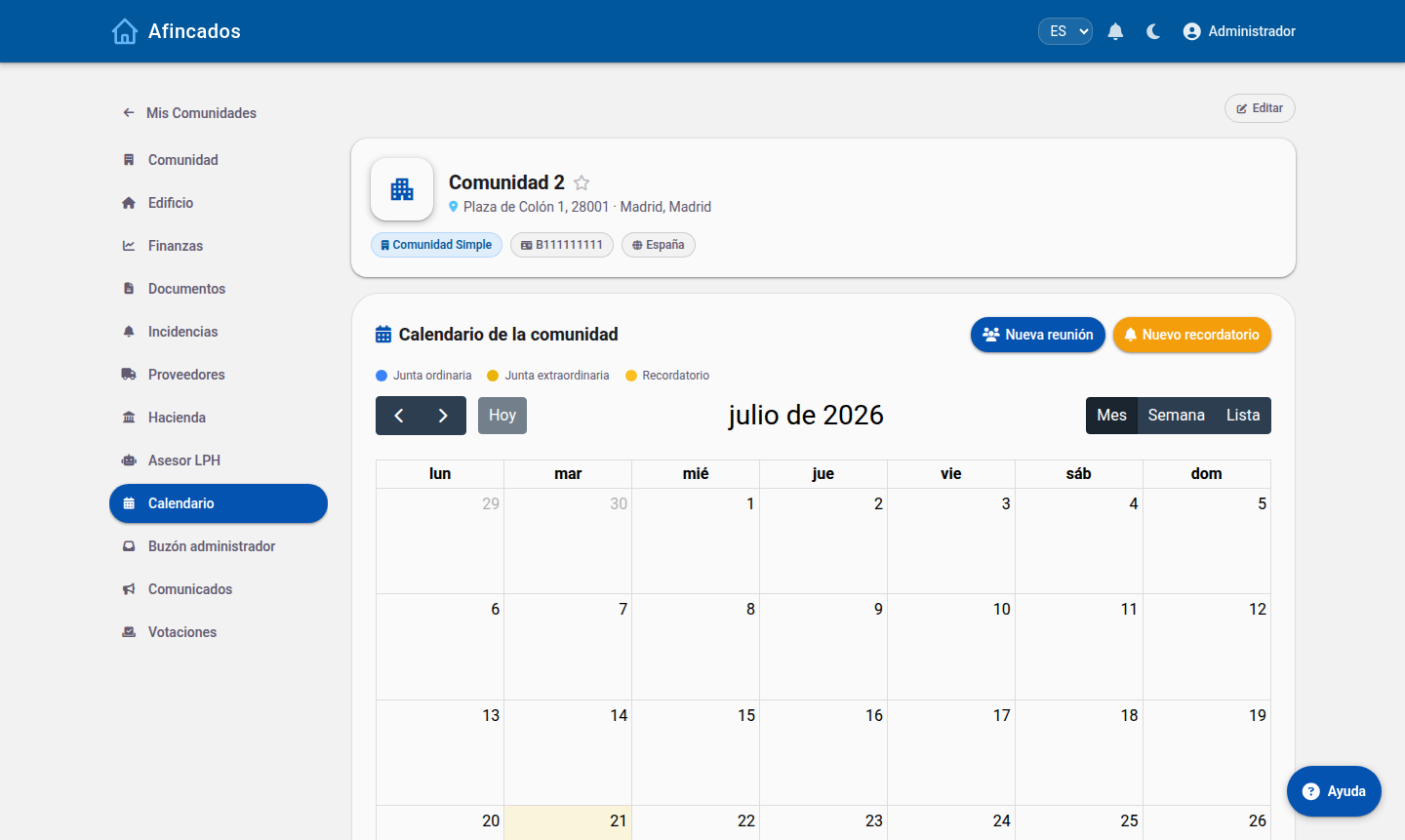
Las juntas se convocan desde el Calendario: ordinarias, extraordinarias y recordatorios.
Quién puede convocar
El administrador y los miembros de la junta de gobierno, normalmente el presidente.
Crear la reunión
Entra en la comunidad y abre la pestaña Reuniones.
Pulsa Nueva reunión.
Elige el tipo: ordinaria (la anual, para aprobar cuentas y presupuesto) o extraordinaria (para un asunto concreto).
Indica la fecha y la hora de la primera convocatoria y de la segunda. La segunda suele fijarse media hora después, por si no hay quórum en la primera.
Escribe el lugar de celebración.
Redacta el orden del día: añade un punto por cada asunto a tratar. Sé concreto, porque no se pueden tomar acuerdos válidos sobre asuntos que no figuren en él.
Adjunta la documentación necesaria: el presupuesto, el informe anual, los presupuestos de una obra…
Guarda.
La reunión queda creada en estado borrador: todavía no la ve nadie.
Editar antes de enviar
Mientras esté en borrador puedes editar libremente la reunión: cambiar la fecha, reordenar los puntos del orden del día, añadir documentos o corregir la redacción. Revísala bien, porque una vez enviada la convocatoria ya no debería modificarse.
Enviar la convocatoria
Abre la reunión y pulsa Enviar convocatoria.
Revisa la vista previa del correo que van a recibir los vecinos.
Confirma el envío.
Todos los propietarios reciben la convocatoria por correo electrónico y una notificación en la aplicación. El PDF queda además publicado en la comunidad para quien quiera descargarlo.
Si algún vecino dice no haberla recibido, usa Reenviar convocatoria: se le envía de nuevo sin volver a molestar al resto.
Anular una reunión
Si hay que suspender la junta, edita la reunión y márcala como cancelada, o elimínala si aún estaba en borrador y no se había enviado nada. Cuando la convocatoria ya se ha enviado, es preferible cancelarla antes que borrarla, para que quede constancia de que se convocó y se suspendió, y avisar a los vecinos con un mensaje.
1.2 Generar, firmar y publicar el acta
Actualizado el
15/09/2026
Recoge los acuerdos de la junta, fírmala digitalmente y distribúyela a los vecinos.
El acta es el documento que recoge lo acordado en la junta. Sin acta firmada, los acuerdos no son ejecutables. La aplicación la genera a partir del orden del día y de las votaciones, y permite firmarla digitalmente.
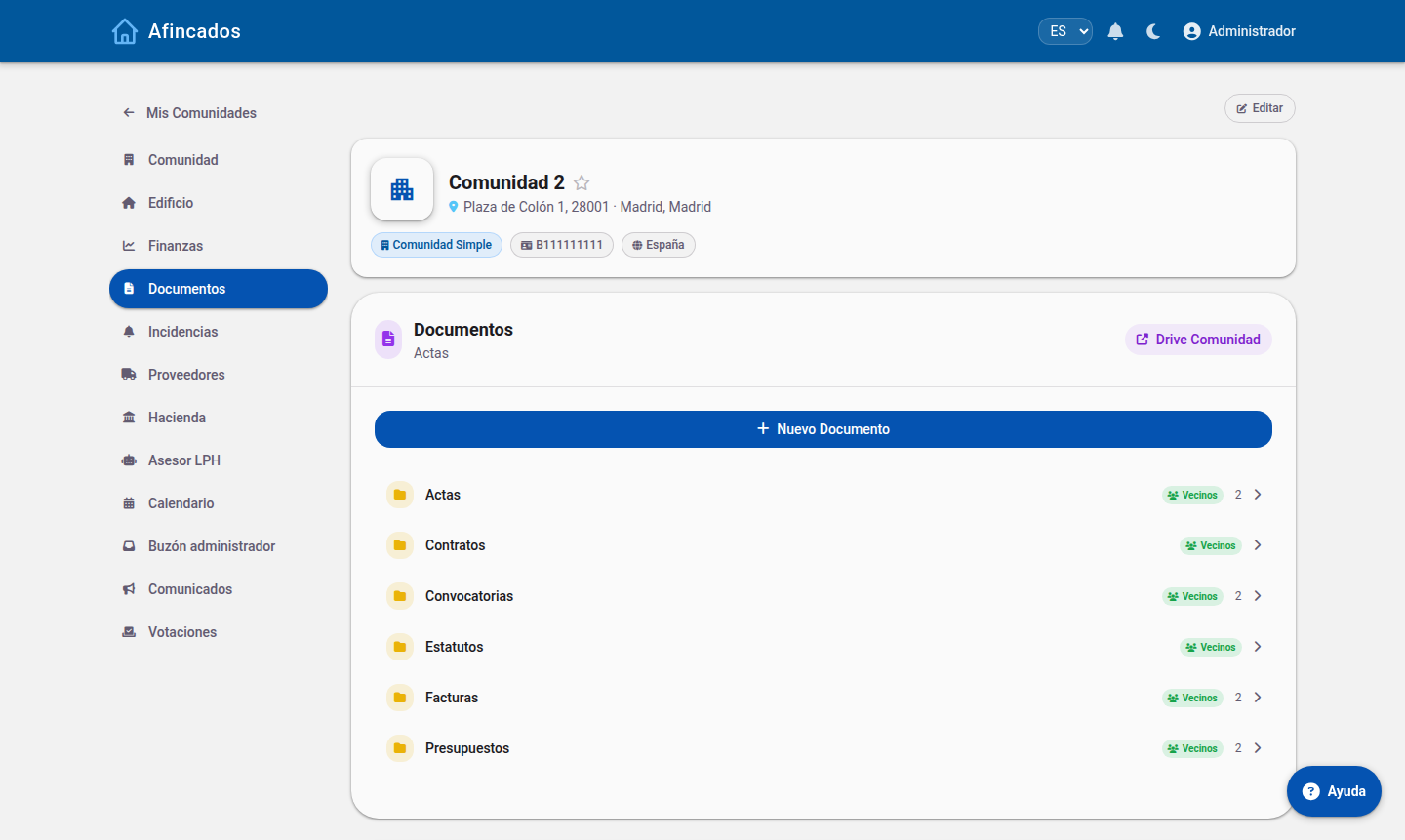
El acta firmada se publica en la carpeta «Actas», visible para los vecinos.
Generar el acta
Entra en la reunión ya celebrada, desde la pestaña Reuniones.
Pulsa Generar acta.
Registra los asistentes: marca quién ha acudido y quién ha delegado su voto en otro propietario. La aplicación calcula el quórum por coeficientes y te avisa si no se alcanza.
Recorre los puntos del orden del día. En cada uno anota el debate y el resultado de la votación: votos a favor, en contra y abstenciones, tanto en número de propietarios como en coeficiente.
Redacta los acuerdos con claridad: son la parte que se ejecutará después.
Guarda.
El acta queda en borrador. Puedes editarla tantas veces como necesites mientras no esté firmada, así que aprovecha para revisar la redacción con calma.
Firmar el acta
Cuando el contenido sea definitivo, pulsa Firmar. Firman el presidente y el administrador o secretario:
Cada firmante entra con su usuario y abre el acta.
Pulsa Firmar y traza su firma en el recuadro o la confirma con su certificado digital.
El acta queda sellada con la fecha y la identidad de cada firmante.
Una vez firmada, el acta no puede modificarse. Si se detecta un error después, no la borres: hay que corregirlo mediante una diligencia o llevarlo como punto a la siguiente junta.
Publicar y distribuir
Al firmarse, el acta:
Se publica automáticamente en la pestaña Documentos de la comunidad.
Se envía por correo electrónico a todos los propietarios.
Genera una notificación en la aplicación.
Cualquier vecino puede descargarla en PDF cuando quiera, incluidas las de juntas de años anteriores.
Después de la junta
Los acuerdos que impliquen dinero (una derrama aprobada, una subida de cuotas) no se aplican solos: recuerda crearlos en la pestaña Cuotas citando el acta que los respalda.