Creazione e configurazione della comunità, utenti, proprietari e consiglio direttivo.
1.1 Alta comunità
Aggiornato il
15/09/2026
Qui puoi creare la tua comunità con un assistente che ti guiderà passo dopo passo.
Benvenuto! Creare una comunità è il primo passo per connettere i tuoi membri, centralizzare la comunicazione e gestire tutto in modo efficiente. In questo articolo ti guideremo passo dopo passo per rendere la tua nuova comunità pronta in pochi minuti.
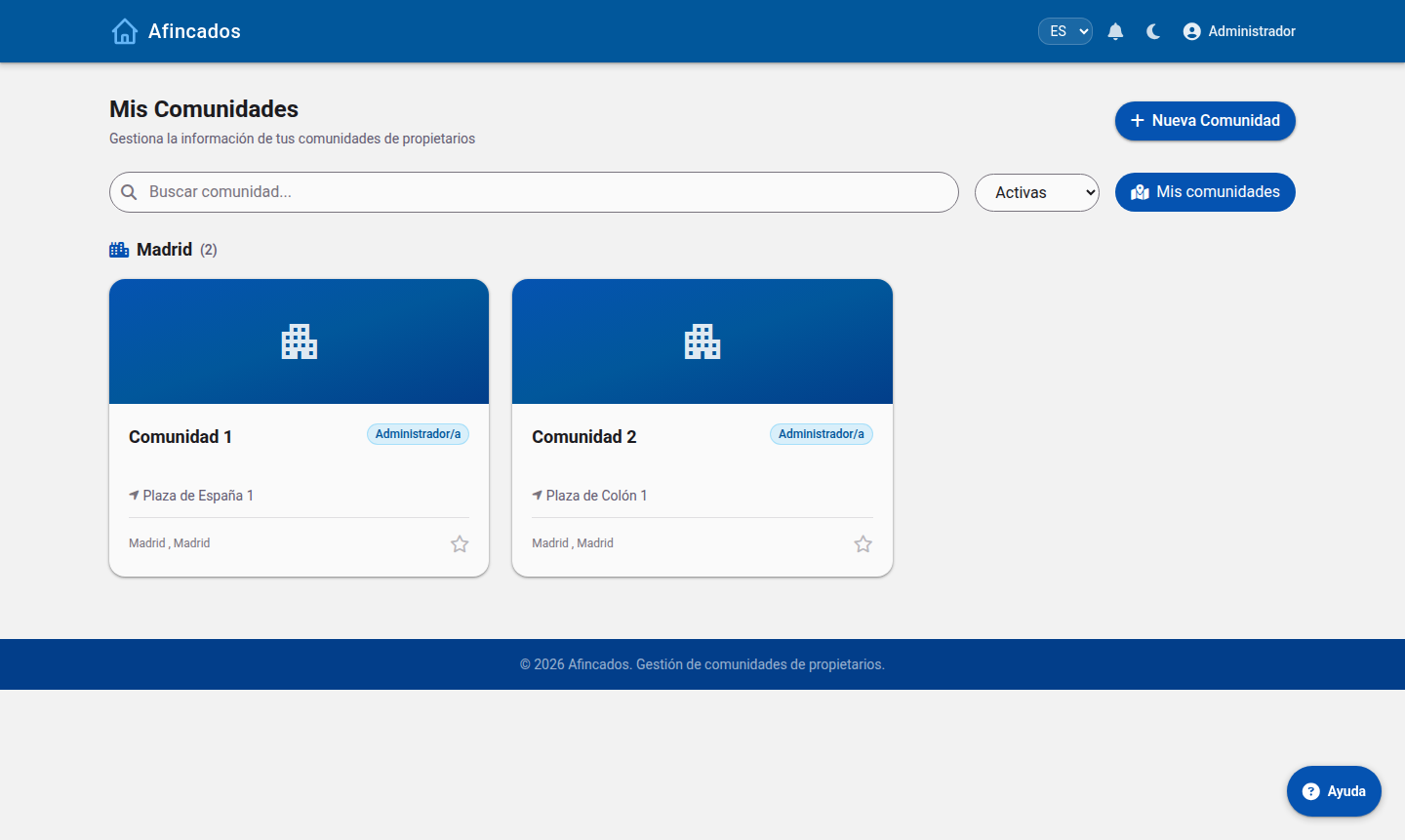
Da «Nuovo condominio» crei un condominio e avvii la procedura guidata.
Assistente per creare una nuova comunità
Prerequisiti
Prima di iniziare, assicurati di soddisfare quanto segue:
Avere un account attivo sull'applicazione.
Avere i permessi necessari (Ruolo di Amministratore o Creatore).
Guida passo dopo passo
Passo 1: Accedi al pannello di creazione
Accedi all'applicazione con le tue credenziali.
Nel menu laterale sinistro, vai alla sezione"Le mie Comunità".
Clicca sul pulsante"Crea Comunità"(situato nell'angolo in alto a destra).
Passo 2: Configura le informazioni di base
Compila il modulo iniziale con i dati della tua comunità:
Nome della comunità:Scegli un nome chiaro e riconoscibile per i tuoi membri.
Descrizione:Spiega brevemente lo scopo di questo spazio (massimo 250 caratteri).
Foto profilo/Logo:Carica un'immagine in formato PNG o JPG per darle identità visiva.
Passo 3: Definisci la privacy e gli accessi
Seleziona il tipo di comunità che meglio si adatta alle tue esigenze:
Pubblica:Qualsiasi utente dell'app può cercarla e unirsi.
Privata:Gli utenti possono trovarla, ma devono richiedere l'accesso per entrare.
Nascosta:L'accesso è possibile solo tramite un invito diretto dell'amministratore.
Passo 4: Finalizza la creazione
Controlla che tutti i dati siano corretti e clicca sul pulsante"Salva e Crea". Fatto! La tua comunità è attiva.
Prossimi passi consigliati
Una volta creata la tua comunità, ti suggeriamo di eseguire le seguenti azioni per iniziare bene:
Invitare i membri:Vai alla scheda "Membri" e aggiungi i tuoi utenti tramite la loro email o condividendo il link di invito.
Configurare i canali/forum:Crea gli spazi di discussione iniziali per mantenere le informazioni organizzate.
Pubblicare un messaggio di benvenuto:Scrivi un post fisso nella bacheca principale per salutare i nuovi membri e spiegare le norme di base.
1.2 Configurare una comunità con la procedura guidata
Aggiornato il
15/09/2026
Rendi operativa una nuova comunità: dati fiscali, scale, proprietà e conti bancari.
Una volta creata la comunità, la procedura guidata di configurazione ti accompagna in tutto ciò che serve per renderla operativa: dati fiscali, struttura dell'edificio, proprietari e conti bancari. Puoi uscire in qualsiasi momento e riprendere da dove avevi lasciato.
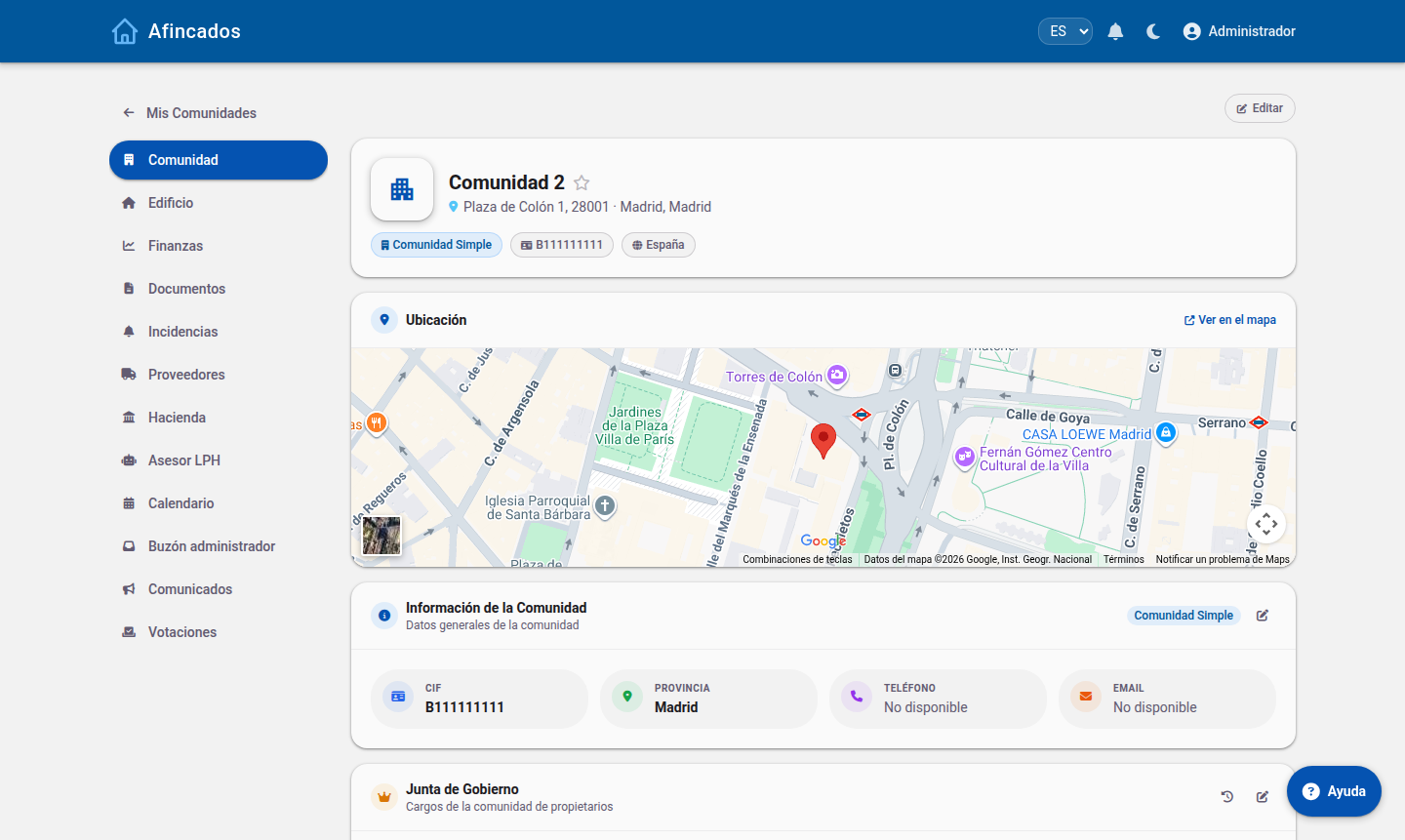
Al termine, il condominio ha scheda, posizione e dati generali.
Prerequisiti
Avere il ruolo di amministratore nella comunità.
Disporre del codice fiscale della comunità e del suo indirizzo completo.
Avere a portata di mano l'IBAN della comunità e, se prevedi di usare gli addebiti, l'identificativo creditore SEPA.
Guida passo passo
Passo 1: Dati generali
Completa l'identificazione della comunità:
Nome: quello che comparirà su verbali, quote e comunicazioni.
Codice fiscale: indispensabile per emettere addebiti e presentare i modelli fiscali.
Indirizzo, CAP, città e paese.
Riferimento catastale, se in seguito vuoi importare i dati del Catasto.
Passo 2: Struttura dell'edificio
Definisci come è organizzata fisicamente la comunità: scale o divisioni e i piani di ciascuna. Questa struttura ti servirà poi per raggruppare le proprietà e ripartire le spese per divisione.
Passo 3: Proprietà e proprietari
Registra le unità immobiliari (appartamenti, locali commerciali, garage e cantine) con i relativi millesimi. Puoi crearle una a una, importarle da un file CSV oppure recuperarle direttamente dal Catasto.
Passo 4: Categorie di spesa
Controlla le categorie di spesa (pulizie, ascensore, manutenzione, assicurazioni…). Ogni categoria può essere ripartita tra tutte le proprietà o solo tra quelle di una determinata divisione, così puoi avere spese pagate, ad esempio, solo dai condomini serviti dall'ascensore.
Passo 5: Conti bancari
Aggiungi il conto o i conti della comunità. Potrai collegarli alla banca per sincronizzare automaticamente i movimenti o importare gli estratti in formato Norma 43.
Al termine
Quando chiudi la procedura guidata la comunità è pienamente operativa. I passi successivi consigliati sono:
Invitare i condomini e inviare loro le credenziali di accesso.
Nominare il consiglio direttivo (presidente, vicepresidente e consiglieri).
Calcolare le quote dell'esercizio.
Tutti i dati inseriti possono essere modificati in seguito da Modifica comunità.
1.3 Creare comunità
Aggiornato il
15/09/2026
Creare una comunità è il primo passo per connettere i tuoi membri, centralizzare la comunicazione e gestire tutto in modo efficiente. In questo articolo ti guideremo passo dopo passo per lasciare pronta la tua nuova comunità in pochi minuti.
Come creare una nuova comunità da zero
Benvenuto! Creare una comunità è il primo passo per connettere i tuoi membri, centralizzare la comunicazione e gestire tutto in modo efficiente. In questo articolo ti guideremo passo dopo passo per lasciare pronta la tua nuova comunità in pochi minuti.
Prerequisiti
Prima di iniziare, assicurati di soddisfare quanto segue:
Avere un account attivo sull'applicazione.
Disporre dei permessi necessari (Ruolo di Amministratore o Creatore).
Guida passo dopo passo
Passo 1: Accedi al pannello di creazione
Accedi all'applicazione con le tue credenziali.
Nel menu laterale sinistro, vai alla sezione"Le mie Comunità".
Clicca sul pulsante"Crea Comunità"(situato nell'angolo in alto a destra).
Passo 2: Configura le informazioni di base
Completa il modulo iniziale con i dati della tua comunità:
Nome della comunità:Scegli un nome chiaro e riconoscibile per i tuoi membri.
Descrizione:Spiega brevemente lo scopo di questo spazio (massimo 250 caratteri).
Foto profilo/Logo:Carica un'immagine in formato PNG o JPG per dargli identità visiva.
Passo 3: Definisci la privacy e gli accessi
Seleziona il tipo di comunità che meglio si adatta alle tue esigenze:
Pubblica:Qualsiasi utente dell'app può cercarla e unirsi.
Privata:Gli utenti possono trovarla, ma devono richiedere l'accesso per entrare.
Nascosta:L'accesso è possibile solo tramite un invito diretto dell'amministratore.
Passo 4: Finalizza la creazione
Controlla che tutti i dati siano corretti e clicca sul pulsante"Salva e Crea". Fatto! La tua comunità è già attiva.
Prossimi passi consigliati
Una volta creata la tua comunità, ti suggeriamo di eseguire le seguenti azioni per iniziare bene:
Invitare i membri:Vai alla scheda "Membri" e aggiungi i tuoi utenti tramite la loro email o condividendo il link di invito.
Configurare i canali/forum:Crea gli spazi di discussione iniziali per mantenere le informazioni organizzate.
Pubblicare un messaggio di benvenuto:Scrivi un post fisso nella bacheca principale per salutare i nuovi membri e spiegare le regole di base.
1.4 Gestire il consiglio direttivo
Aggiornato il
15/09/2026
Nomina presidente, vicepresidente e consiglieri e consulta lo storico delle cariche.
Il consiglio direttivo raccoglie le cariche elette dalla comunità. Oltre a registrare chi ricopre ciascun incarico, determina cosa ogni persona può fare all'interno dell'applicazione: i membri del consiglio vedono le informazioni economiche e possono intervenire su segnalazioni, riunioni e verbali.
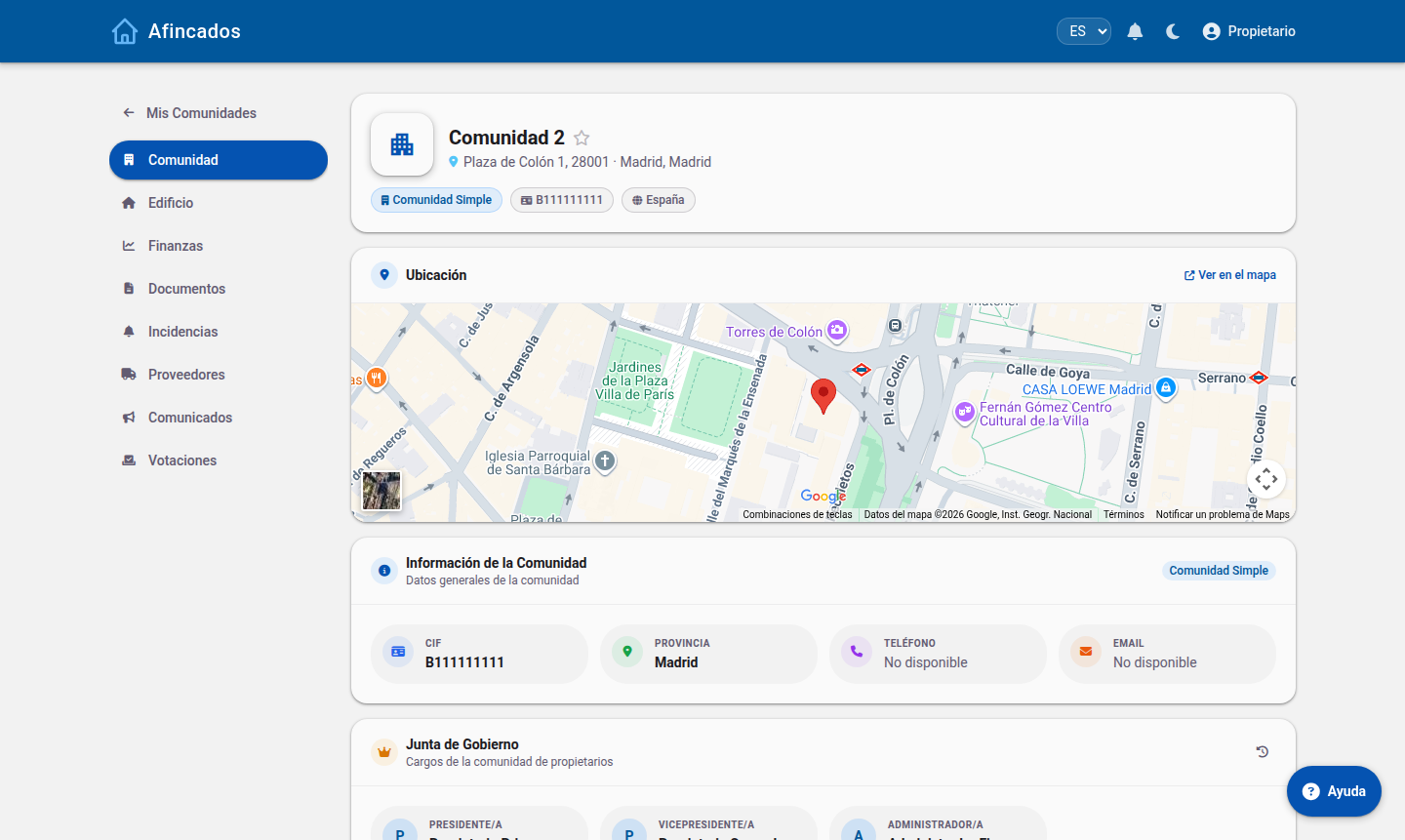
Il blocco «Consiglio» mostra le cariche in corso e lo storico.
Cariche disponibili
Presidente: rappresenta la comunità, convoca le assemblee e firma i verbali.
Vicepresidente: sostituisce il presidente in sua assenza.
Consigliere: supporta il consiglio e segue l'attuazione delle delibere.
Amministratore: l'amministratore di condominio, con accesso completo alla gestione.
Nominare o cambiare una carica
Entra nella comunità e apri la sezione Consiglio.
Clicca su Modifica consiglio.
Seleziona la carica e, nel campo di ricerca, la persona che la ricoprirà. Compaiono solo gli utenti già registrati nella comunità.
Indica la data di inizio del mandato, che di norma coincide con l'assemblea in cui è stata approvata la nomina.
Salva.
Assegnando una carica, la persona riceve automaticamente i permessi corrispondenti: non è necessario modificarne il ruolo manualmente.
Rinnovo annuale
Quando la comunità rinnova le cariche, non cancellare le precedenti: assegna la nuova carica con la sua data di inizio e l'applicazione chiuderà il mandato precedente archiviandolo nello storico. In questo modo resta traccia di chi era presidente in ogni momento, cosa particolarmente utile quando si consultano verbali passati.
Consultare lo storico
Da Storico del consiglio puoi vedere tutte le cariche che la comunità ha avuto, con il relativo periodo di mandato. È il posto dove verificare chi ha firmato un determinato verbale o chi presiedeva la comunità in un esercizio passato.
Eliminare una carica
L'opzione Elimina va usata solo quando la nomina è stata inserita per errore, perché cancella il record dallo storico. Per un normale avvicendamento, nomina il successore invece di eliminare la carica precedente.
1.5 Registrare utenti e importare i proprietari
Aggiornato il
15/09/2026
Crea gli utenti uno a uno o importali in blocco da CSV e invia loro le credenziali.
Gli utenti sono le persone che possono accedere alla comunità. Puoi crearli uno a uno oppure importare in un colpo solo l'intero elenco dei proprietari da un foglio di calcolo.
Utenti e proprietari si gestiscono dalla scheda Condominio.
Creare un utente
Entra nella comunità e apri la sezione Utenti.
Clicca su Crea utente.
Compila nome, email e telefono.
Assegnagli un ruolo all'interno della comunità: condomino, presidente, vicepresidente, consigliere o amministratore.
Collegalo alla sua proprietà o proprietà.
Salva. Il sistema genera una password e gli invia le credenziali via email.
Importare i proprietari da CSV
Se la comunità è nuova, la via più rapida è importare l'elenco completo.
Nella sezione Utenti, clicca su Importa.
Scarica il modello fornito dall'applicazione. Rispetta le colonne e non modificare l'intestazione.
Compila una riga per proprietario con nome, email, telefono e la proprietà di riferimento.
Carica il file. Vedrai un'anteprima con le righe rilevate e gli eventuali errori.
Correggi quanto necessario e conferma l'importazione.
L'applicazione non duplica gli utenti: se un'email esiste già nella comunità, i suoi dati vengono aggiornati invece di creare un nuovo account.
Inviare e reinviare le credenziali
Ogni utente riceve le credenziali via email al momento della registrazione. Se un condomino non le trova o ha cambiato indirizzo email, apri la sua scheda e clicca su Reinvia credenziali: viene generata una nuova password e inviata nuovamente.
Modificare o rimuovere
Modifica: consente di cambiare i dati di contatto, il ruolo e le proprietà collegate.
Elimina: rimuove l'utente dalla comunità. Puoi selezionarne diversi ed eliminarli in blocco.
Alla vendita di un'abitazione, la prassi è rimuovere il vecchio proprietario e creare quello nuovo, collegandolo alla stessa proprietà affinché lo storico delle quote resti associato all'unità immobiliare.