Unità immobiliari, millesimi, scale, piani, Catasto e vista 3D dell'edificio.
1.1 Edifici, piani e vista 3D
Aggiornato il
15/09/2026
Definisci scale e piani e visualizza la comunità in 3D per localizzare le segnalazioni.
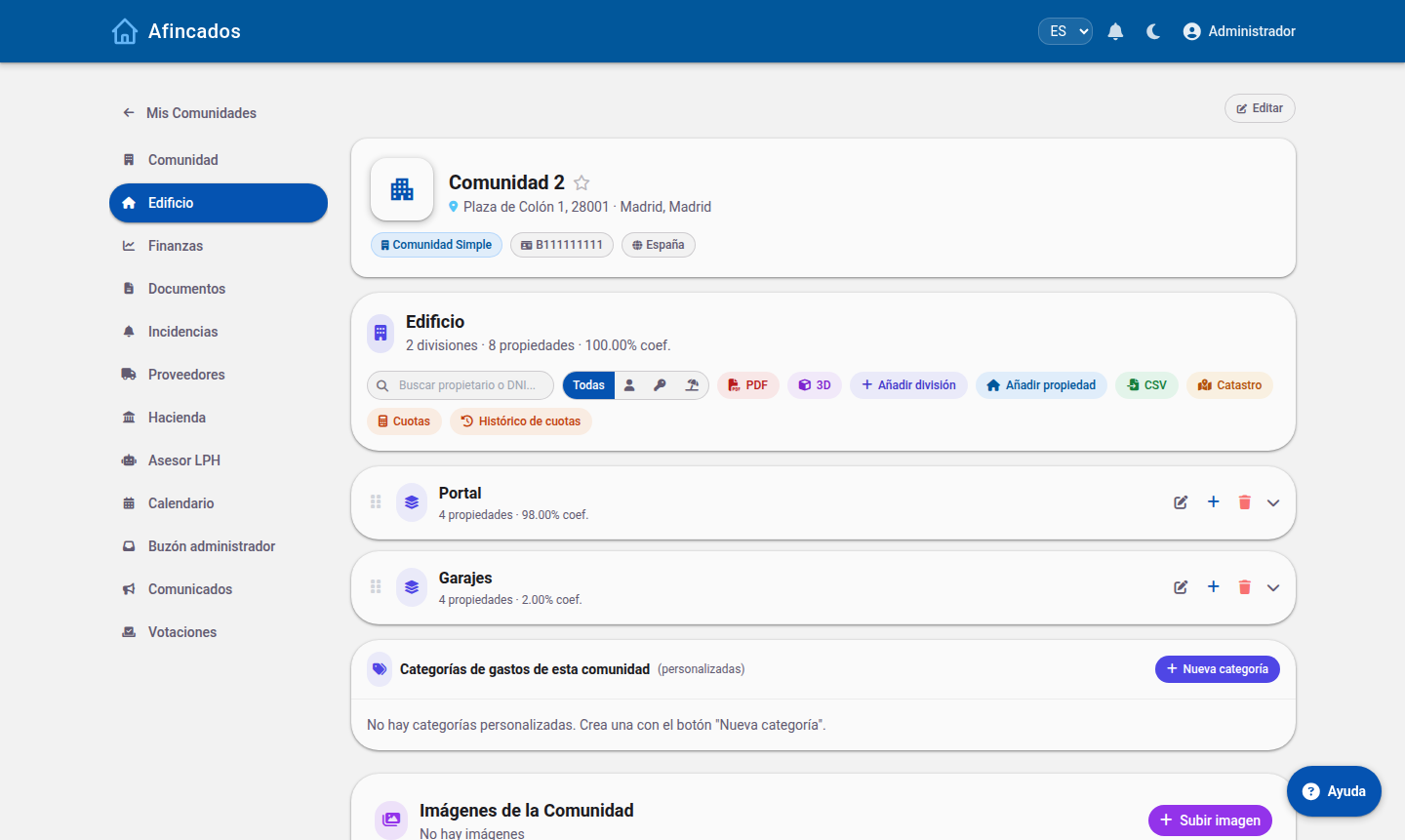
La struttura di edifici e piani è la planimetria della comunità all'interno dell'applicazione. Serve a raggruppare le proprietà, ripartire le spese per divisione e, soprattutto, a localizzare visivamente le segnalazioni su un modello 3D.
Ogni divisione raggruppa le unità e somma i millesimi.
Creare un edificio o una divisione
Entra nella comunità e apri la sezione Edifici.
Clicca su Crea edificio.
Assegna un nome (ad esempio «Scala A» o «Blocco 1»).
Indica il numero di piani, inclusi seminterrati e piano terra se presenti.
Salva.
Puoi riordinare gli edifici trascinandoli, così compariranno nello stesso ordine della realtà.
Piani
All'interno di ogni edificio definisci i piani e le proprietà presenti su ciascuno. Se tutti i piani sono uguali, crea il primo e usa Duplica piano: la distribuzione viene copiata e dovrai solo rinominare le unità.
La vista 3D
Dal pulsante Vedi in 3D si apre un modello interattivo dell'edificio. Puoi ruotarlo, ingrandirlo e cliccare su qualsiasi unità o area comune.
La sua utilità principale è la gestione delle segnalazioni: quando segnali un guasto puoi indicarlo direttamente sul 3D, in modo che il fornitore sappia esattamente dov'è il problema senza bisogno di spiegazioni. Le segnalazioni aperte compaiono evidenziate sul modello.
Regolare l'aspetto
Etichette: mostrano l'identificativo di ogni unità sul modello.
Configurazione: consente di regolare altezza dei piani, colori e orientamento affinché il modello somigli all'edificio reale.
KML: se disponi di un file KML con la geometria dell'edificio o del lotto, puoi caricarlo per rendere la rappresentazione fedele alla planimetria.
Inventario
Ogni divisione può avere il proprio inventario di elementi comuni: caldaie, ascensori, estintori, pompe di irrigazione… Registrarli permette di generare etichette con QR da applicare sull'apparecchiatura. Scansionando il QR si accede alla scheda pubblica dell'elemento, con lo storico di revisioni e segnalazioni.
Esportare
Il pulsante Esporta in PDF genera un documento con la struttura completa dell'edificio e delle sue proprietà, utile da allegare a una convocazione o da consegnare a un fornitore.
1.2 Inserire le proprietà e importarle dal Catasto
Aggiornato il
15/09/2026
Crea le unità immobiliari con i loro millesimi o importale direttamente dal Catasto.
Le proprietà sono la base di tutta la gestione economica: le spese vengono ripartite tra di esse in base ai millesimi ed è da lì che nascono le quote di ogni condomino. Conviene dedicarci tempo all'inizio per non dover correggere le quote in seguito.
Dall'intestazione Edificio aggiungi unità, importi dal Catasto o carichi un CSV.
Creare una proprietà
Entra nella comunità e apri la sezione Proprietà.
Clicca su Crea proprietà.
Indica la sua identificazione (ad esempio «3° B» o «Locale 2») e la scala o divisione a cui appartiene.
Seleziona il tipo: appartamento, locale commerciale, garage o cantina.
Inserisci i millesimi, che determinano la quota parte di ogni spesa a suo carico.
Assegna il proprietario, se è già registrato come utente.
Salva.
La somma dei millesimi di tutte le proprietà deve essere 100. L'applicazione ti avvisa se il totale non torna.
Importare dal Catasto
Se conosci il riferimento catastale dell'immobile, puoi evitare l'inserimento manuale:
Nella sezione Proprietà, clicca su Consulta Catasto.
Inserisci il riferimento catastale dell'immobile.
L'applicazione interroga il Catasto e mostra tutte le unità trovate, con superficie e destinazione d'uso.
Controlla l'elenco, seleziona quelle che vuoi inserire e clicca su Importa.
Le proprietà vengono create con i dati catastali già compilati. Dopo dovrai solo sistemare i millesimi e assegnare i proprietari.
Importare da CSV
Puoi anche caricare un file con l'elenco completo delle unità. Scarica il modello da Importa proprietà, compilalo e caricalo; vedrai un'anteprima prima di confermare.
Operazioni in blocco
Quando hai molte proprietà, selezionale con le caselle a sinistra e applica le modifiche a tutte insieme:
Assegnare divisione: sposta più unità nella stessa scala.
Cambiare tipo: ad esempio, contrassegnare tutti i garage di un piano.
Assegnare categorie di spesa: definisci quali spese riguardano quel gruppo di proprietà.
Eliminare: cancella più unità in una sola volta.
Prima di calcolare le quote
Verifica che ogni proprietà abbia i millesimi, il proprietario e le categorie di spesa corrette. Se un garage non deve pagare l'ascensore, togligli quella categoria: è così che la ripartizione delle spese rispecchia quanto deliberato dalla comunità.