Quote ordinarie e straordinarie, addebiti SEPA, banca, morosità e report.
1.1 Calcolare, modificare ed eliminare le quote ordinarie
Aggiornato il
15/09/2026
Ripartisci il bilancio annuale tra le proprietà e pubblica la quota di ogni condomino.
La quota ordinaria è quanto ogni proprietario paga periodicamente per coprire le spese correnti della comunità. L'applicazione la calcola per te: tu indichi il bilancio e lei lo ripartisce tra le proprietà in base ai millesimi e alle categorie di spesa loro assegnate.
Le quote si calcolano e si consultano dalla scheda Finanze.
Prima di iniziare
Tutte le proprietà devono avere i propri millesimi e la somma deve essere 100.
Le categorie di spesa devono essere create e assegnate alle proprietà interessate.
Devi avere il bilancio approvato in assemblea.
Creare le quote
Entra nella comunità e apri la sezione Quote.
Clicca su Calcola quote.
Seleziona l'esercizio (l'anno) e la periodicità: mensile, trimestrale o annuale.
Inserisci l'importo preventivato per ogni categoria di spesa (pulizie, ascensore, assicurazioni…).
Clicca su Calcola. Vedrai un'anteprima di quanto pagherebbe ogni proprietà, senza salvare ancora nulla.
Controlla la tabella. Se la ripartizione è corretta, clicca su Salva per pubblicare le quote.
Appena salvi, ogni condomino vede la propria quota nella sua scheda e riceve una notifica.
Modificare le quote
Puoi modificare gli importi finché l'esercizio è aperto:
Ricalcolare: torna su Calcola quote, cambia il bilancio e salva. Le quote dell'esercizio vengono sostituite dalle nuove.
Adeguamento: l'opzione Adeguamento quote applica un aumento o una riduzione percentuale a tutte le quote in una volta sola, senza toccare il bilancio. È quello che si usa quando l'assemblea approva, ad esempio, un aumento del 5%. Prima di applicarlo puoi generare un PDF di simulazione da presentare in riunione.
Quota individuale: dalla scheda di una proprietà puoi correggere la sua quota specifica senza alterare quella delle altre.
Eliminare una quota
Se hai sbagliato il calcolo, apri la quota e clicca su Elimina. Questo cancella le quote di tutte le proprietà per quel periodo, quindi fallo solo se non sono ancora state incassate. Se hai già generato un file di addebito bancario, annullalo prima.
Consultare ed esportare
Storico: mostra le quote degli esercizi precedenti, utile per confrontarne l'andamento.
Esporta in PDF o Excel: genera il prospetto delle quote da allegare al verbale o da inviare ai condomini.
Importa CSV: se gestisci le quote in un foglio di calcolo, puoi caricarle invece di calcolarle.
1.2 Consultare le tue quote e attivare l'addebito
Aggiornato il
15/09/2026
Vedi quanto paghi, consulta lo storico e registra o modifica il tuo conto bancario.
Come proprietario puoi consultare in qualsiasi momento quanto paghi alla comunità, se hai ricevute in sospeso e su quale conto bancario ti viene addebitato. Solo tu e l'amministratore vedete i tuoi dati economici: nessun altro condomino vi ha accesso.
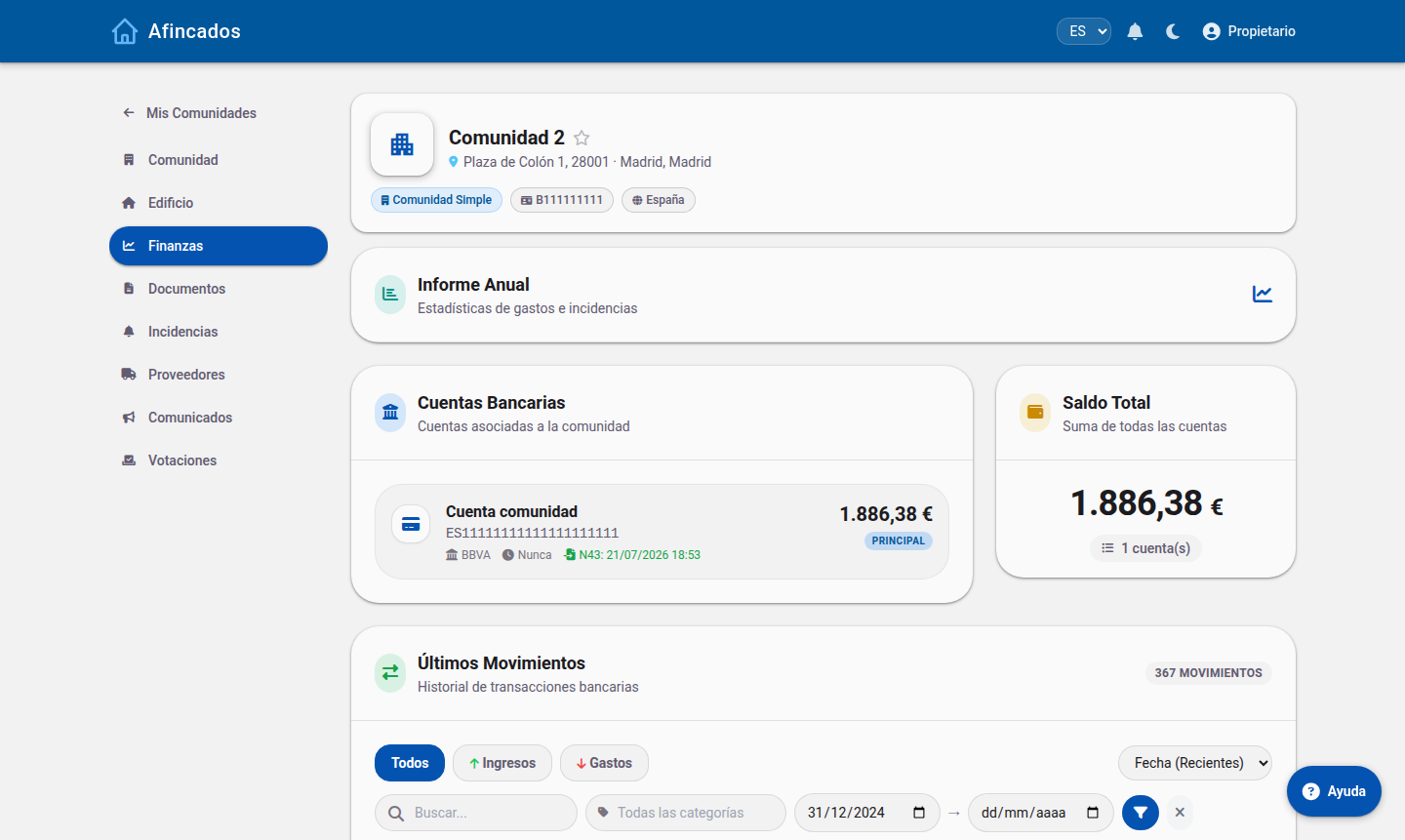
Come condomino consulti saldi e movimenti, senza azioni di gestione.
Vedere le tue quote
Entra nella tua comunità.
Apri la sezione Quote.
Vedrai la tua quota attuale, con quale periodicità viene addebitata (mensile, trimestrale o annuale) e il dettaglio per voce: quanto della tua quota va alle pulizie, quanto all'ascensore, quanto all'assicurazione. Compaiono anche le quote straordinarie che ti spettano, se la comunità ne ha approvata qualcuna.
Ogni ricevuta indica se è pagata o in sospeso. Lo storico ti permette di consultare quanto hai pagato negli esercizi precedenti.
Registrare il tuo conto bancario
Perché la comunità possa addebitarti le quote le serve il tuo IBAN.
Nella sezione Quote, clicca su Il mio conto bancario.
Inserisci l'IBAN del conto su cui vuoi ricevere gli addebiti.
Salva.
L'amministratore riceve un avviso e convaliderà il conto. Dal successivo flusso di addebiti, le ricevute saranno addebitate lì.
Modificare o rimuovere il conto
Puoi modificare il tuo IBAN quando vuoi dalla stessa schermata: sovrascrivi il precedente e salva. Fallo con anticipo rispetto alla data di addebito, perché un flusso già inviato alla banca non può essere reindirizzato su un altro conto.
Se preferisci non pagare più tramite addebito, cancella l'IBAN e comunicalo all'amministratore per concordare un'altra modalità di pagamento.
Se una ricevuta è stata respinta
Tornerà a comparire come in sospeso. Verifica che il tuo IBAN sia corretto e che il conto avesse fondi, correggilo se necessario e contatta l'amministratore dalla sezione Messaggi per concordare come regolarizzarla.
Se non sei d'accordo con la tua quota
La quota viene calcolata automaticamente in base ai millesimi della tua proprietà e al bilancio approvato in assemblea. Se pensi che ci sia un errore, scrivi all'amministratore da Messaggi spiegando quale voce non ti torna: potrà verificare i millesimi e le categorie di spesa assegnate alla tua unità.
1.3 Conti bancari, movimenti e Norma 43
Aggiornato il
15/09/2026
Registra il conto della comunità, sincronizzalo con la banca e importa gli estratti conto.
Collegare il conto bancario della comunità fa sì che i movimenti entrino da soli nell'applicazione e che i pagamenti dei condomini vengano riconciliati automaticamente con le loro quote.
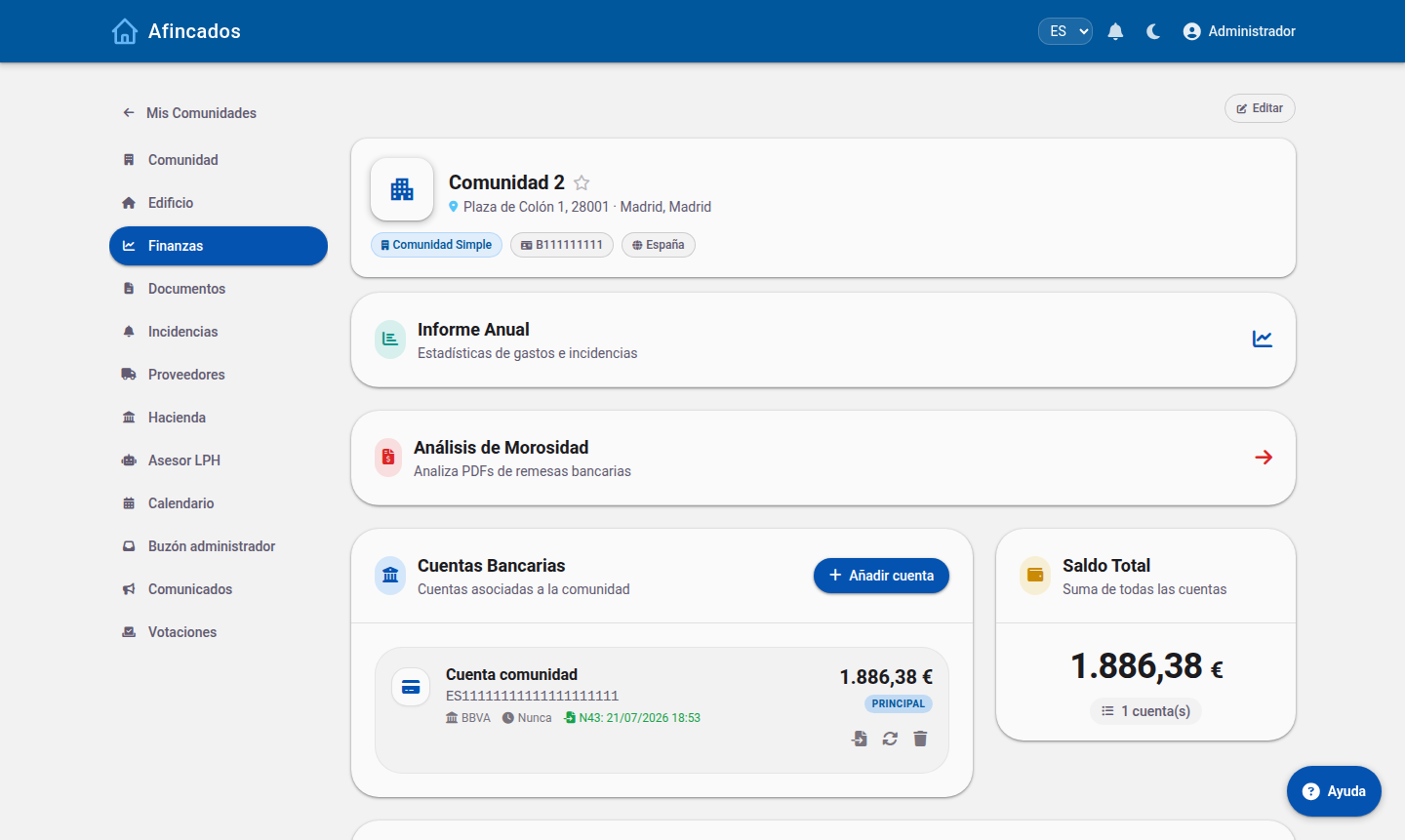
Ogni conto mostra saldo, banca e data dell'ultimo file N43 importato.
Registrare un conto
Entra nella comunità e apri la sezione Conti.
Clicca su Nuovo conto.
Inserisci l'IBAN e assegna un nome che lo identifichi (ad esempio, «Conto principale» o «Fondo di riserva»).
Seleziona la banca dall'elenco.
Salva.
Una comunità può avere più conti; compariranno tutti nella sezione con il rispettivo saldo attuale.
Collegare la banca
Perché i movimenti si scarichino da soli, clicca su Sincronizza nel conto. Verrai reindirizzato al sito della tua banca per autorizzare l'accesso in sola lettura. Una volta autorizzato:
I movimenti vengono scaricati automaticamente.
Gli incassi vengono confrontati con le quote non pagate, che vengono quindi segnate come pagate.
Il saldo del conto resta aggiornato.
Per normativa bancaria l'autorizzazione scade periodicamente; quando accade, clicca di nuovo su Sincronizza per rinnovarla.
Importare un estratto conto (Norma 43)
Se la tua banca non consente il collegamento diretto, puoi scaricare dal suo sito l'estratto conto in formato Norma 43 (un file di testo offerto da tutte le banche spagnole) e importarlo:
Nel conto, clicca su Importa Norma 43.
Seleziona il file scaricato dalla banca.
Controlla l'anteprima dei movimenti rilevati.
Conferma l'importazione.
L'applicazione scarta i movimenti già registrati, quindi puoi importare estratti sovrapposti senza duplicare le registrazioni.
Movimenti manuali
Per registrare un movimento che la banca non ha (un pagamento in contanti, una rettifica contabile), clicca su Nuovo movimento nel conto e inserisci data, causale e importo. Se un movimento è errato, puoi eliminarlo dall'elenco dei movimenti.
Eliminare un conto
L'opzione Elimina conto rimuove il conto e il suo storico di movimenti dalla comunità. Non è reversibile, quindi usala solo per conti creati per errore o già chiusi in banca.
1.4 Creare e gestire le quote straordinarie
Aggiornato il
15/09/2026
Ripartisci una spesa una tantum, come dei lavori, tra i proprietari e segui la riscossione.
Una quota straordinaria serve a pagare una spesa una tantum non prevista dal bilancio: rifacimento della facciata, sostituzione dell'ascensore, riparazione di un guasto importante. Viene ripartita tra le proprietà come le quote ordinarie, ma è indipendente da esse e viene riscossa a parte.
Le quote straordinarie si creano da Finanze.
Creare una quota straordinaria
Entra nella comunità e apri la sezione Quote.
Clicca su Nuova quota straordinaria.
Assegna una causale chiara: è ciò che vedrà il condomino e che comparirà sulla ricevuta (ad esempio, «Rifacimento facciata 2026»).
Inserisci l'importo totale da ripartire.
Scegli come ripartirlo:
Per millesimi: ogni proprietà paga in base alla propria quota. È la scelta abituale.
In parti uguali: tutte le proprietà pagano lo stesso importo.
Solo un gruppo: ad esempio, solo gli appartamenti di una scala o quelli serviti dall'ascensore.
Indica se viene riscossa in un'unica soluzione o rateizzata in più rate, con la relativa data di inizio.
Controlla l'anteprima della ripartizione e clicca su Salva.
I proprietari interessati ricevono una notifica e vedono la quota straordinaria accanto alle loro quote.
Modificare una quota straordinaria
Apri la quota straordinaria e clicca su Modifica. Puoi cambiare la causale, l'importo, la ripartizione o il numero di rate. Se modifichi l'importo, l'applicazione ricalcola quanto spetta a ciascuna proprietà.
Fai attenzione se alcune rate sono già state riscosse: modifica solo quelle ancora da incassare, per non alterare quanto già pagato.
Quote aggiuntive individuali
Se devi addebitare qualcosa a un solo proprietario (una riparazione a suo carico, un consumo privato), non creare una quota straordinaria: usa Quota aggiuntiva dalla sua scheda. Puoi anche applicarla a più proprietari contemporaneamente con l'opzione di quota aggiuntiva in blocco.
Eliminare una quota straordinaria
Dall'elenco delle quote, apri la quota straordinaria e clicca su Elimina. Viene cancellata per tutte le proprietà e non è recuperabile. Fallo solo se è stata creata per errore e non è ancora stata riscossa.
Documentare e riscuotere
PDF della quota straordinaria: genera un documento con la ripartizione proprietà per proprietà, ideale da allegare al verbale che la approva.
Addebito: una volta creata, puoi generare un file bancario per riscuoterla tramite addebito diretto, come per le quote ordinarie.
1.5 Generare addebiti SEPA e registrare i pagamenti
Aggiornato il
15/09/2026
Riscuoti le quote tramite addebito diretto e registra chi ha pagato e chi no.
Un flusso di addebiti è il file che invii alla banca per riscuotere in una sola volta le quote domiciliate di tutti i proprietari. L'applicazione lo genera nel formato SEPA accettato dagli istituti bancari.
Il file SEPA viene generato sul conto principale.
Prima di generarlo
La comunità deve avere il proprio codice fiscale e l'identificativo creditore SEPA, fornito dalla banca.
Ogni proprietario che paga con addebito deve avere il proprio IBAN registrato.
Le quote del periodo devono essere calcolate e salvate.
Generare il file
Entra nella comunità e apri la sezione Quote.
Individua la quota o la quota straordinaria da riscuotere e clicca su Genera addebito.
Indica la data di addebito: il giorno in cui la banca preleverà gli importi.
Controlla l'elenco degli addebiti inclusi. L'applicazione esclude chi non ha l'IBAN e te lo segnala.
Clicca su Scarica. Otterrai un file XML.
Carica quel file nell'home banking della comunità.
Il pulsante Report degli addebiti genera un PDF con tutti gli addebiti e i relativi importi, utile per l'archivio e per la riconciliazione con la banca.
Registrare i pagamenti
La sezione Pagamenti mostra, per ogni proprietà, se la quota è pagata o ancora da saldare.
Clicca sull'indicatore di una quota per segnarla come pagata o riportarla a non pagata. È un interruttore: serve sia a registrare l'incasso sia ad annullarlo in caso di errore.
Se il conto bancario è collegato, i pagamenti vengono riconciliati automaticamente alla sincronizzazione dei movimenti e non dovrai segnarli a mano.
Insoluti
Quando la banca restituisce un addebito, riportalo a non pagato nella sezione dei pagamenti. Quella quota torna a contare come insoluta e il proprietario inizierà a comparire nel monitoraggio della morosità, dove potrai gestirne il recupero.
Analizzare un flusso con l'IA
L'opzione Analizza addebiti consente di caricare il file di risposta della banca (o un PDF con gli insoluti) affinché l'applicazione individui automaticamente quali addebiti sono stati respinti e ne aggiorni lo stato, evitandoti di controllarli uno a uno.
1.6 Modelli fiscali 347, 111, 190 e 303
Aggiornato il
15/09/2026
Prepara le dichiarazioni della comunità a partire dalle spese già registrate.
L'applicazione prepara i modelli fiscali che la comunità deve presentare a partire da spese, fornitori e ritenute che hai già registrato. Non li presenta al fisco al posto tuo, ma ti fornisce i dati calcolati e verificati.
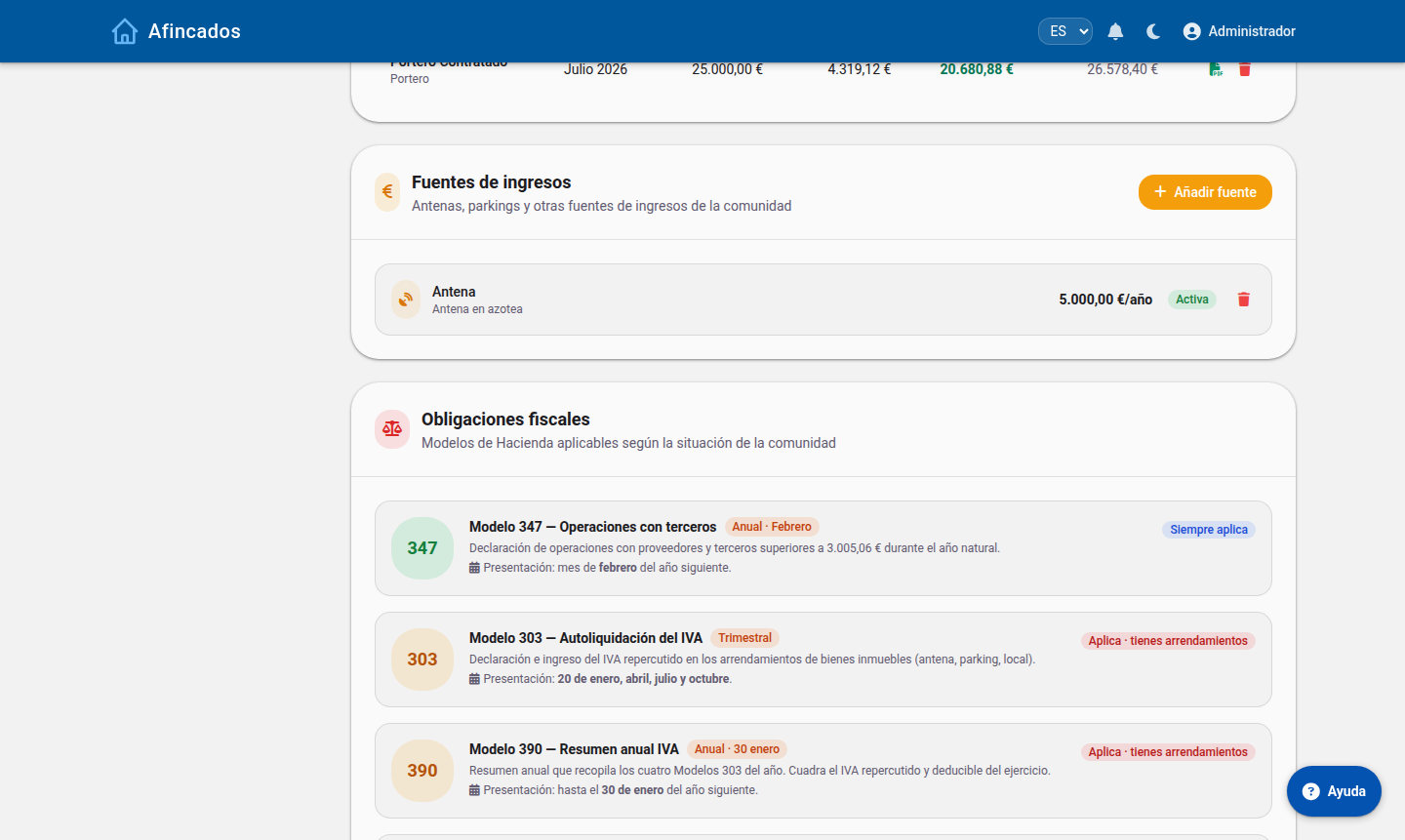
L'app segnala quali modelli si applicano al condominio.
Prerequisiti
La comunità deve avere il proprio codice fiscale compilato.
Le spese dell'esercizio devono essere registrate, con il relativo fornitore e importo.
I fornitori devono avere il proprio codice fiscale o partita IVA, altrimenti non potranno essere inclusi nelle dichiarazioni informative.
I modelli disponibili
Modello 347: dichiarazione annuale delle operazioni con terzi. Include i fornitori con cui la comunità ha superato i 3.005,06 € nell'anno.
Modello 111: ritenute e versamenti in acconto effettuati (ad esempio al portiere o a professionisti), con periodicità trimestrale.
Modello 190: il riepilogo annuale delle stesse ritenute.
Modello 303: liquidazione IVA, per le comunità che svolgono attività soggette a imposta.
Generare un modello
Entra nella comunità e apri la sezione Finanze.
Clicca su Modelli fiscali e scegli quello che ti serve.
Seleziona l'esercizio e, se il modello è trimestrale, il trimestre.
L'applicazione calcola gli importi e mostra il dettaglio per fornitore.
Controlla le cifre e scarica il risultato per riportarlo nel modulo dell'agenzia fiscale.
Verifica prima di presentare
Il calcolo vale quanto i dati registrati. Prima di considerare valido un modello, verifica che:
Tutte le spese del periodo siano state inserite, comprese quelle pagate in contanti.
Nessun fornitore sia duplicato su due schede diverse: i suoi importi verrebbero divisi e potrebbe scendere sotto la soglia del modello 347.
I codici fiscali dei fornitori siano corretti.
Se rilevi un errore, correggi la spesa o la scheda del fornitore e rigenera il modello: verrà ricalcolato con i dati aggiornati.
1.7 Monitoraggio della morosità
Aggiornato il
15/09/2026
Consulta chi è in arretrato, registra i solleciti e prepara il recupero del credito.
La sezione morosità raccoglie i proprietari con quote non pagate e ti permette di documentare ogni sollecito, cosa indispensabile se la comunità finisce per recuperare il credito per via giudiziale.
Il blocco «Analisi della morosità» legge i PDF degli addebiti bancari.
Chi può vederla
L'amministratore e i membri del consiglio. I condomini non vedono il debito degli altri proprietari: ognuno vede solo il proprio.
Consultare i morosi
Entra nella comunità e apri la sezione Finanze.
Clicca su Morosità.
Vedrai un elenco con ogni proprietario debitore, l'importo totale dovuto, il numero di ricevute non pagate e l'anzianità del debito più vecchio. Puoi ordinare per importo per affrontare prima i casi più gravi.
Cliccando su un proprietario accedi al dettaglio: quali quote deve esattamente e da quando.
Registrare un sollecito
Ogni volta che contatti un moroso, annotalo. È il modo di dimostrare che la comunità ha tentato di riscuotere prima di agire.
Apri il dettaglio del proprietario debitore.
Clicca su Aggiungi nota.
Scrivi cosa hai fatto: telefonata, raccomandata, accordo di pagamento rateale, ecc.
Salva. La nota viene registrata con data e con il tuo utente.
Le note possono essere modificate in caso di errore di scrittura ed eliminate se create per sbaglio, ma è bene non cancellare lo storico dei solleciti realmente effettuati.
Confrontare con i documenti
L'opzione Analizza consente di caricare un PDF (ad esempio, un elenco di insoluti della banca) affinché l'applicazione lo legga e incroci automaticamente i mancati pagamenti con i proprietari, aggiornando lo stato delle loro quote senza doverli controllare uno a uno.
Quando il condomino paga
Segna le sue quote come pagate nella sezione Pagamenti. Il proprietario esce automaticamente dall'elenco dei morosi non appena il debito arriva a zero. Se aveva un accordo di pagamento rateale, annota nelle note che è stato rispettato.
1.8 Report annuale e analisi finanziaria con IA
Aggiornato il
15/09/2026
Genera il rendiconto dell'esercizio in PDF o PowerPoint e ottieni un'analisi automatica.
Il report annuale riunisce tutti i conti dell'esercizio: quanto preventivato, quanto speso, quanto incassato e il risultato finale. È il documento presentato ai condomini nell'assemblea ordinaria per l'approvazione del rendiconto.
Il blocco «Report annuale» raccoglie le statistiche dell'esercizio.
Generare il report
Entra nella comunità e apri la sezione Finanze.
Clicca su Report annuale.
Seleziona l'esercizio che vuoi analizzare.
A schermo vedrai il riepilogo: spese per categoria, entrate da quote, confronto con il preventivo e saldo finale. Puoi scomporlo per divisione (per vedere quanto ha speso ogni scala) o per proprietario (per vedere quanto ha versato ciascuno).
Esportare
PDF: il documento formale del rendiconto, pronto da allegare alla convocazione dell'assemblea.
PowerPoint: una presentazione con le cifre e i grafici principali, pensata per essere proiettata durante la riunione.
Excel: i dati grezzi, se hai bisogno di elaborarli.
Analisi con intelligenza artificiale
L'opzione Analisi IA esamina i conti dell'esercizio e redige un report in linguaggio naturale che evidenzia:
Gli scostamenti rispetto al preventivo e in quali categorie si sono verificati.
Spese anomale o in forte crescita rispetto agli anni precedenti.
L'andamento della morosità e il suo impatto sulla liquidità.
Raccomandazioni per il preventivo dell'anno successivo.
È un buon punto di partenza per preparare il tuo intervento in assemblea, ma conviene rivederne le conclusioni prima di presentarle: l'IA analizza i dati presenti nell'applicazione, quindi se una spesa non è stata registrata non ne terrà conto.
Domande su misura
Con Consulta personalizzata puoi porre domande in linguaggio naturale sui conti della comunità («quanto abbiamo speso in idraulica negli ultimi tre anni?») e scaricare la risposta in PDF.
Chi può accedervi
Il report è disponibile per l'amministratore e per i membri del consiglio. Se vuoi che lo vedano tutti i condomini, esportalo in PDF e caricalo nella sezione Documenti della comunità.