Convocazioni di assemblea, ordine del giorno, votazioni e firma del verbale.
1.1 Convocare un'assemblea e inviare la convocazione
Aggiornato il
15/09/2026
Crea la riunione con il suo ordine del giorno e invia la convocazione a tutti i proprietari.
La convocazione è il documento con cui i proprietari vengono chiamati in assemblea. L'applicazione la genera, la invia via email a tutti i condomini e conserva la prova dell'invio, che è ciò che rende valide le delibere adottate.
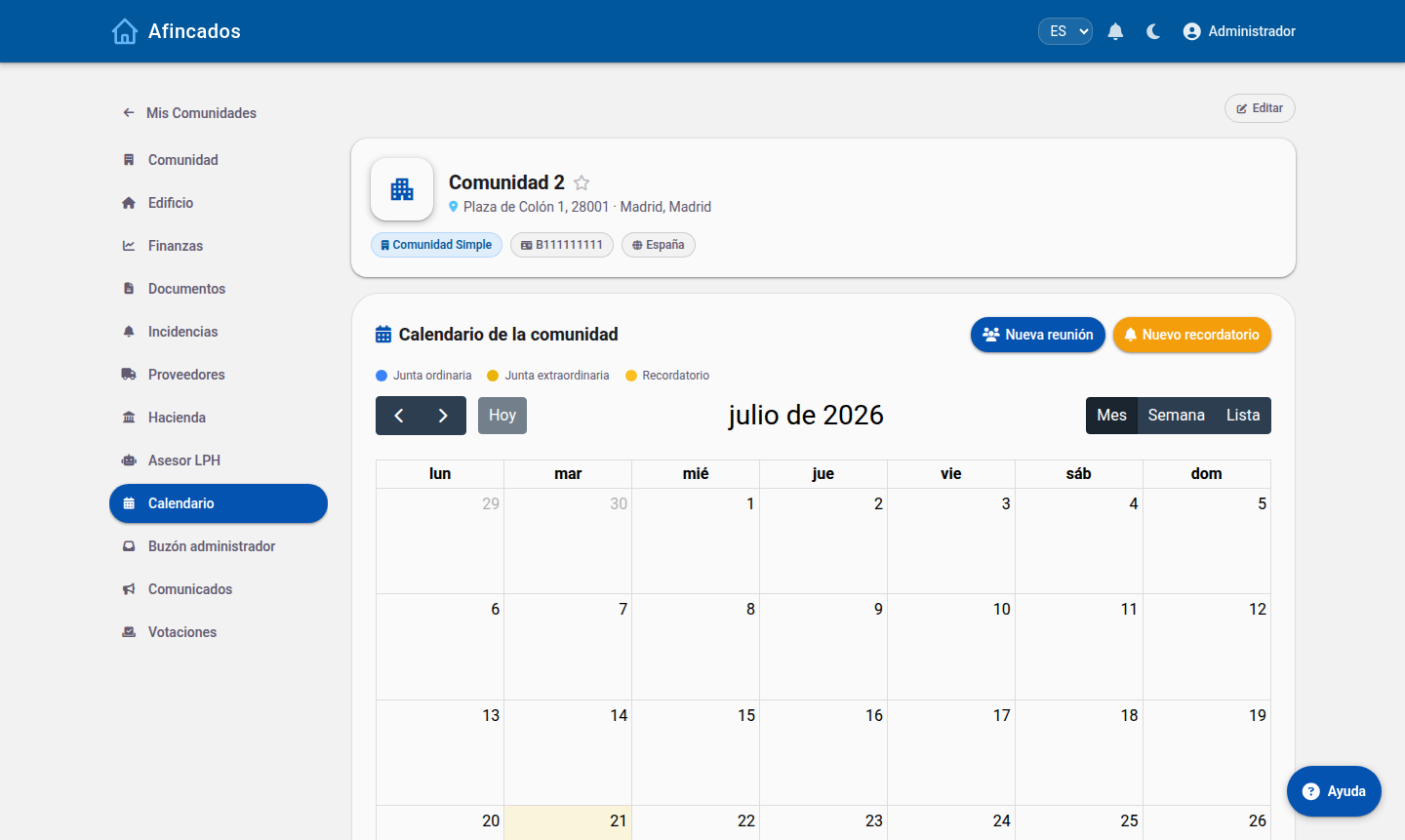
Le assemblee si convocano dal Calendario: ordinarie, straordinarie e promemoria.
Chi può convocare
L'amministratore e i membri del consiglio direttivo, di norma il presidente.
Creare la riunione
Entra nella comunità e apri la sezione Riunioni.
Clicca su Nuova riunione.
Scegli il tipo: ordinaria (quella annuale, per approvare rendiconto e preventivo) o straordinaria (per una questione specifica).
Indica data e ora della prima convocazione e della seconda. La seconda si fissa di solito mezz'ora dopo, nel caso in cui non ci sia il quorum alla prima.
Scrivi il luogo di svolgimento.
Redigi l'ordine del giorno: aggiungi un punto per ogni argomento da trattare. Sii preciso, perché non si possono adottare delibere valide su argomenti non elencati.
Allega la documentazione necessaria: il preventivo, il rendiconto annuale, i preventivi di un intervento…
Salva.
La riunione viene creata in stato di bozza: non è ancora visibile a nessuno.
Modificare prima di inviare
Finché è in bozza puoi modificare liberamente la riunione: cambiare la data, riordinare i punti dell'ordine del giorno, aggiungere documenti o correggere il testo. Controllala bene, perché una volta inviata la convocazione non dovrebbe più essere modificata.
Inviare la convocazione
Apri la riunione e clicca su Invia convocazione.
Controlla l'anteprima dell'email che riceveranno i condomini.
Conferma l'invio.
Tutti i proprietari ricevono la convocazione via email e una notifica nell'applicazione. Il PDF viene inoltre pubblicato nella comunità per chi volesse scaricarlo.
Se un condomino dichiara di non averla ricevuta, usa Reinvia convocazione: gli viene inviata di nuovo senza disturbare gli altri.
Annullare una riunione
Se l'assemblea va sospesa, modifica la riunione e contrassegnala come annullata, oppure eliminala se era ancora in bozza e non era stato inviato nulla. Quando la convocazione è già stata inviata, è preferibile annullarla anziché cancellarla, così resta traccia che era stata convocata e poi sospesa, e avvisare i condomini con un messaggio.
1.2 Generare, firmare e pubblicare il verbale
Aggiornato il
15/09/2026
Raccogli le delibere dell'assemblea, firmale digitalmente e distribuiscile ai condomini.
Il verbale è il documento che raccoglie quanto deliberato in assemblea. Senza un verbale firmato le delibere non sono esecutive. L'applicazione lo genera a partire dall'ordine del giorno e dalle votazioni, e consente di firmarlo digitalmente.
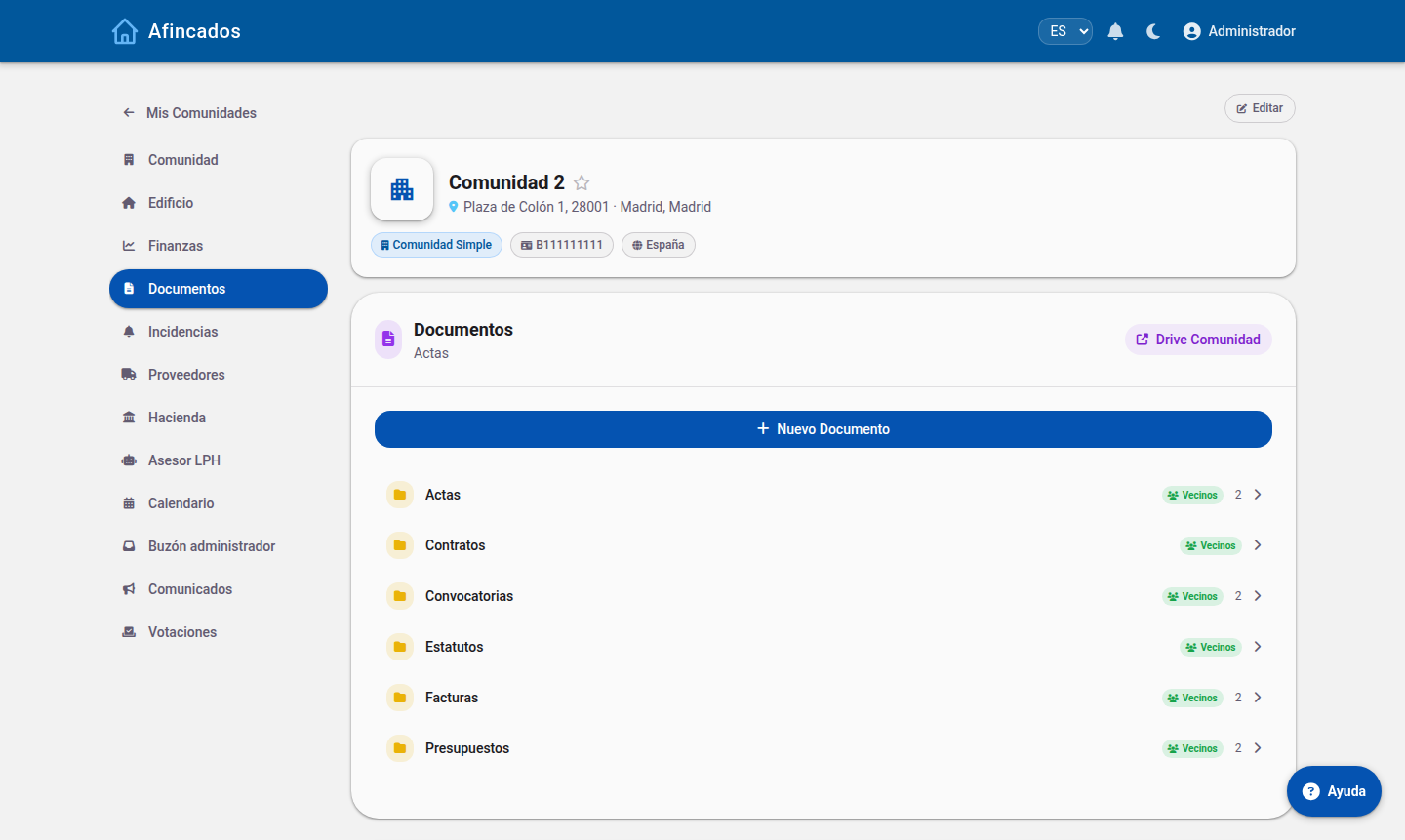
Il verbale firmato viene pubblicato nella cartella «Verbali», visibile ai condomini.
Generare il verbale
Apri la riunione già svolta, dalla sezione Riunioni.
Clicca su Genera verbale.
Registra i presenti: indica chi è intervenuto e chi ha delegato il proprio voto a un altro proprietario. L'applicazione calcola il quorum per millesimi e ti avvisa se non viene raggiunto.
Scorri i punti dell'ordine del giorno. Per ciascuno annota la discussione e l'esito della votazione: voti favorevoli, contrari e astenuti, sia in numero di proprietari sia in millesimi.
Redigi le delibere in modo chiaro: è la parte che verrà poi eseguita.
Salva.
Il verbale resta in bozza. Puoi modificarlo tutte le volte che serve finché non è firmato, quindi prenditi il tempo per rivedere la formulazione.
Firmare il verbale
Quando il contenuto è definitivo, clicca su Firma. Firmano il presidente e l'amministratore o segretario:
Ogni firmatario accede con il proprio utente e apre il verbale.
Clicca su Firma e traccia la propria firma nel riquadro o la conferma con il certificato digitale.
Il verbale viene sigillato con la data e l'identità di ciascun firmatario.
Una volta firmato, il verbale non può essere modificato. Se in seguito emerge un errore, non cancellarlo: va corretto con una rettifica formale o portato come punto alla successiva assemblea.
Pubblicare e distribuire
Alla firma, il verbale:
Viene pubblicato automaticamente nella sezione Documenti della comunità.
Viene inviato via email a tutti i proprietari.
Genera una notifica nell'applicazione.
Qualsiasi condomino può scaricarlo in PDF quando vuole, compresi i verbali delle assemblee di anni precedenti.
Dopo l'assemblea
Le delibere che comportano spese (una quota straordinaria approvata, un aumento delle quote) non si applicano da sole: ricordati di crearle nella sezione Quote citando il verbale che le supporta.