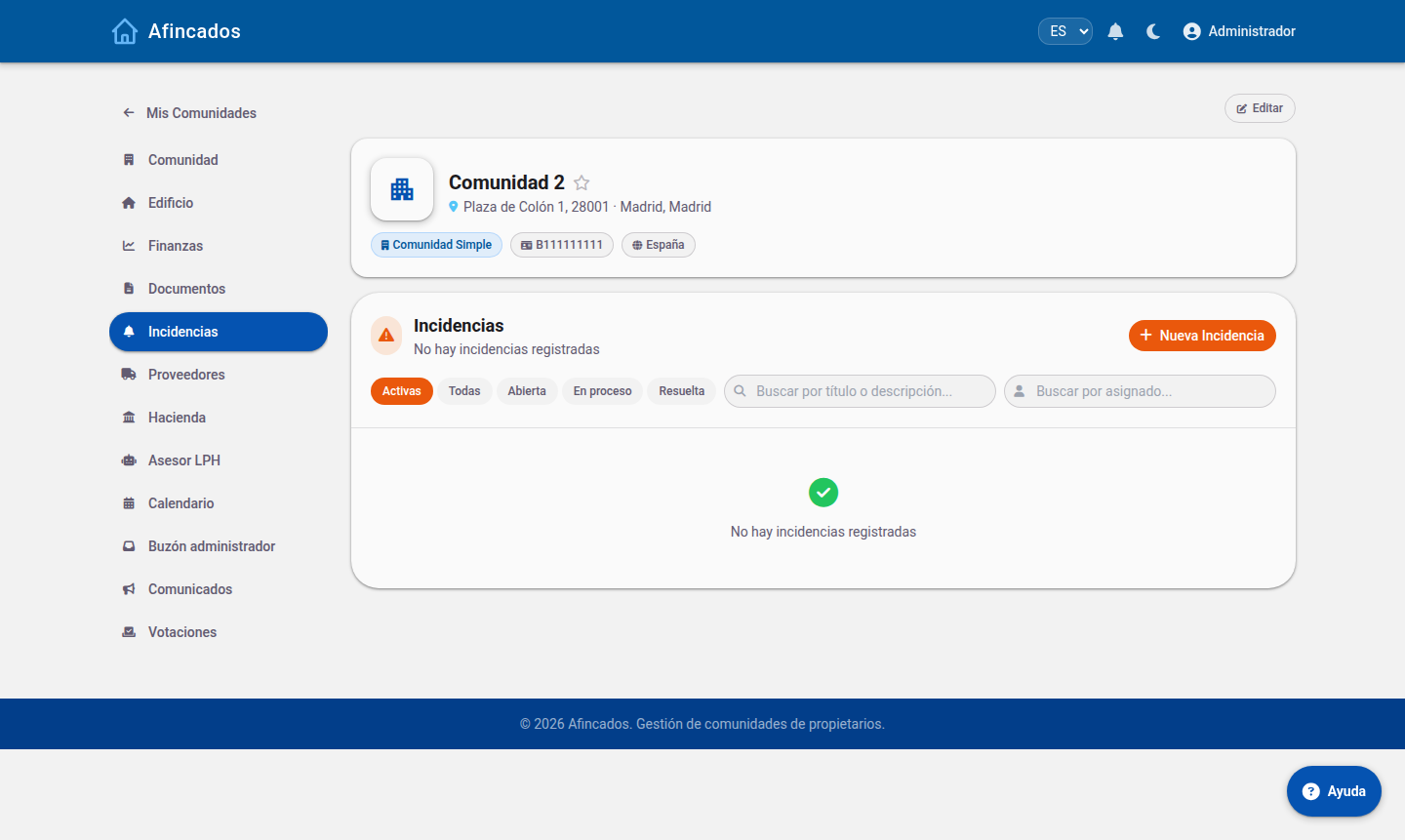
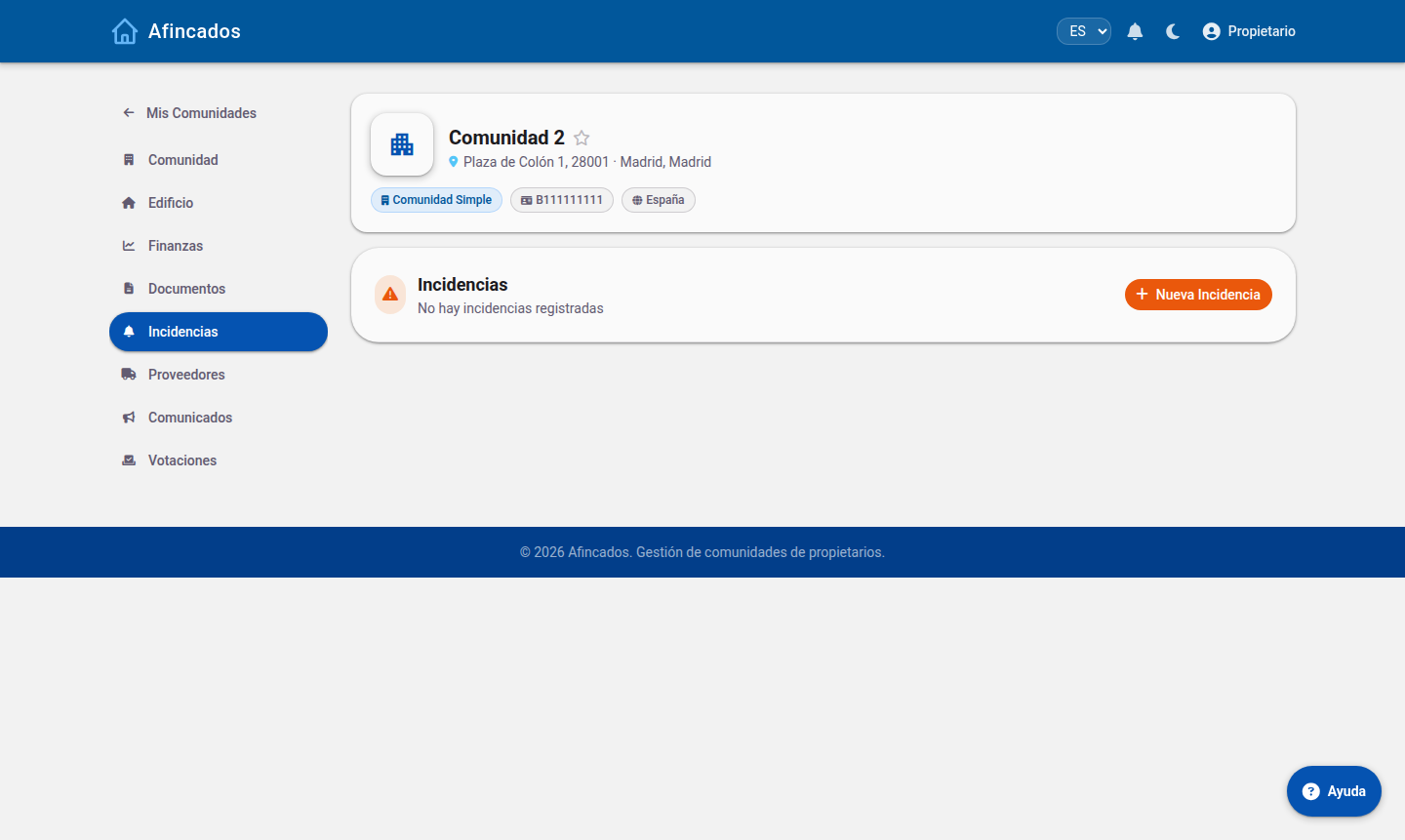
Segnala guasti, monitorali, assegna fornitori e approva i lavori svolti.
1.1 Assegnare, risolvere e approvare le segnalazioni
Aggiornato il
15/09/2026
Affida il guasto a un fornitore, segui il lavoro e approva le giornate svolte.
Quando un condomino segnala un guasto, sono l'amministratore e il consiglio a portarlo avanti: valutano se procedere, lo assegnano a un fornitore e approvano il lavoro una volta terminato.
Di default vedi le attive: premi «Tutte» per includere le risolte.
Vedere le segnalazioni aperte
Dalla sezione Segnalazioni della comunità vedi tutte quelle di quella comunità. Se ne amministri diverse, la vista Tutte le segnalazioni ti mostra in un'unica schermata quelle di tutte le tue comunità, così puoi dare priorità in base all'urgenza e non alla comunità.
Puoi cercare e filtrare per stato, categoria o data.
Assegnare a un fornitore
Apri la segnalazione.
Clicca su Assegna.
Seleziona il fornitore dall'elenco della comunità. Se il fornitore ha operai registrati, puoi assegnarla direttamente a uno specifico operaio.
Aggiungi istruzioni se necessario e conferma.
Il fornitore riceve un avviso con la descrizione, le foto e la posizione (compresa quella sul modello 3D, se il condomino l'ha indicata). La segnalazione passa allo stato Assegnata e il condomino che l'ha aperta viene notificato.
Per cambiare fornitore, clicca di nuovo su Assegna e scegline un altro: la segnalazione viene riassegnata senza perdere lo storico né i commenti.
Risolvere e chiudere
Quando il lavoro è concluso, apri la segnalazione e clicca su Risolvi. Aggiungi una nota di chiusura che spieghi cosa è stato fatto: è ciò che vedrà il condomino e ciò che resterà nello storico della comunità.
Se il guasto si ripresenta, è preferibile riaprire la segnalazione esistente invece di crearne una nuova, così è chiaro che si tratta di un problema ricorrente.
Approvare le giornate di lavoro
Gli operai registrano le giornate dedicate a ciascuna segnalazione. Queste restano in attesa della tua approvazione prima di poter essere fatturate.
Apri Giornate in attesa nella comunità.
Controlla ogni rapportino: chi ha lavorato, su quale segnalazione, quante ore e cosa ha fatto.
Clicca su Approva se è corretto, oppure rifiutalo indicando il motivo se le ore non corrispondono al lavoro svolto.
Il report delle giornate ti fornisce il totale delle ore per fornitore e periodo, utile per verificare una fattura prima di pagarla.
Eliminare una segnalazione
Vanno eliminate solo le segnalazioni duplicate o create per errore. Un guasto reale, anche se non viene mai riparato, è meglio chiuderlo con una nota esplicativa: lo storico delle segnalazioni è un'informazione preziosa quando bisogna giustificare una quota straordinaria o trattare con un fornitore.
1.2 Segnalare un guasto e seguirne lo stato
Aggiornato il
15/09/2026
Segnala un guasto con foto, localizzalo nell'edificio e segui la sua risoluzione.
Quando qualcosa si rompe nelle aree comuni (l'ingresso, l'ascensore, la piscina, il garage), non comunicarlo con un messaggio: crea una segnalazione. In questo modo resta registrata, l'amministratore può assegnarle un fornitore e tu puoi seguirne l'andamento in ogni momento.
Premi «Nuova segnalazione» e segui lo stato da qui.
Creare una segnalazione
Entra nella tua comunità e apri la sezione Segnalazioni.
Clicca su Nuova segnalazione.
Scrivi un titolo breve e chiaro («Il portone automatico non si chiude»).
Scegli la categoria: idraulica, elettricità, ascensore, pulizie, giardinaggio… Serve ad avvisare il fornitore giusto.
Descrivi il problema nel dettaglio: cosa succede, da quando e in quali momenti.
Indica la posizione: la scala, il piano o l'area comune interessata.
Allega foto. È ciò che aiuta di più: un'immagine risparmia sopralluoghi e spiegazioni.
Salva.
L'amministratore e il consiglio ricevono un avviso non appena la crei.
Localizzarla sul modello 3D
Se la tua comunità ha il modello 3D configurato, puoi usare Nuova segnalazione in 3D: ruota l'edificio, clicca sul punto esatto dove si trova il problema e la segnalazione resterà indicata lì. Il fornitore saprà dove andare senza che nessuno debba accompagnarlo.
Seguirne lo stato
Ogni segnalazione attraversa diversi stati, visibili nella sua scheda:
Aperta: segnalata, in attesa di verifica.
Assegnata: c'è già un fornitore incaricato di risolverla.
In corso: il fornitore ci sta lavorando.
Risolta: il lavoro è terminato.
Riceverai una notifica a ogni cambio di stato e potrai scrivere commenti nella segnalazione stessa per aggiungere informazioni o chiedere come procede.
Modificare o eliminare una segnalazione
Modifica: finché è aperta puoi correggerne il titolo, la descrizione o aggiungere altre foto. Utile se il problema peggiora o scopri qualcosa di nuovo.
Elimina: usalo solo se l'hai creata per errore o in duplicato. Se il problema si è semplicemente risolto da solo, non cancellarla: scrivi un commento e lascia che sia l'amministratore a chiuderla, così resta lo storico.
Consigli per una risoluzione più rapida
Una segnalazione per problema: non unire il guasto dell'ascensore con la lampadina del garage.
Cerca prima nell'elenco: potrebbe averla già aperta un altro condomino e ti basterà commentare la sua.
Se si tratta di un'emergenza con rischi (perdita d'acqua, odore di gas, persona bloccata in ascensore), chiama prima l'amministratore o i soccorsi e crea la segnalazione dopo.