Prenotazione di aree comuni, turni, pass ospiti e controllo accessi con QR.
1.1 Creare strutture, turni e convalidare i pass
Aggiornato il
15/09/2026
Configura quali aree sono prenotabili, definisci i loro orari e controlla gli accessi.
Prima che i condomini possano prenotare, occorre creare le strutture e definirne i turni. Se ne occupano l'amministratore e i membri del consiglio.
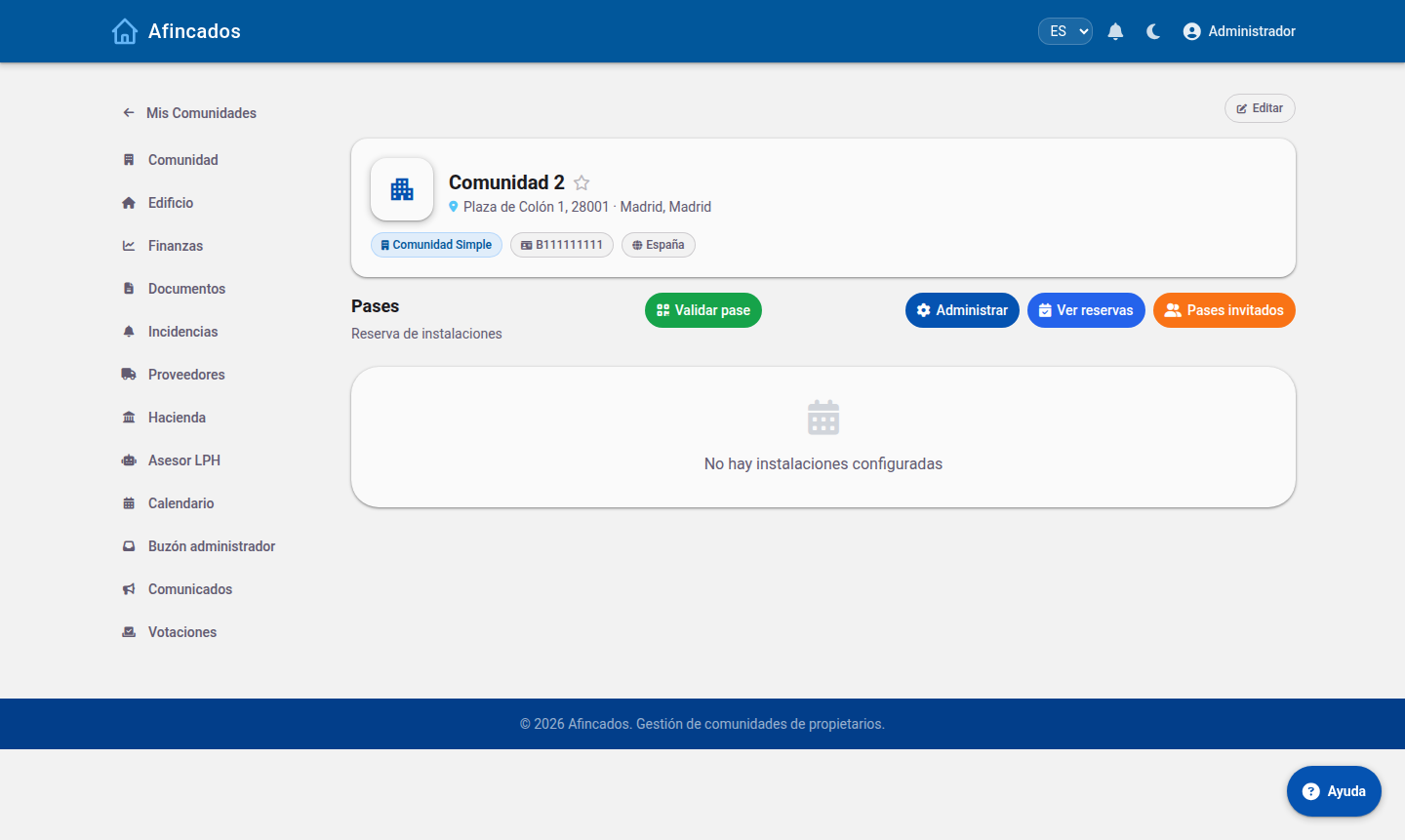
Da Pass crei le strutture, definisci i turni e convalidi i pass con QR.
Creare una struttura
Entra nella comunità e apri la sezione Pass.
Clicca su Gestisci e poi su Nuova struttura.
Scrivi il suo nome («Campo da padel», «Sala comune», «Piscina»).
Definisci le regole d'uso: quante prenotazioni simultanee può avere un condomino, con quanto anticipo si può prenotare e se sono ammessi ospiti.
Salva.
Definire i turni
Una struttura senza turni non è prenotabile. I turni sono le fasce orarie in cui è suddivisa la giornata.
Apri la struttura e clicca su Nuovo turno.
Indica l'ora di inizio e l'ora di fine (ad esempio, dalle 10:00 alle 11:30).
Seleziona i giorni della settimana in cui il turno è disponibile.
Salva e ripeti per le altre fasce.
Per eliminare un turno, cliccalo e scegli Elimina. Fai attenzione se ci sono già prenotazioni su di esso: avvisa prima i condomini interessati.
Attivare o disattivare una struttura
Quando un'area non è utilizzabile temporaneamente (la piscina in inverno, un campo in ristrutturazione), non cancellarla: usa l'interruttore Attiva / Disattiva. La struttura smette di accettare nuove prenotazioni ma conserva la configurazione e lo storico, e potrai riattivarla quando sarà di nuovo disponibile.
Vedere e gestire le prenotazioni
Da Prenotazioni vedi tutte quelle della comunità, con chi ha prenotato, quale struttura e quando. Puoi annullare una prenotazione se necessario, ad esempio se l'area va chiusa per un guasto; il condomino riceve una notifica.
Convalidare i pass
L'opzione Convalida apre il lettore di codici QR. Serve a verificare all'ingresso che una prenotazione o un pass ospite siano validi.
Clicca su Convalida.
Scansiona il QR mostrato dal condomino o dal suo ospite.
L'applicazione conferma se il pass è valido per quel giorno e quella struttura, oppure se è scaduto o già utilizzato.
È lo strumento usato dal portiere o da chi si occupa del controllo accessi.
1.2 Prenotare le strutture e creare pass per ospiti
Aggiornato il
15/09/2026
Prenota il campo o la sala comune, annulla se non vai e invita persone esterne.
Se la tua comunità dispone di aree comuni prenotabili (campo da padel, piscina, sala comune, palestra), puoi prenotarle dall'applicazione e portare ospiti con un pass dotato di codice QR.
Ogni struttura mostra posti e turni; premi «Prenota» per scegliere giorno e ora.
Effettuare una prenotazione
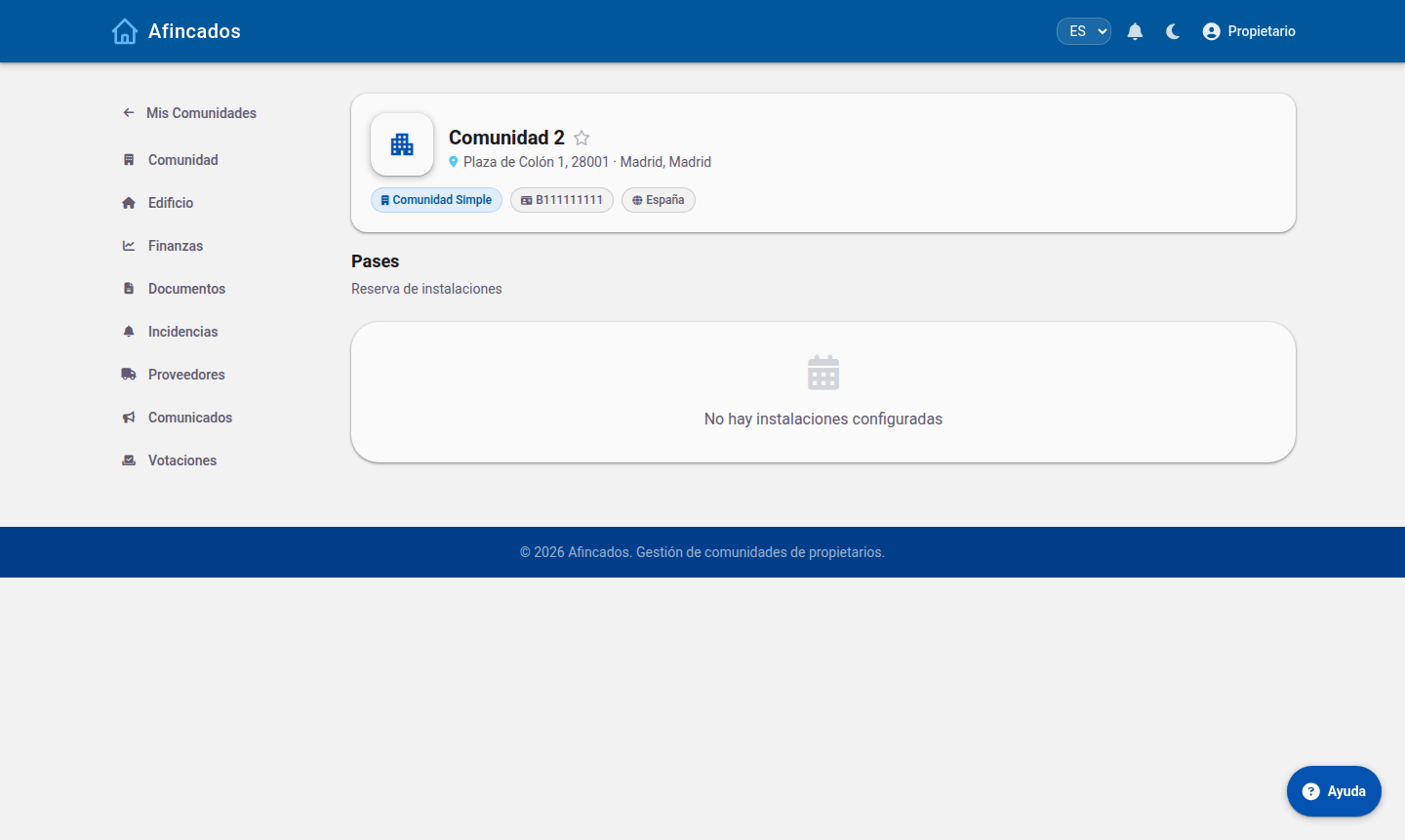
Entra nella tua comunità e apri la sezione Pass o Prenotazioni.
Seleziona la struttura che vuoi utilizzare.
Scegli il giorno nel calendario. Vedrai i turni disponibili; quelli già occupati compaiono bloccati.
Clicca sul turno libero che ti interessa.
Conferma la prenotazione.
La prenotazione compare nel tuo elenco con un codice QR. Mostralo se la comunità ha il controllo accessi su quell'area.
Ogni comunità stabilisce le proprie regole: quante prenotazioni puoi avere contemporaneamente, con quanto anticipo si apre il calendario o se c'è un limite di turni a settimana. Se il sistema non ti permette di prenotare, di solito hai raggiunto uno di questi limiti.
Annullare una prenotazione
Se alla fine non userai la struttura, annulla il prima possibile: apri la prenotazione nel tuo elenco e clicca su Annulla. Il turno torna disponibile per gli altri condomini.
Annullare per tempo è importante nelle comunità con molta richiesta; alcune penalizzano le prenotazioni non usate e non annullate.
Creare un pass per ospiti
Per portare qualcuno che non abita nella comunità:
Nella sezione Pass, clicca su Nuovo ospite.
Scrivi il nome della persona e la data della visita.
Salva. Viene generato un pass con codice QR.
Invialo al tuo ospite con il mezzo che preferisci.
L'ospite mostra il QR all'ingresso e il pass viene convalidato. I pass hanno una data di scadenza: valgono solo per il giorno per cui sono stati emessi.
La tua responsabilità
Gli ospiti che registri restano associati al tuo utente. Sei responsabile del loro comportamento nelle aree comuni, quindi non condividere i pass con persone che non verranno con te.