Fincas, coeficientes, portales, plantas, Catastro y la vista 3D del edificio.
1.1 Alta de propiedades e importación desde el Catastro
Actualizado el
15/09/2026
Crea las fincas con sus coeficientes o tráelas automáticamente desde el Catastro.
Las propiedades son la base de toda la gestión económica: los gastos se reparten entre ellas según su coeficiente y de ahí salen las cuotas de cada vecino. Conviene dedicarles tiempo al principio para no tener que corregir cuotas después.
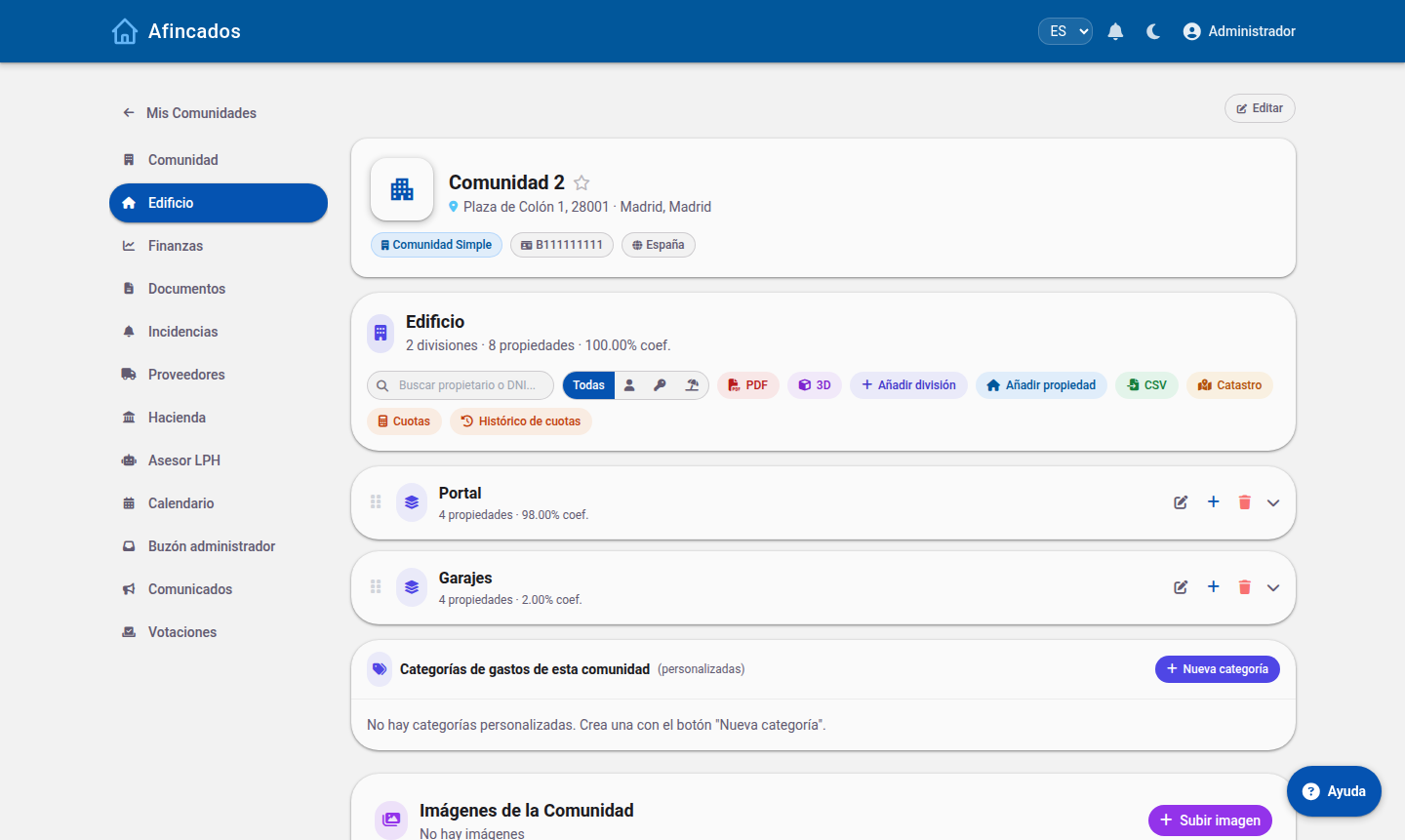
Desde la cabecera del Edificio añades propiedades, importas del Catastro o subes un CSV.
Crear una propiedad
Entra en la comunidad y abre la pestaña Propiedades.
Pulsa Crear propiedad.
Indica su identificación (por ejemplo, «3.º B» o «Local 2») y el portal o división al que pertenece.
Selecciona el tipo: vivienda, local, garaje o trastero.
Introduce el coeficiente de participación, que determina qué parte de cada gasto le corresponde.
Asigna el propietario, si ya está dado de alta como usuario.
Guarda.
La suma de los coeficientes de todas las propiedades debe ser 100. La aplicación te avisa si no cuadra.
Importar desde el Catastro
Si conoces la referencia catastral de la finca, puedes ahorrarte el alta manual:
En la pestaña Propiedades, pulsa Consultar Catastro.
Introduce la referencia catastral del inmueble.
La aplicación consulta el Catastro y muestra todas las unidades encontradas, con su superficie y su uso.
Revisa el listado, marca las que quieras incorporar y pulsa Importar.
Las propiedades se crean con los datos catastrales ya rellenos. Después solo tendrás que ajustar los coeficientes y asignar propietarios.
Importar desde CSV
También puedes subir un fichero con el listado completo de fincas. Descarga la plantilla desde Importar propiedades, rellénala y súbela; verás una vista previa antes de confirmar.
Operaciones en bloque
Cuando tengas muchas propiedades, selecciónalas con las casillas de la izquierda y aplica cambios a todas a la vez:
Asignar división: mueve varias fincas al mismo portal.
Cambiar tipo: por ejemplo, marcar todos los garajes de una planta.
Asignar categorías de gasto: define qué gastos afectan a ese grupo de propiedades.
Eliminar: borra varias fincas de una vez.
Antes de calcular cuotas
Comprueba que cada propiedad tiene coeficiente, propietario y las categorías de gasto correctas. Si un garaje no debe pagar el ascensor, quítale esa categoría: es la forma de que el reparto de gastos sea el que la comunidad ha acordado.
1.2 Edificios, plantas y vista 3D
Actualizado el
15/09/2026
Define portales y plantas, y visualiza la comunidad en 3D para situar incidencias.
La estructura de edificios y plantas es el plano de la comunidad dentro de la aplicación. Sirve para agrupar propiedades, repartir gastos por división y, sobre todo, para situar visualmente las incidencias sobre una maqueta en 3D.
Cada división (portal, parking…) agrupa propiedades y suma su coeficiente.
Crear un edificio o división
Entra en la comunidad y abre la pestaña Edificios.
Pulsa Crear edificio.
Dale un nombre (por ejemplo, «Portal A» o «Bloque 1»).
Indica el número de plantas, incluyendo sótanos y bajos si los hay.
Guarda.
Puedes reordenar los edificios arrastrándolos, para que aparezcan en el mismo orden que en la realidad.
Plantas
Dentro de cada edificio defines sus plantas y las propiedades que hay en cada una. Si todas las plantas son iguales, crea la primera y usa Duplicar planta: se copia su distribución y solo tendrás que renombrar las viviendas.
La vista 3D
Desde el botón Ver en 3D se abre una maqueta interactiva del edificio. Puedes girarla, acercarte y pulsar sobre cualquier vivienda o zona común.
Su principal utilidad es el trabajo con incidencias: al reportar una avería puedes señalarla directamente sobre el 3D, de modo que el proveedor sepa exactamente dónde está el problema sin necesidad de explicaciones. Las incidencias abiertas aparecen marcadas sobre la maqueta.
Ajustar el aspecto
Etiquetas: muestran el identificador de cada vivienda sobre la maqueta.
Configuración: permite ajustar altura de planta, colores y orientación para que la maqueta se parezca al edificio real.
KML: si dispones de un fichero KML con la geometría del edificio o de la parcela, puedes subirlo para que la representación sea fiel al plano.
Inventario
Cada división puede tener su propio inventario de elementos comunes: calderas, ascensores, extintores, bombas de riego… Registrarlos permite generar etiquetas con QR que se pegan sobre el equipo. Al escanear el QR se accede a la ficha pública del elemento, con su histórico de revisiones e incidencias.
Exportar
El botón Exportar a PDF genera un documento con la estructura completa del edificio y sus propiedades, útil para adjuntar a una convocatoria o entregar a un proveedor.