Accedi per la prima volta, configura il tuo profilo e impara a muoverti nell'applicazione.
1.1 Accedere all'applicazione e completare il profilo
Aggiornato il
15/09/2026
Accedi per la prima volta, verifica i tuoi dati e completa il tuo profilo.
L'amministratore di condominio o il presidente della tua comunità crea il tuo utente e ti invia le credenziali di accesso via email. In questo articolo ti spieghiamo come accedere la prima volta e configurare correttamente il tuo profilo.
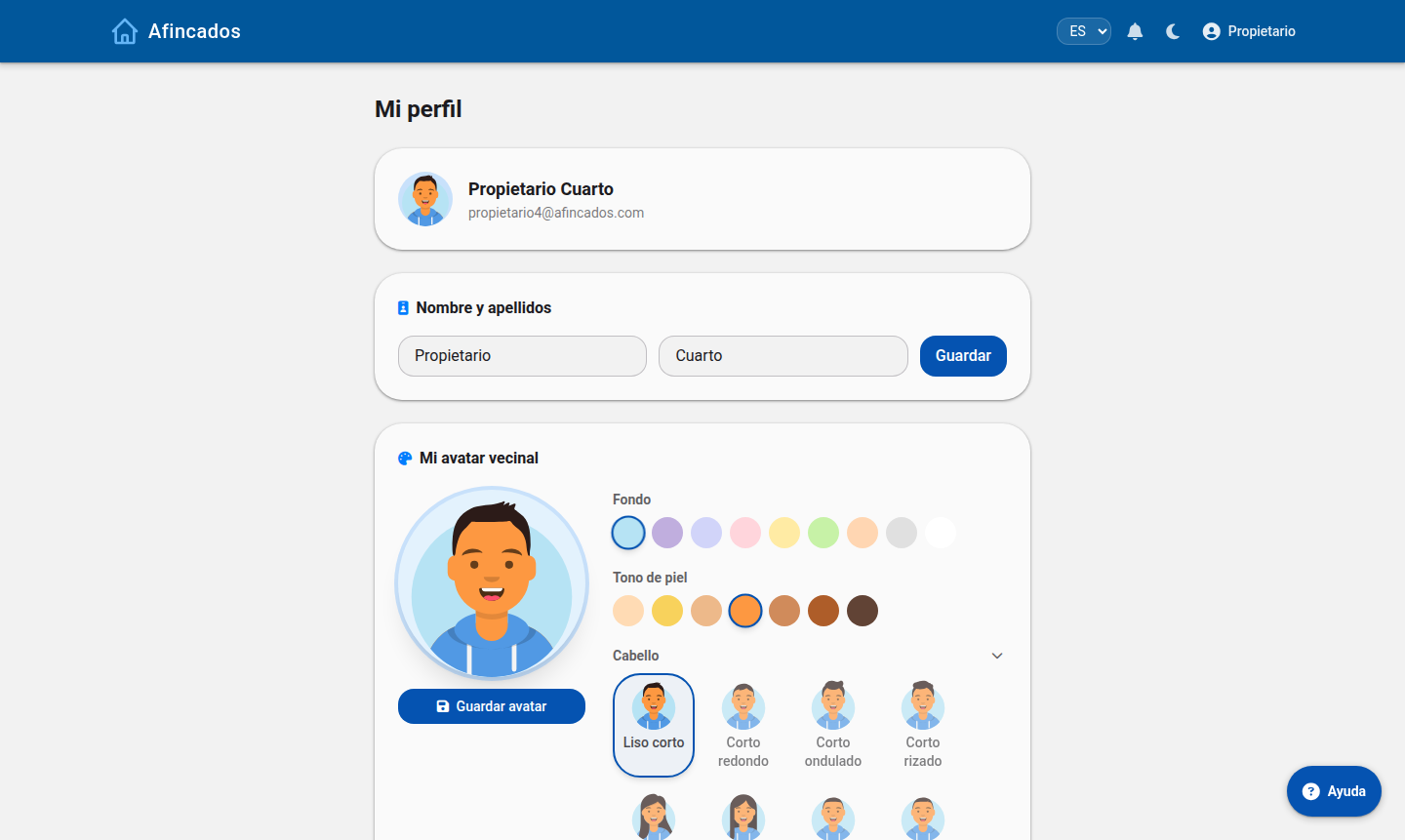
Da «Il mio profilo» aggiorni telefono, email, avatar e password.
Accedere
Apri l'applicazione nel browser.
Inserisci l'indirizzo email con cui sei stato registrato e la password che hai ricevuto.
Clicca su Accedi.
Puoi accedere anche con il tuo account Google tramite l'apposito pulsante, purché utilizzi la stessa email registrata nella comunità.
Hai dimenticato la password?
Clicca su Recupera password nella schermata di accesso, inserisci la tua email e riceverai un link per impostarne una nuova.
Confermare i tuoi dati
Al primo accesso l'applicazione ti chiederà di verificare i dati registrati nella comunità. Controlla in particolare:
Nome e cognome: compariranno nei verbali, nelle convocazioni e nelle notifiche.
Indirizzo email: è il canale con cui riceverai convocazioni e avvisi.
Telefono: viene utilizzato per gli avvisi urgenti della comunità.
Se un dato non è corretto, correggilo e salva. Se un campo non è modificabile, contatta l'amministratore.
Completare il profilo
Vai su Il mio profilo dal menu utente, in alto a destra. Da lì puoi:
Modificare nome, telefono ed email.
Caricare un avatar o foto del profilo.
Cambiare la password.
Scegliere il tema chiaro o scuro dell'interfaccia.
Consigli di sicurezza
Cambia la password ricevuta via email non appena effettui il primo accesso.
Usa una password che non utilizzi su altri servizi.
Non condividere le tue credenziali: ogni condomino deve avere il proprio utente.
1.2 Muoversi nell'applicazione: comunità e schede
Aggiornato il
15/09/2026
Scopri l'elenco delle comunità, la scheda della comunità e le sue sezioni di lavoro.
Tutta l'applicazione ruota attorno alla comunità. All'accesso vedrai l'elenco delle comunità a cui appartieni e, all'interno di ciascuna, una scheda con sezioni in cui si concentra il lavoro quotidiano.
I miei condomìni: una scheda per condominio, con il tuo ruolo.
L'elenco delle comunità
È la schermata che appare subito dopo l'accesso. Per ogni comunità vengono mostrati il nome, l'indirizzo e un riepilogo dell'attività.
Un condomino di norma vedrà qui solo la propria comunità.
Un amministratore di condominio vedrà tutte le comunità che gestisce e potrà cercarle per nome.
Clicca sull'icona a stella per segnare una comunità come preferita, così comparirà sempre per prima.
La scheda della comunità
Cliccando su una comunità accedi alla sua scheda, organizzata in sezioni. In base al tuo ruolo ne vedrai alcune o tutte:
Riepilogo: dati generali e attività recente.
Proprietà: le unità immobiliari, i proprietari e i millesimi.
Utenti: le persone registrate nella comunità.
Quote: quote ordinarie, straordinarie e pagamenti.
Segnalazioni: guasti e relativo monitoraggio.
Riunioni: convocazioni e verbali.
Documenti: l'archivio documentale della comunità.
Messaggi: le conversazioni con la comunità.
Le sezioni si caricano in modo indipendente, quindi puoi passare dall'una all'altra senza perdere ciò che stavi consultando.
Lingua e aspetto
L'applicazione è disponibile in spagnolo, inglese e italiano. Puoi cambiare lingua dal selettore nel menu in alto; l'interfaccia, le email e i documenti che generi seguiranno la lingua scelta.
Da Il mio profilo puoi inoltre attivare il tema scuro, più comodo con poca luce.
Notifiche
L'icona a campana nel menu in alto mostra gli avvisi in sospeso: nuove convocazioni, risposte alle tue segnalazioni, quote pubblicate o messaggi ricevuti. Cliccando su un avviso, questo viene segnato come letto e ti porta direttamente al contenuto.

 I miei condomìni: una scheda per condominio, con il tuo ruolo.