Come funziona il sistema dei ruoli: cosa vede ogni profilo, come si assegnano e quali contenuti sono visibili a ciascuno.
1.1 Assegnare e cambiare il profilo di un utente
Aggiornato il
15/09/2026
Come registrare un condomino, nominare le cariche del consiglio e dare accesso ai lavoratori di un fornitore.
Il profilo di un utente non si sceglie da una schermata di permessi a parte: deriva da ciò che quella persona è nel condominio. Un proprietario registrato è condomino; se ricopre una carica nel consiglio ottiene i permessi del consiglio; chi lavora per un fornitore entra come lavoratore.
Chi può farlo
L'amministratore e i membri del consiglio. Né il condomino né il lavoratore possono cambiare il proprio profilo o quello altrui.
Registrare un condomino
Dalla scheda Condominio, nel blocco utenti. Registrando un proprietario o inquilino e collegandolo alla sua unità, la persona ottiene l'accesso con profilo condomino.
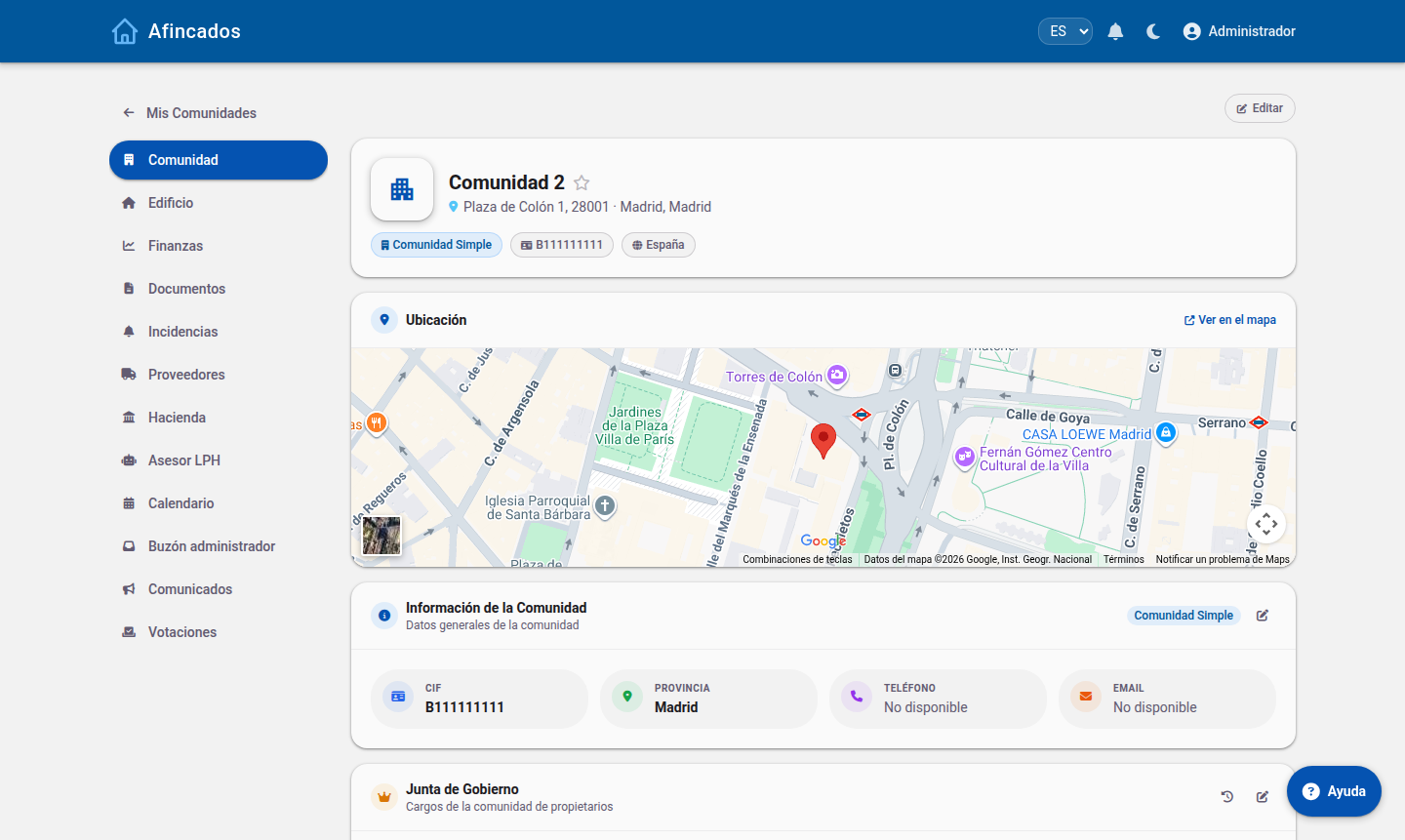
La scheda raccoglie dati generali, utenti e consiglio.
Controlla l'email: è il canale di accesso, convocazioni e avvisi urgenti.
Nominare presidente, vicepresidente o consigliere
I permessi del consiglio sono legati alla carica. Nella scheda Condominio, il blocco Consiglio mostra le cariche vigenti e lo storico. Assegnando una carica a un condomino, questi passa a gestire il condominio con i permessi descritti nella Guida del presidente e del consiglio.
Al termine del mandato la persona torna a essere condomino e le azioni di gestione scompaiono. Lo storico conserva chi ha ricoperto ogni carica e quando.
Dare accesso a un lavoratore
I lavoratori non si registrano come condòmini: dipendono da un fornitore. Nella scheda Fornitori ogni fornitore ha le sue persone, che accedono con profilo lavoratore.
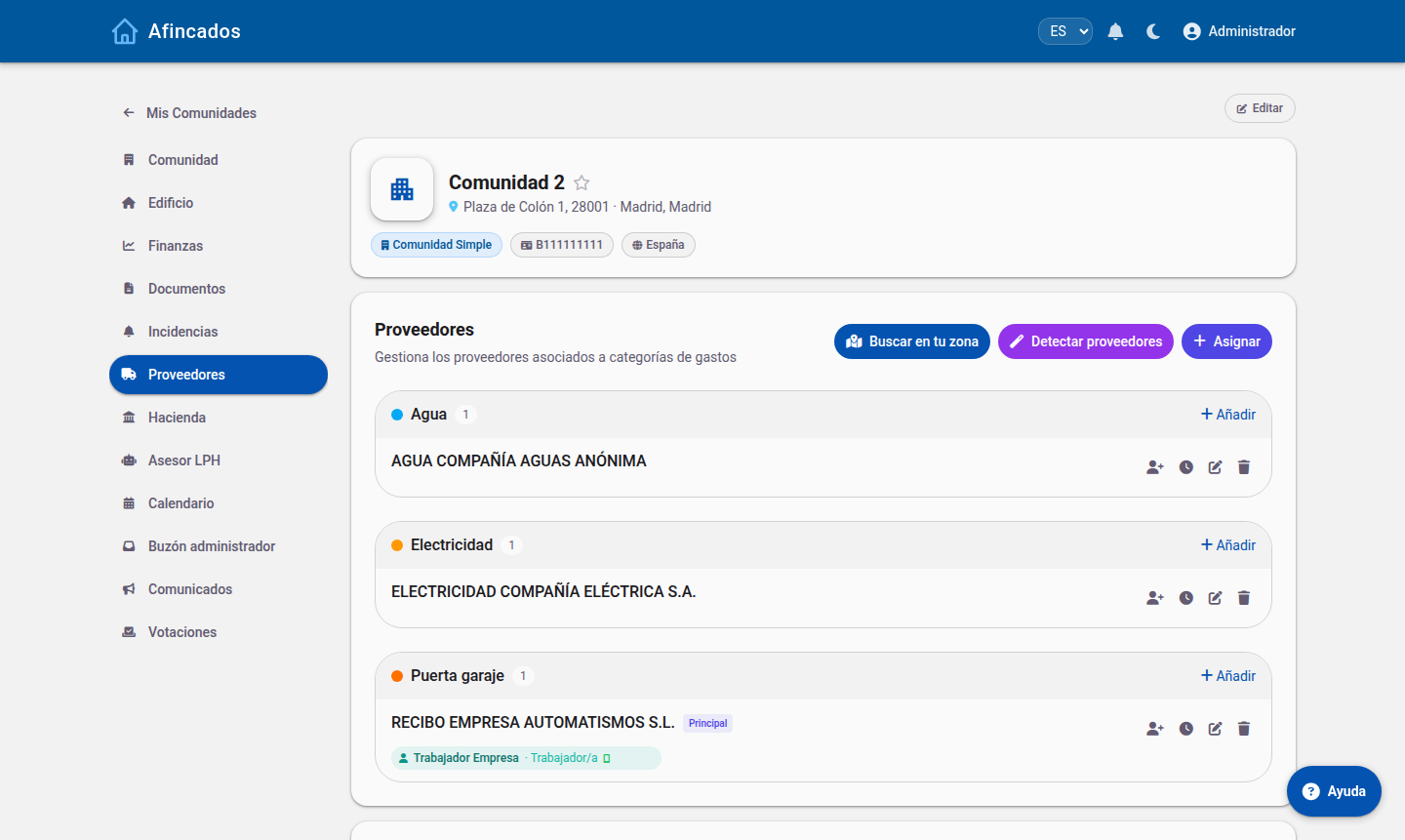
Ogni fornitore mostra turni e persone con accesso all'app.
L'accesso è limitato al condominio — o ai condomìni — serviti dal fornitore.
Da ricordare
Il profilo è per condominio: cambiarlo in uno non tocca gli altri.
Il cambio si nota nel menu: le schede compaiono o spariscono al successivo accesso.
Per togliere l'accesso a chi non è più proprietario, rimuovilo come utente del condominio: non basta togliergli la carica.
1.2 Chi vede ogni documento e contenuto
Aggiornato il
15/09/2026
Cartelle condivise, finanze in sola lettura, segnalazioni assegnate e comunicazioni: cosa raggiunge ogni profilo.
Oltre alle schede di ogni profilo, alcuni contenuti si condividono in modo selettivo. Ecco i quattro casi in cui la visibilità si decide contenuto per contenuto.
Documenti: cartelle condivise
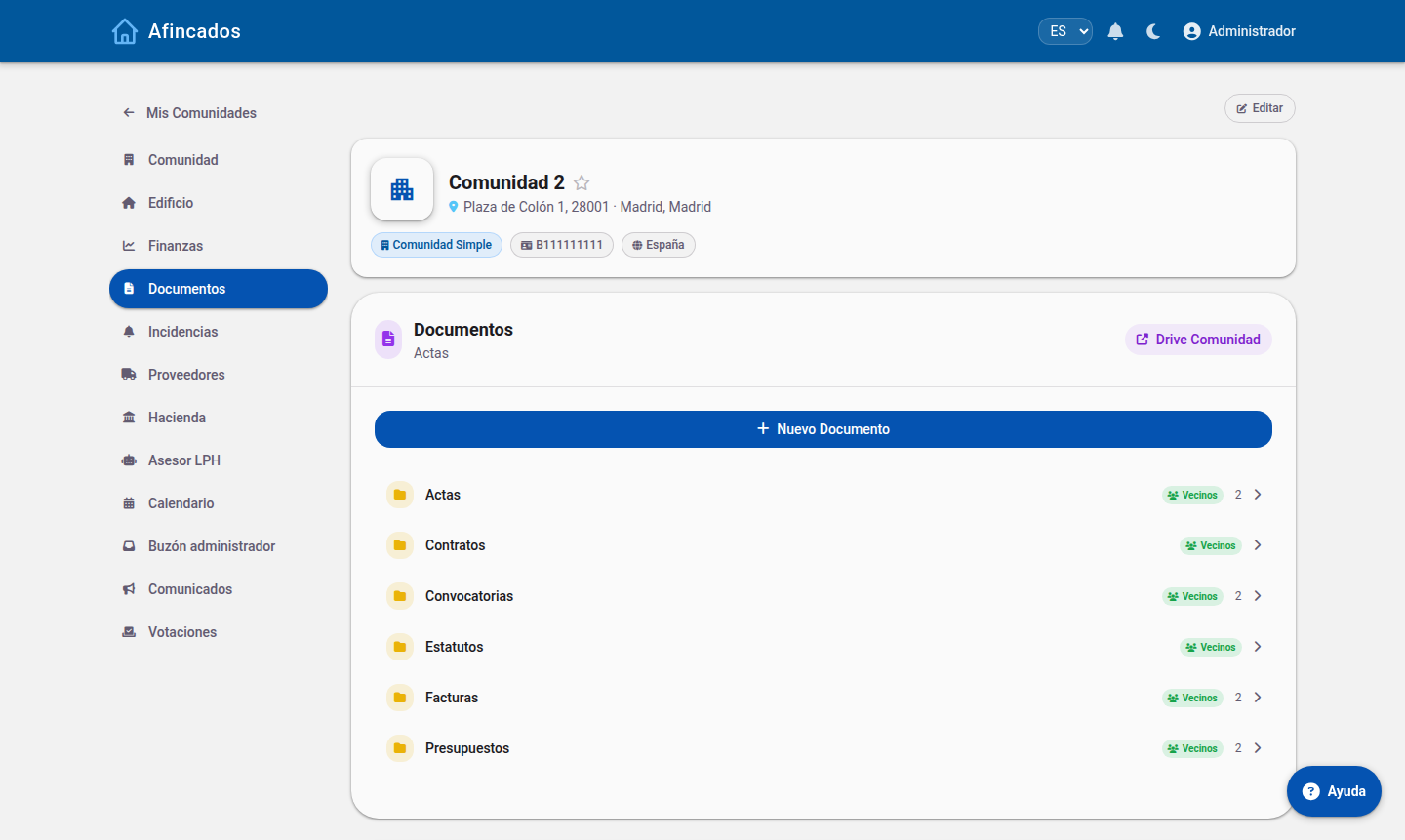
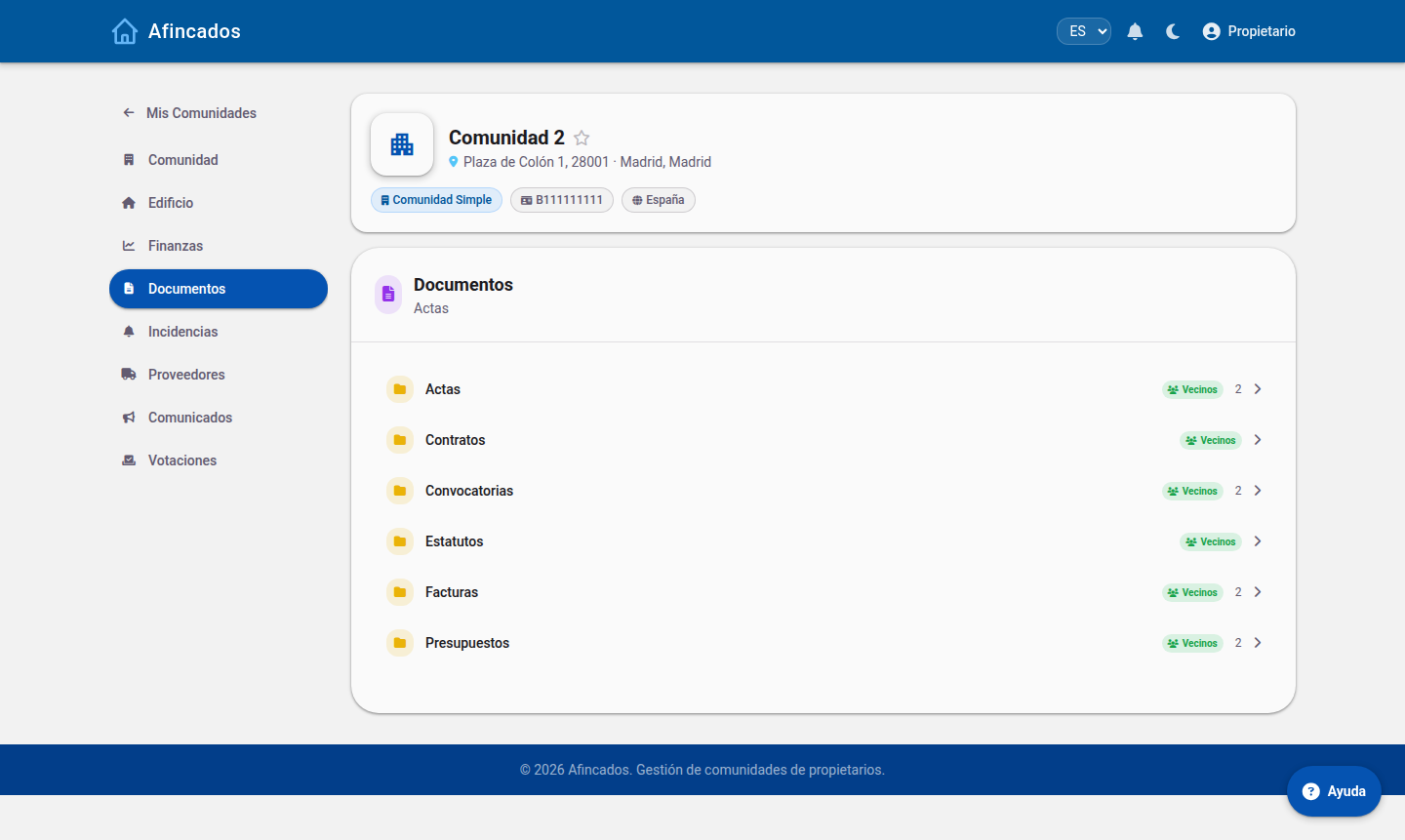
Il caso più importante, perché decidi tu. Le cartelle (verbali, contratti, convocazioni, regolamento, fatture, preventivi) si contrassegnano come visibili ai condòmini oppure restano riservate alla gestione. L'etichetta Condòmini segnala quelle condivise.
Vista amministratore: l'etichetta segnala le cartelle condivise.Lo stesso condominio visto da un condomino: solo le cartelle condivise.
Controlla l'etichetta prima di caricare un documento sensibile.
Finanze: visibili, ma in sola lettura
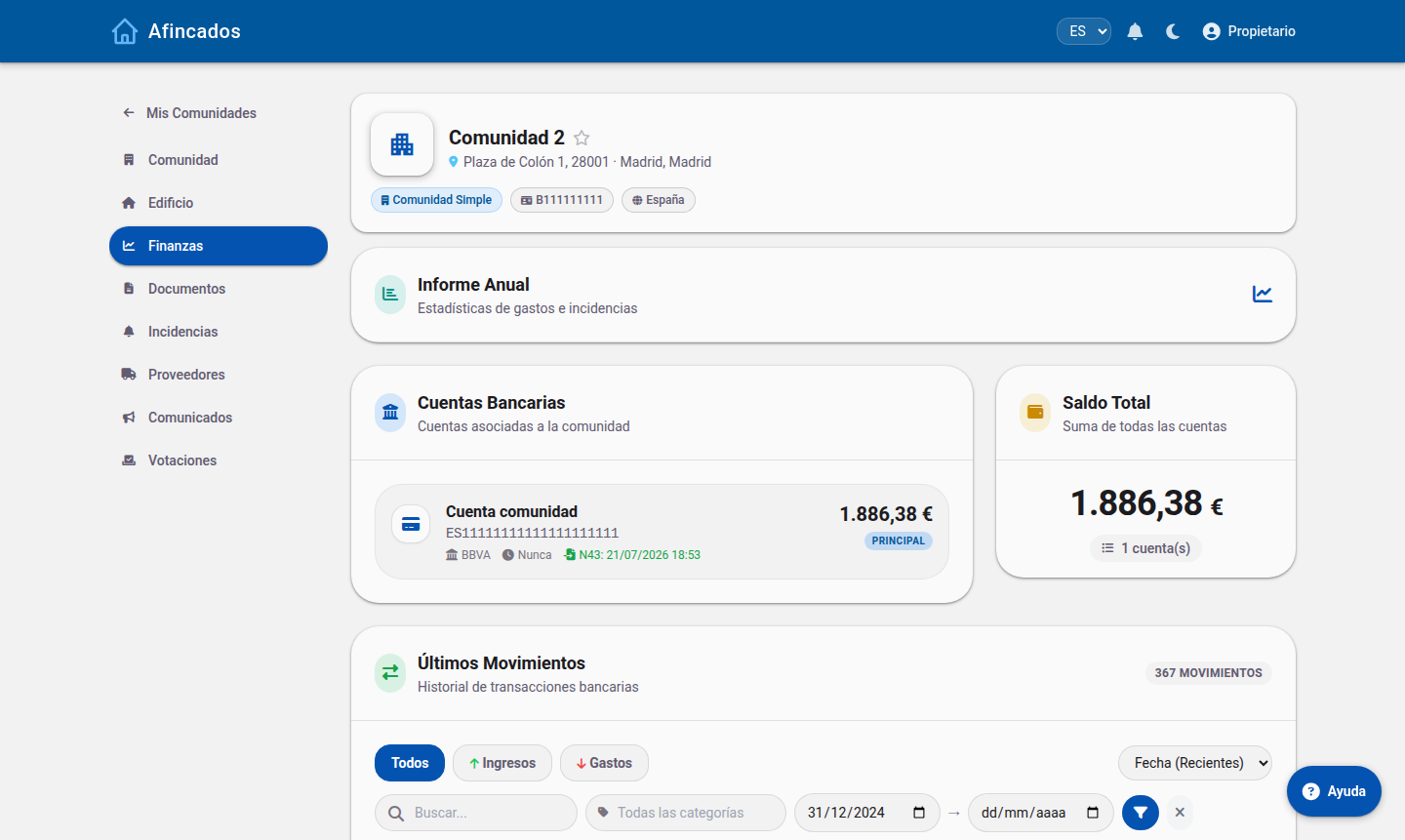
Conti, saldo e movimenti non sono nascosti ai condòmini: la trasparenza economica fa parte del funzionamento del condominio. Cambia solo che il condomino non ha le azioni di gestione.
Saldi e movimenti visibili; i pulsanti di gestione non ci sono.
L'eccezione è il lavoratore, che non accede affatto alle Finanze.
Segnalazioni: ognuno vede il suo ambito
Amministratore e consiglio: tutte le segnalazioni del condominio.
Condomino: può segnalare e seguire lo stato.
Lavoratore:solo quelle assegnate a lui.
Comunicazioni e votazioni: arrivano a tutti
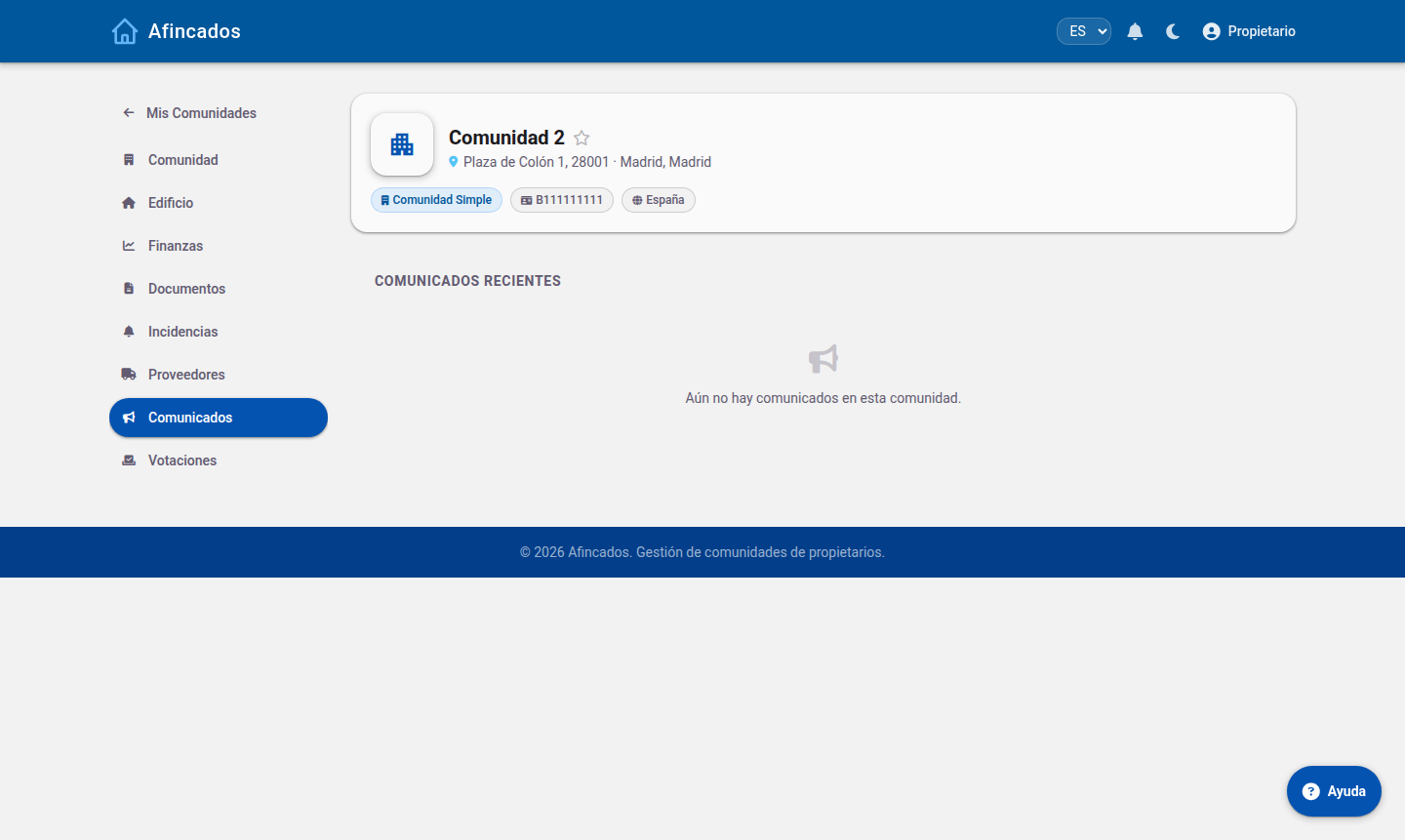
Le comunicazioni le inviano amministratore e consiglio e le ricevono tutti i condòmini, evidenziate se urgenti. Le votazioni funzionano allo stesso modo. Non esiste un invio selettivo a un sottoinsieme di condòmini.
Storico delle comunicazioni nella vista del condomino.
E i dati personali
Il lavoratore non accede ai dati degli altri condòmini. Ogni utente gestisce i propri dati — telefono, email, avatar e password — da Il mio profilo.
1.3 Come funzionano profili e permessi
Aggiornato il
15/09/2026
I quattro profili di Afincados, cosa determina ciò che vede ogni utente e perché il menu cambia da una persona all'altra.
In Afincados ciò che vedi dipende dal tuo profilo. Non esiste una schermata di permessi da configurare voce per voce: ogni utente ha un profilo all'interno di un condominio, e quel profilo decide quali schede compaiono nel menu e quali pulsanti puoi premere.
I quattro profili
Amministratore di condominio: il profilo con più permessi. È l'unico che crea nuovi condomìni e l'unico che accede a Fisco, Consulente LPH, Calendario e Casella amministratore.
Presidente e consiglio: presidente, vicepresidente e consiglieri. Gestiscono quasi tutto il condominio — condòmini, quote, segnalazioni, assemblee, documenti — ma non la parte fiscale né gli strumenti interni dell'amministratore.
Condomino: proprietari e inquilini. Consultano le informazioni del condominio e partecipano: segnalano guasti, votano e prenotano le aree comuni. Non gestiscono.
Lavoratore: personale che presta servizio per conto di un fornitore (pulizie, manutenzione, ascensori…). Vista ridotta al lavoro quotidiano: timbrare, le segnalazioni assegnate e gli orari del fornitore.
Il profilo è per condominio, non per persona
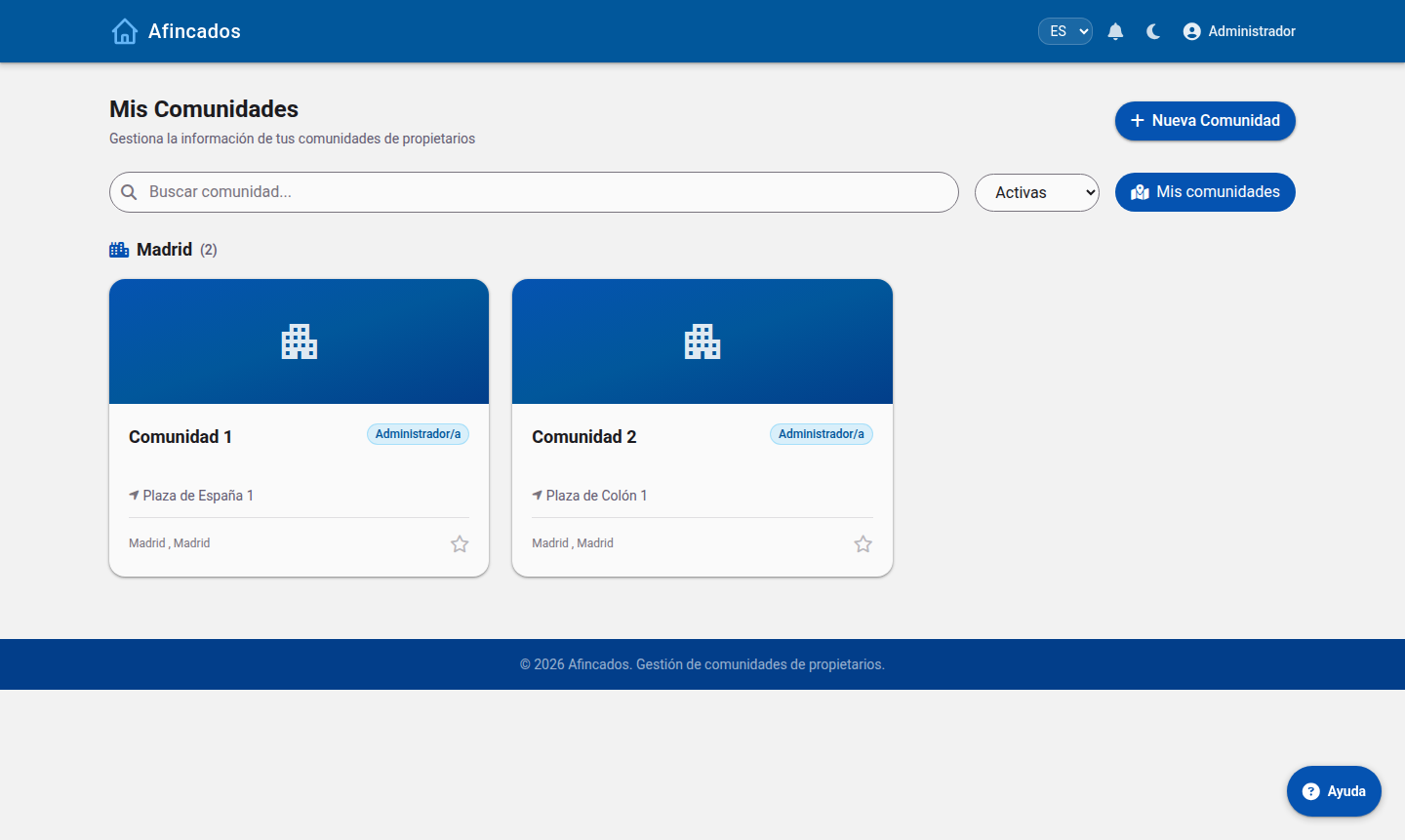
La stessa persona può avere profili diversi in condomìni diversi: puoi essere presidente dove vivi e condomino nella casa al mare. Per questo ogni scheda in I miei condomìni mostra il tuo ruolo in quel condominio.
Ogni scheda indica con quale profilo entri in quel condominio.
Perché non vedi una scheda
Niente Fisco, Consulente LPH, Calendario o Casella: sono esclusivi dell'amministratore.
Non posso creare un condominio: può farlo solo l'amministratore.
Vedo Finanze ma senza pulsanti: il condomino ha la vista in sola lettura.
Vedo solo tre sezioni: stai entrando come lavoratore di un fornitore.
Confronto delle schede del menu e delle azioni principali per amministratore, consiglio, condomino e lavoratore.
Due tabelle riassumono tutto il sistema: quali schede ottiene ogni profilo e quali azioni può compiere.
Schede del menu
Scheda
Amministratore
Presidente / Consiglio
Condomino
Lavoratore
Condominio
Sì
Sì
Sì
No
Edificio
Sì
Sì
Sì
No
Finanze
Sì
Sì
Sì (sola lettura)
No
Documenti
Sì
Sì
Sì (cartelle condivise)
No
Segnalazioni
Sì
Sì
Sì
Sì (solo le sue)
Fornitori
Sì
Sì
Sì
Sì (la sua azienda)
Pass
Sì
Sì
Sì
No
Comunicazioni
Sì
Sì
Sì (le riceve)
No
Votazioni
Sì
Sì
Sì (vota)
No
La mia giornata
No
No
No
Sì
Fisco
Sì
No
No
No
Consulente LPH
Sì
No
No
No
Calendario
Sì
No
No
No
Casella amministratore
Sì
No
No
No
Azioni
Azione
Amministratore
Presidente / Consiglio
Condomino
Lavoratore
Creare condomìni
Sì
No
No
No
Registrare utenti e unità
Sì
Sì
No
No
Modificare millesimi e catasto
Sì
Sì
No
No
Creare quote, straordinarie e addebiti
Sì
Sì
No
No
Consultare conti e movimenti
Sì
Sì
Sì (sola lettura)
No
Segnalare un guasto
Sì
Sì
Sì
Sì
Assegnare e chiudere segnalazioni
Sì
Sì
No
No
Convocare assemblee e pubblicare verbali
Sì
Sì
No
No
Caricare documenti e impostarne la visibilità
Sì
Sì
No
No
Inviare comunicazioni
Sì
Sì
No
No
Aprire votazioni
Sì
Sì
No
No
Votare
Sì
Sì
Sì
No
Dipendenti, buste paga e modelli fiscali
Sì
No
No
No
Timbrare entrata e uscita
No
No
No
Sì
La differenza chiave
Tra amministratore e consiglio il confine è la parte fiscale e gli strumenti interni. Per il resto, il consiglio gestisce come l'amministratore.
Tra consiglio e condomino il confine è gestire contro consultare e partecipare.
Il lavoratore è fuori da questa scala: una vista diversa — giornata, segnalazioni assegnate e fornitore — senza accesso a finanze, documenti o dati degli altri condòmini.