Cosa può fare ogni profilo nell'applicazione: amministratore, presidente, condomino e lavoratore.
1.1 Guida del condomino
Aggiornato il
13/09/2026
Cosa puoi consultare e fare come proprietario o inquilino: quote, segnalazioni, documenti, comunicazioni e votazioni.
Come condomino hai accesso in consultazione alle informazioni del condominio e puoi partecipare: segnalare guasti, votare e prenotare le aree comuni. La gestione (quote, assegnazioni, documenti) spetta all'amministratore e al consiglio.
Il tuo condominio
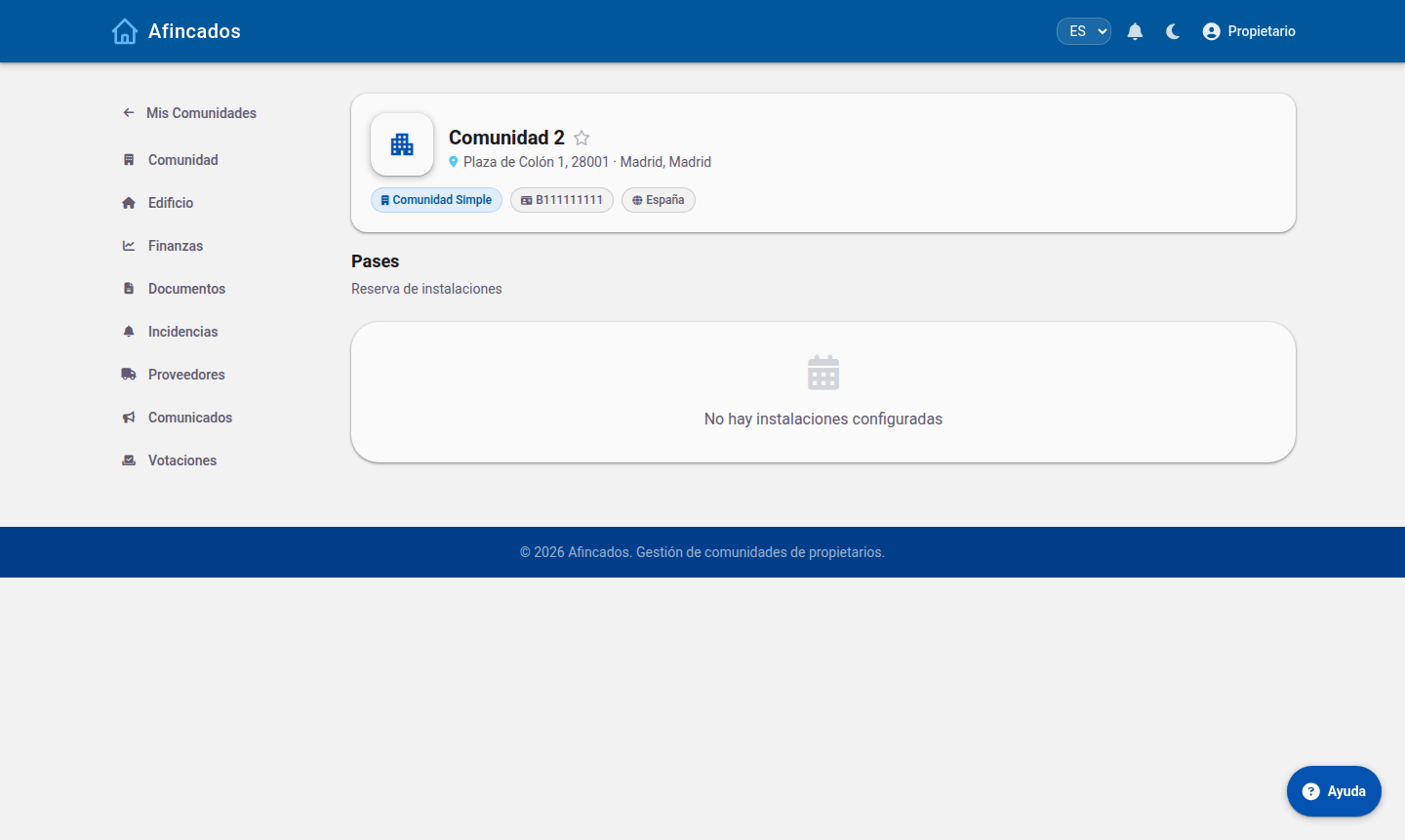
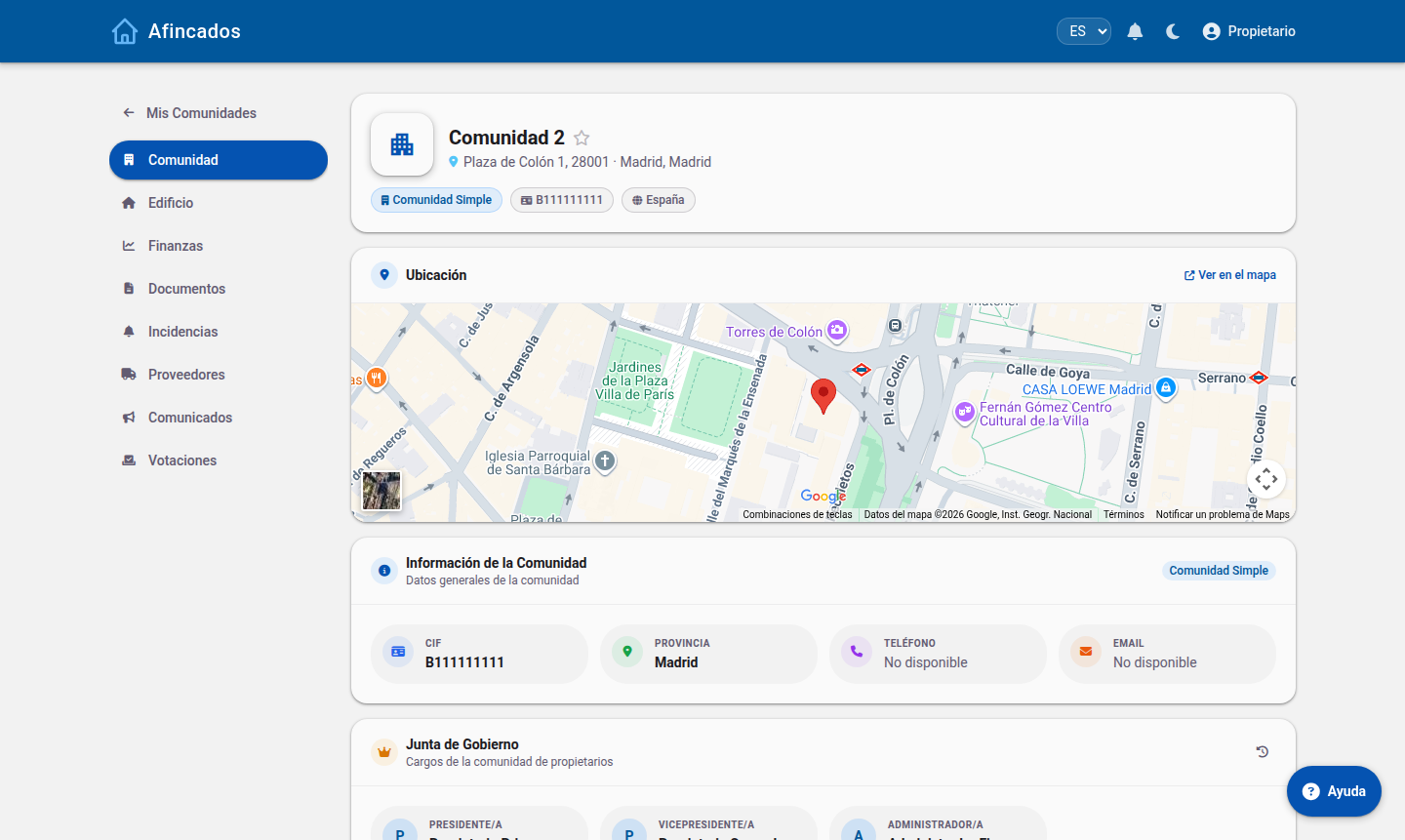
Vista condomino: Condominio, Edificio, Finanze, Documenti, Segnalazioni, Fornitori, Pass, Comunicazioni e Votazioni.
Quote e finanze
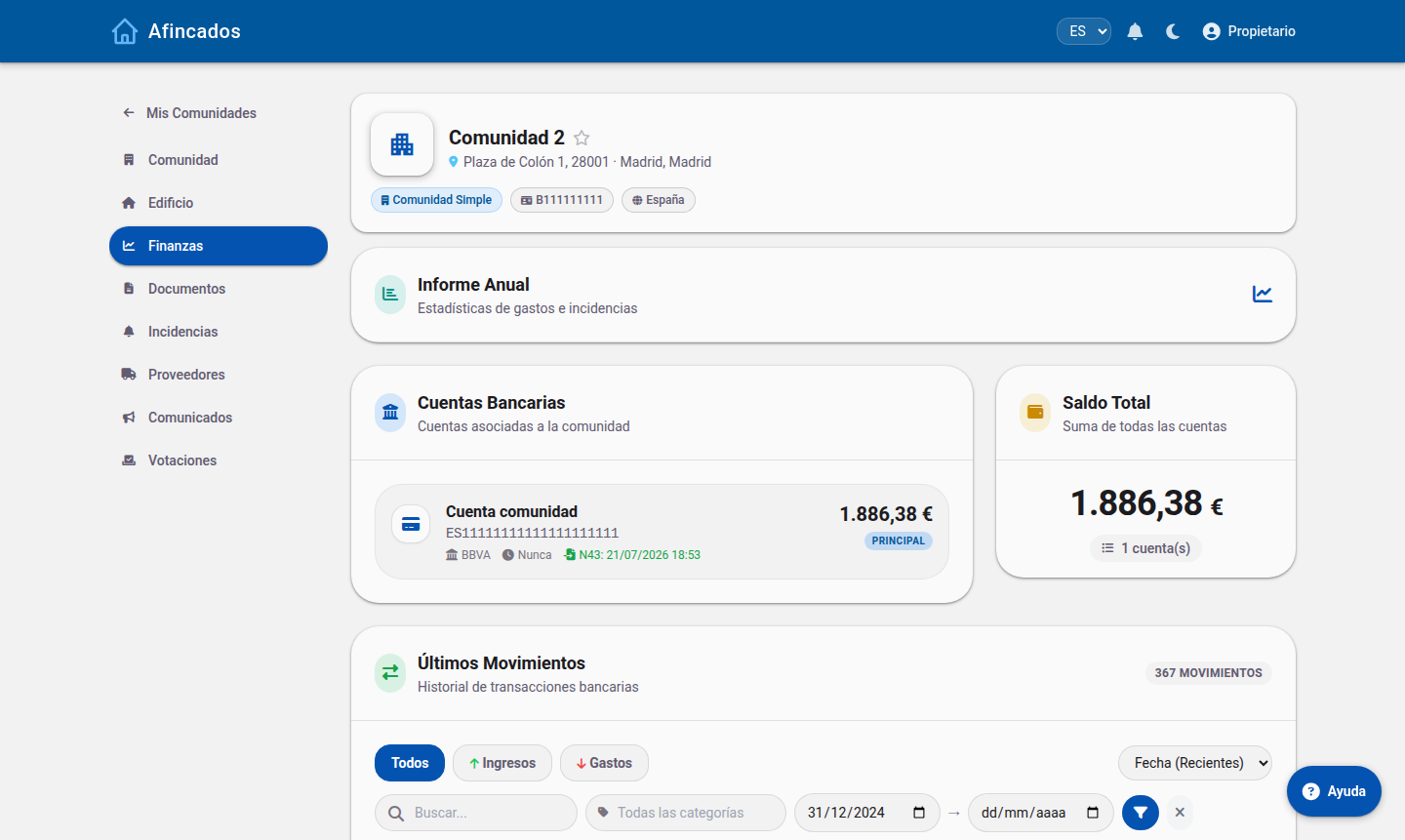
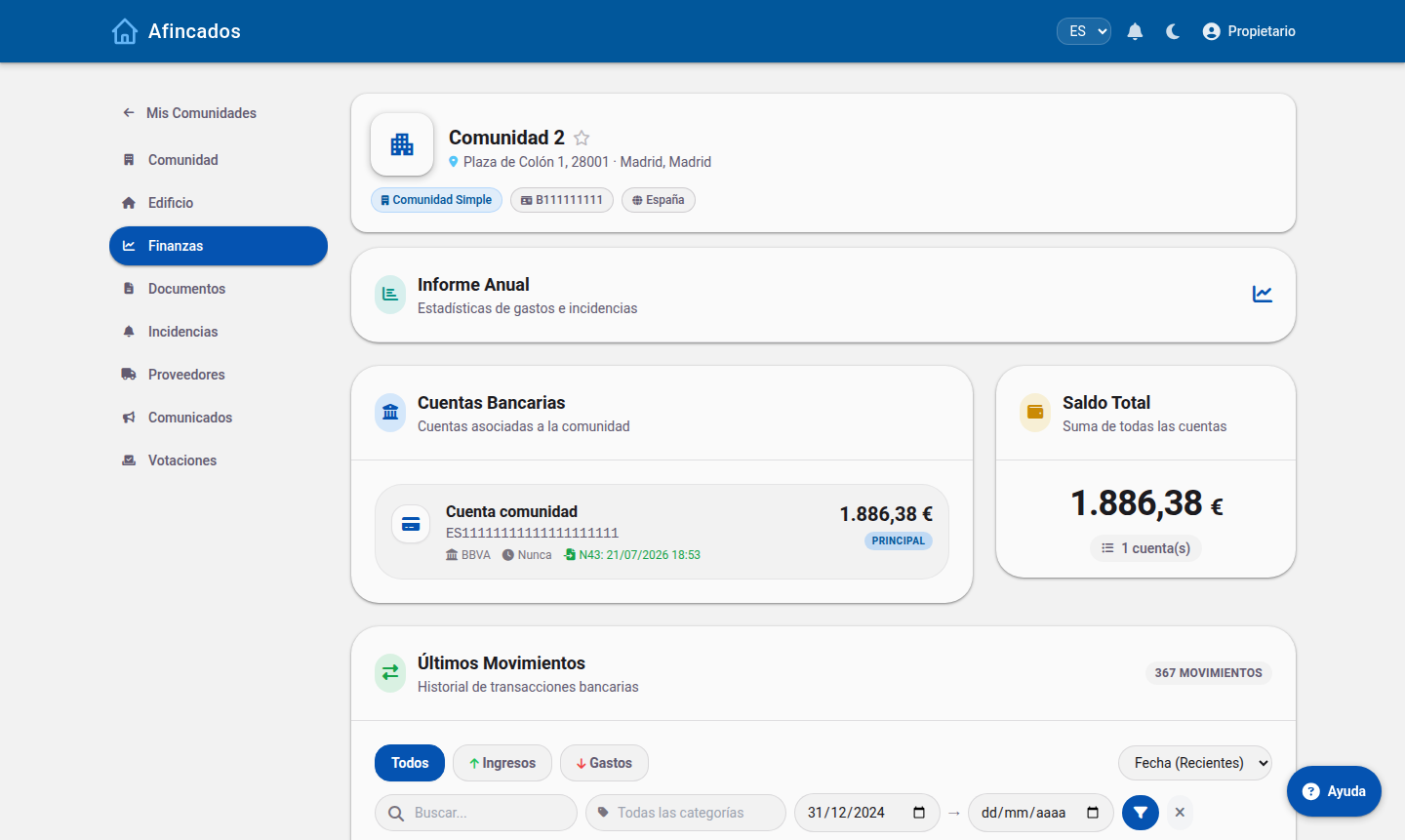
Vista di sola lettura: saldi e movimenti, senza azioni di gestione.
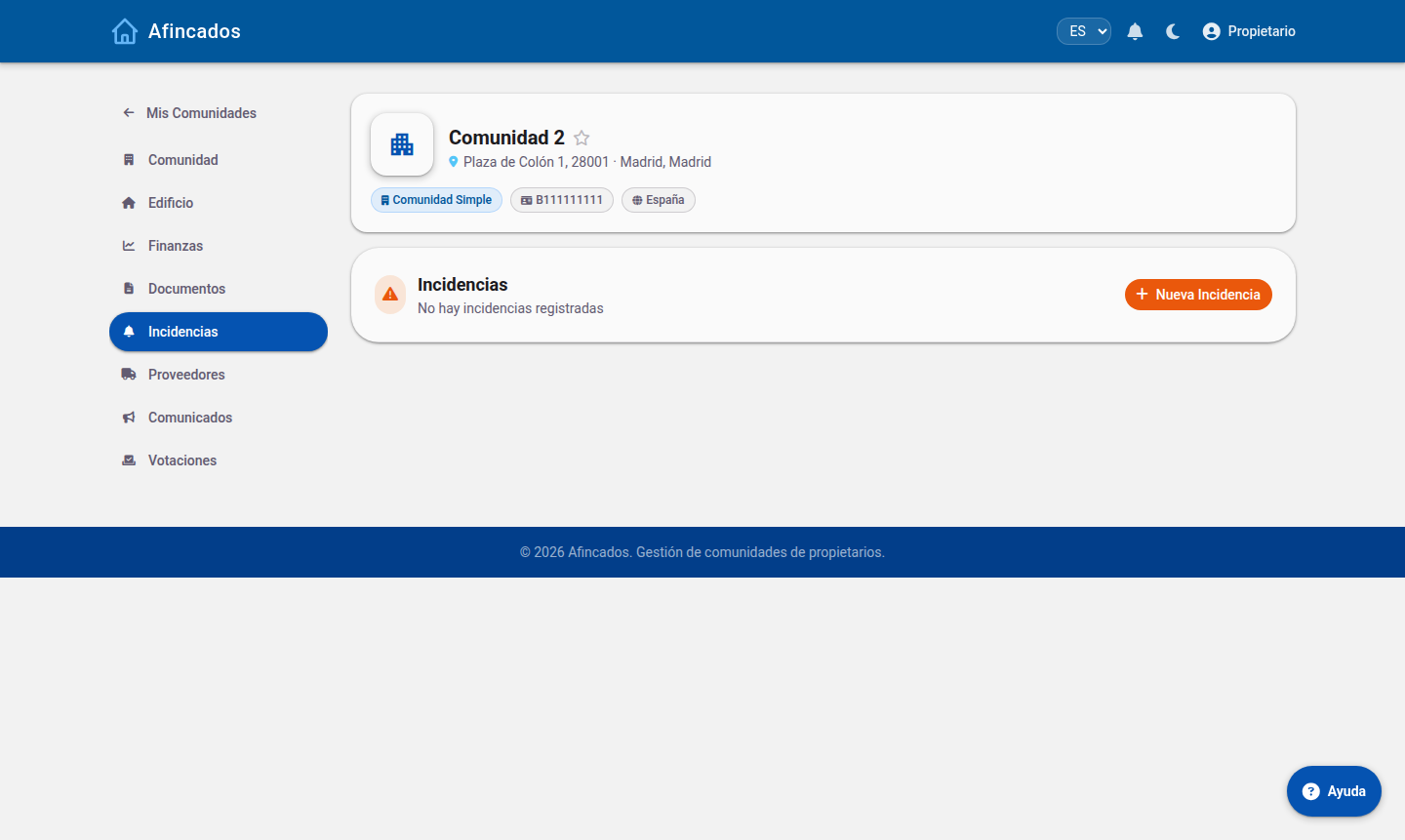
Segnalazioni
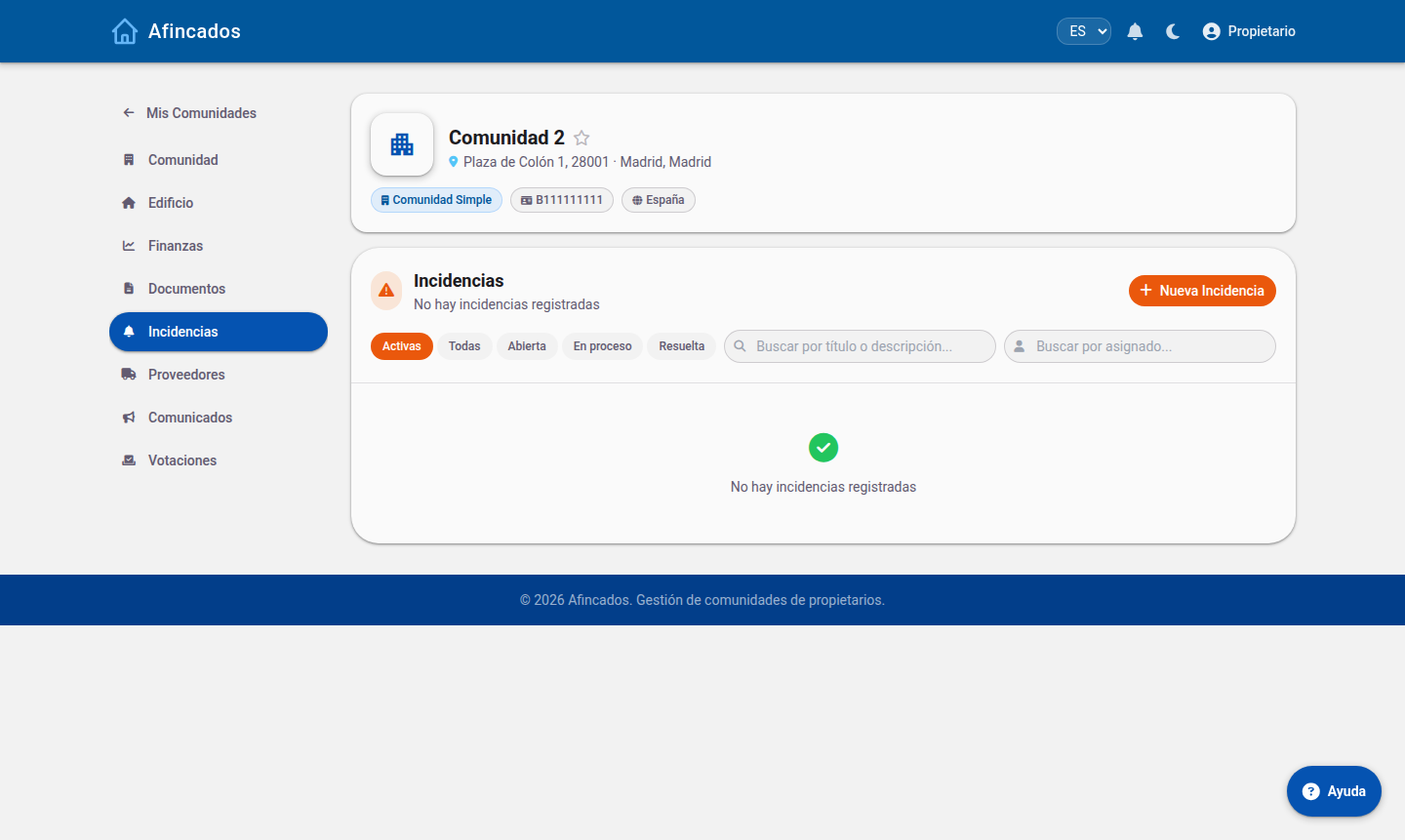
Premi «Nuova segnalazione», descrivi il problema e allega una foto.
Documenti, comunicazioni e votazioni
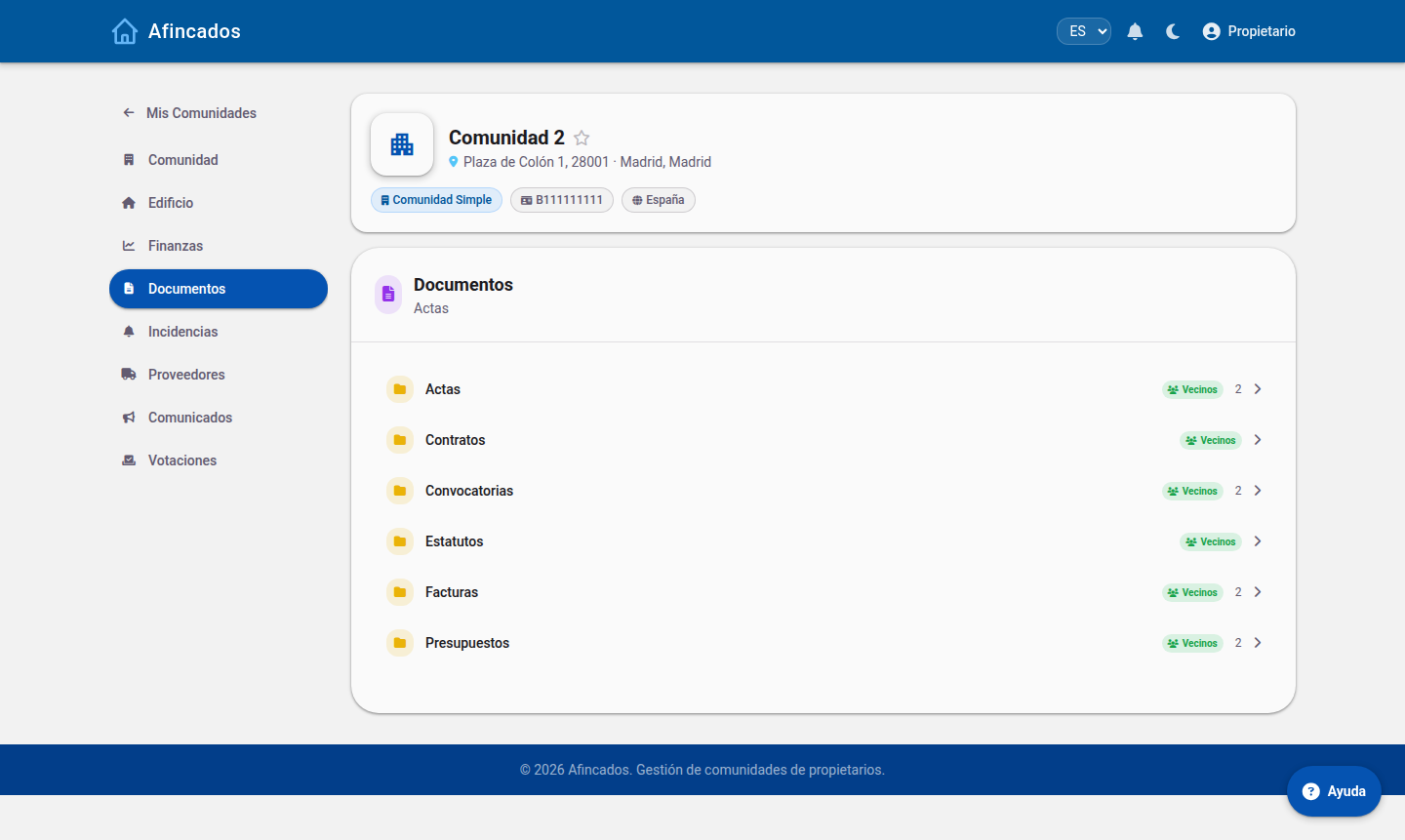
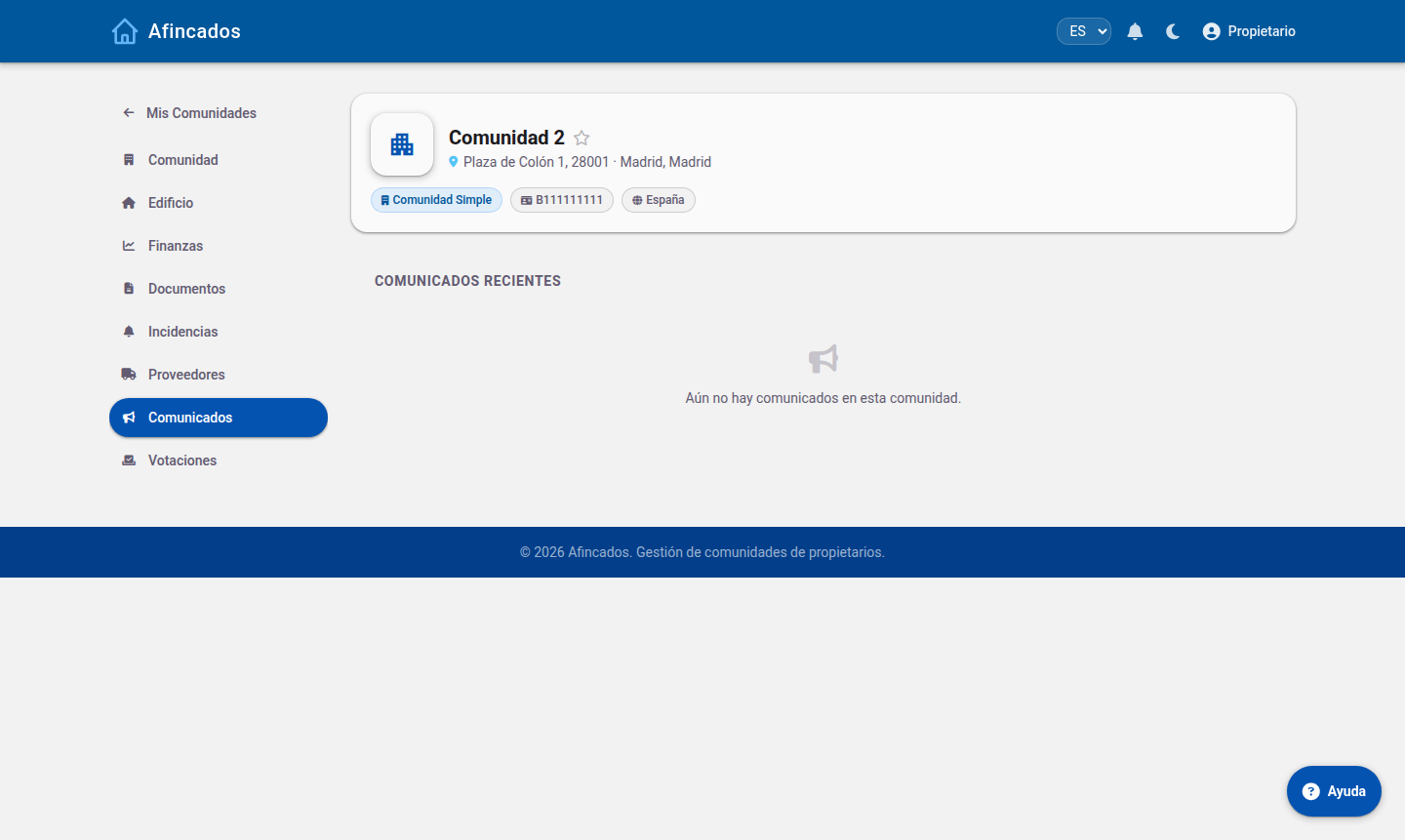
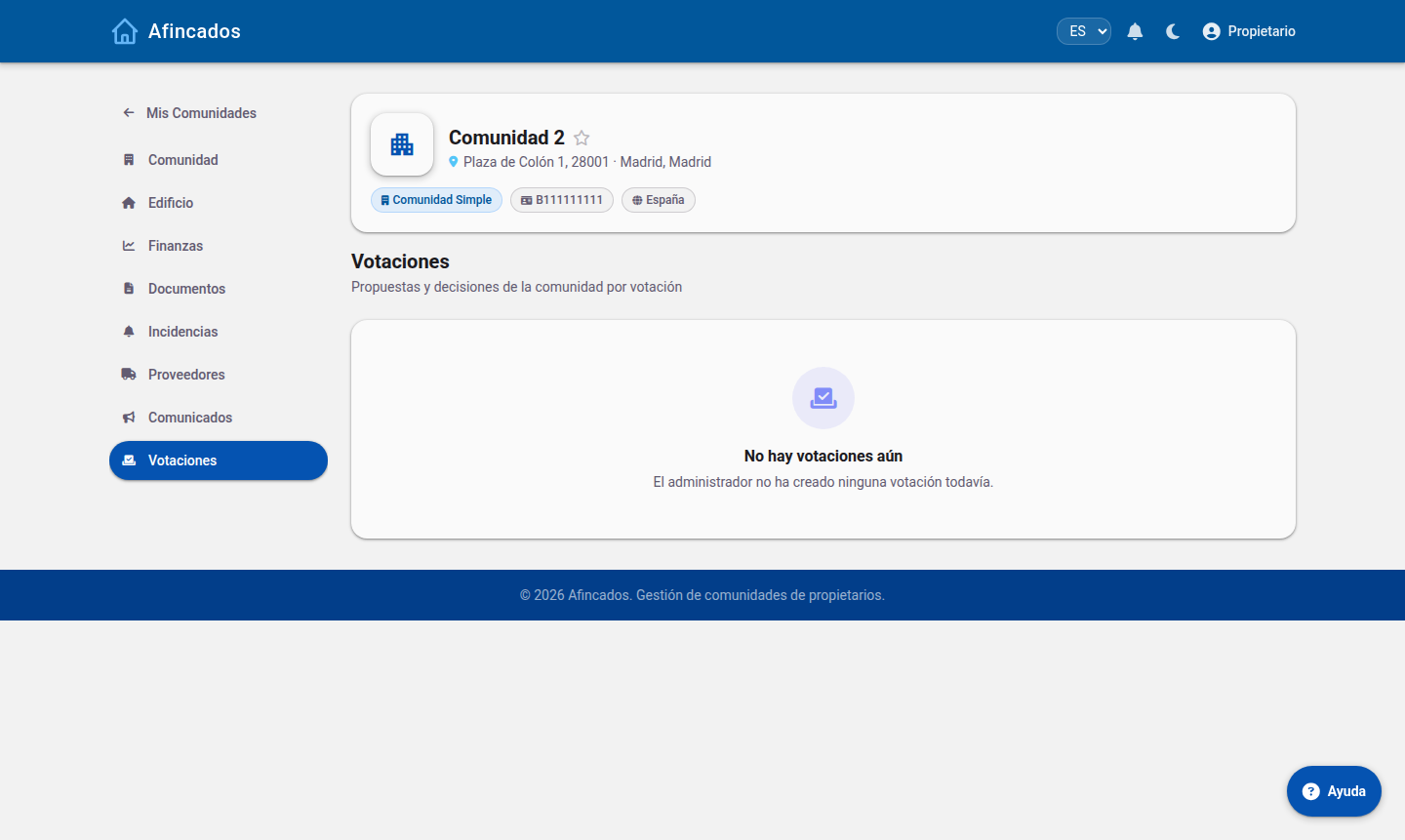
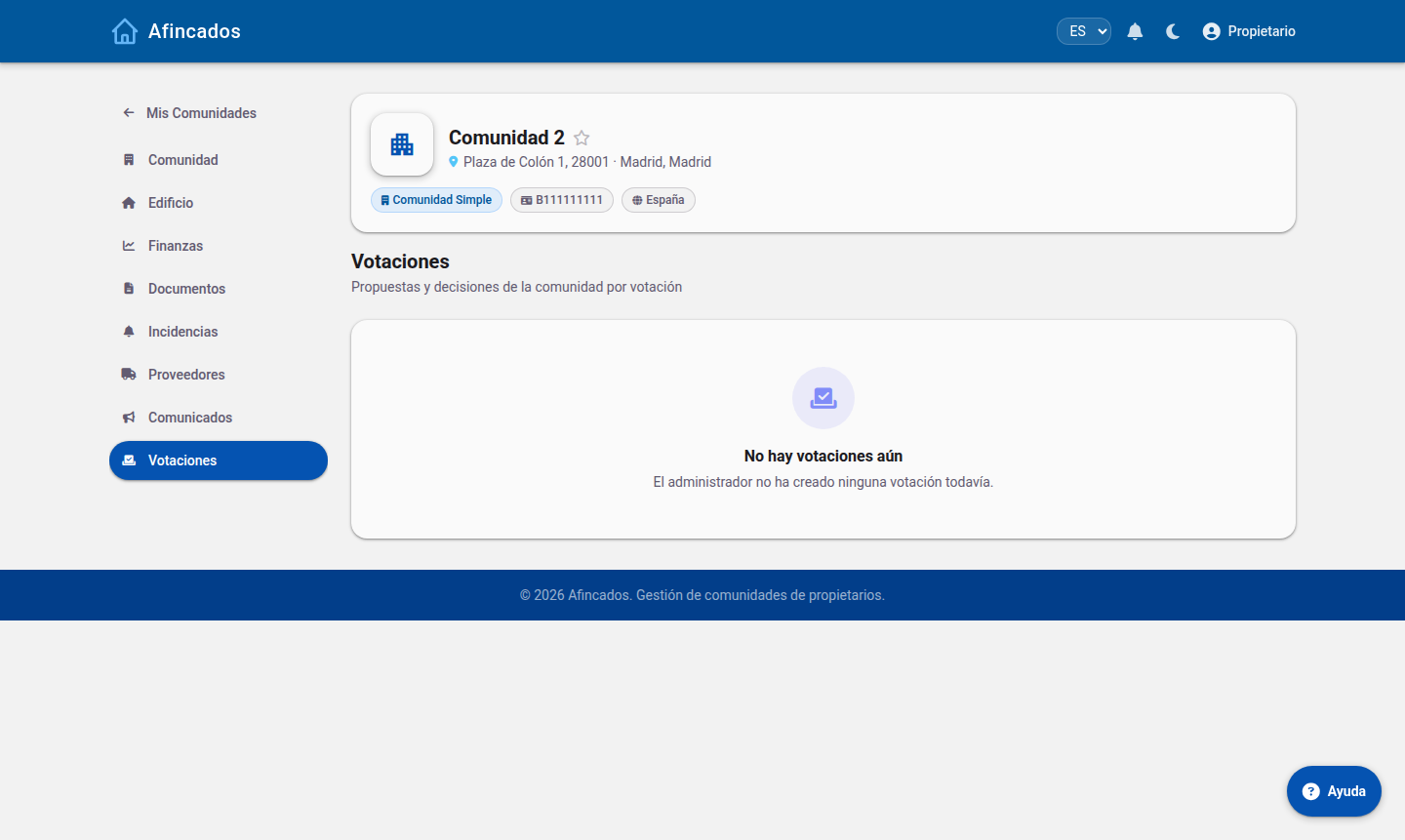
Compaiono solo le cartelle condivise con i condomini.Storico delle comunicazioni del condominio.Vota le proposte aperte e consulta i risultati.
Il tuo profilo
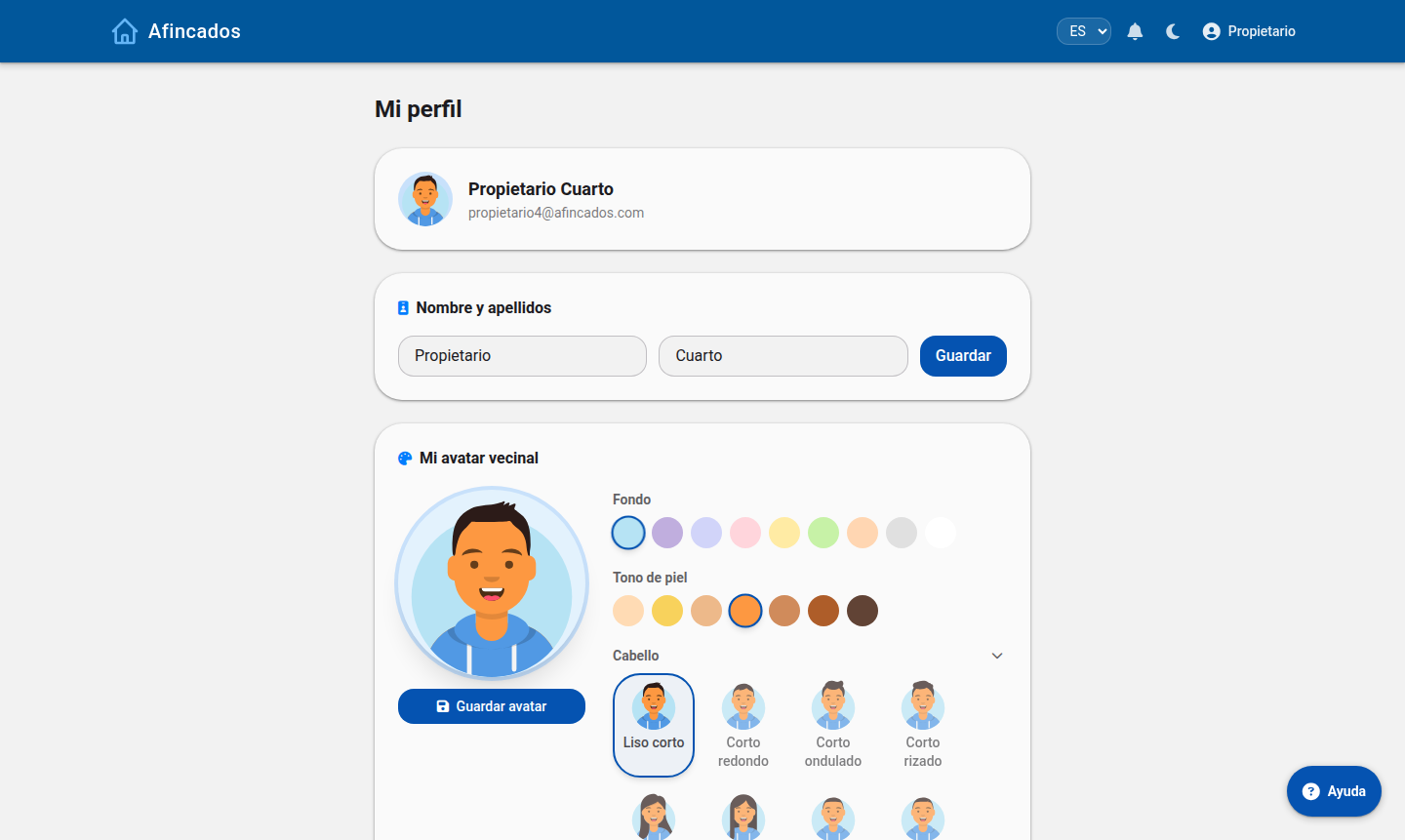
Tieni aggiornati telefono ed email: servono per convocazioni e avvisi urgenti.
1.2 Guida del lavoratore
Aggiornato il
13/09/2026
Timbra la tua giornata, consulta le segnalazioni assegnate e controlla gli orari del tuo fornitore.
Il profilo lavoratore è quello di chi presta servizio nel condominio per conto di un fornitore (pulizie, manutenzione, ascensori…). È una vista ridotta con tre sole sezioni.
La mia giornata
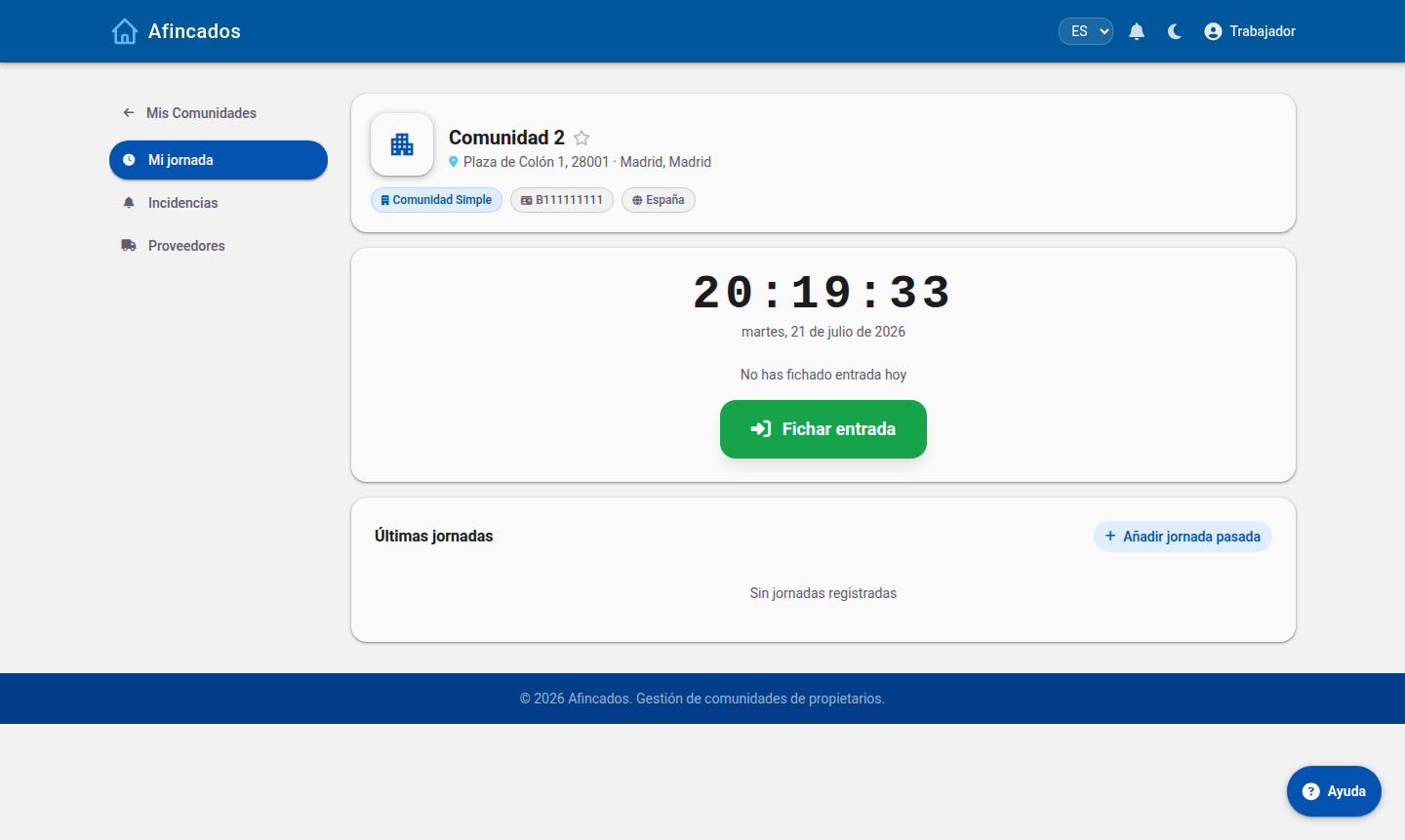
La schermata principale mostra l'orologio e un pulsante per timbrare l'entrata e poi l'uscita, oltre allo storico delle ultime giornate.
Timbra all'arrivo e all'uscita. Se dimentichi un giorno, usa «Aggiungi giornata passata».
Segnalazioni
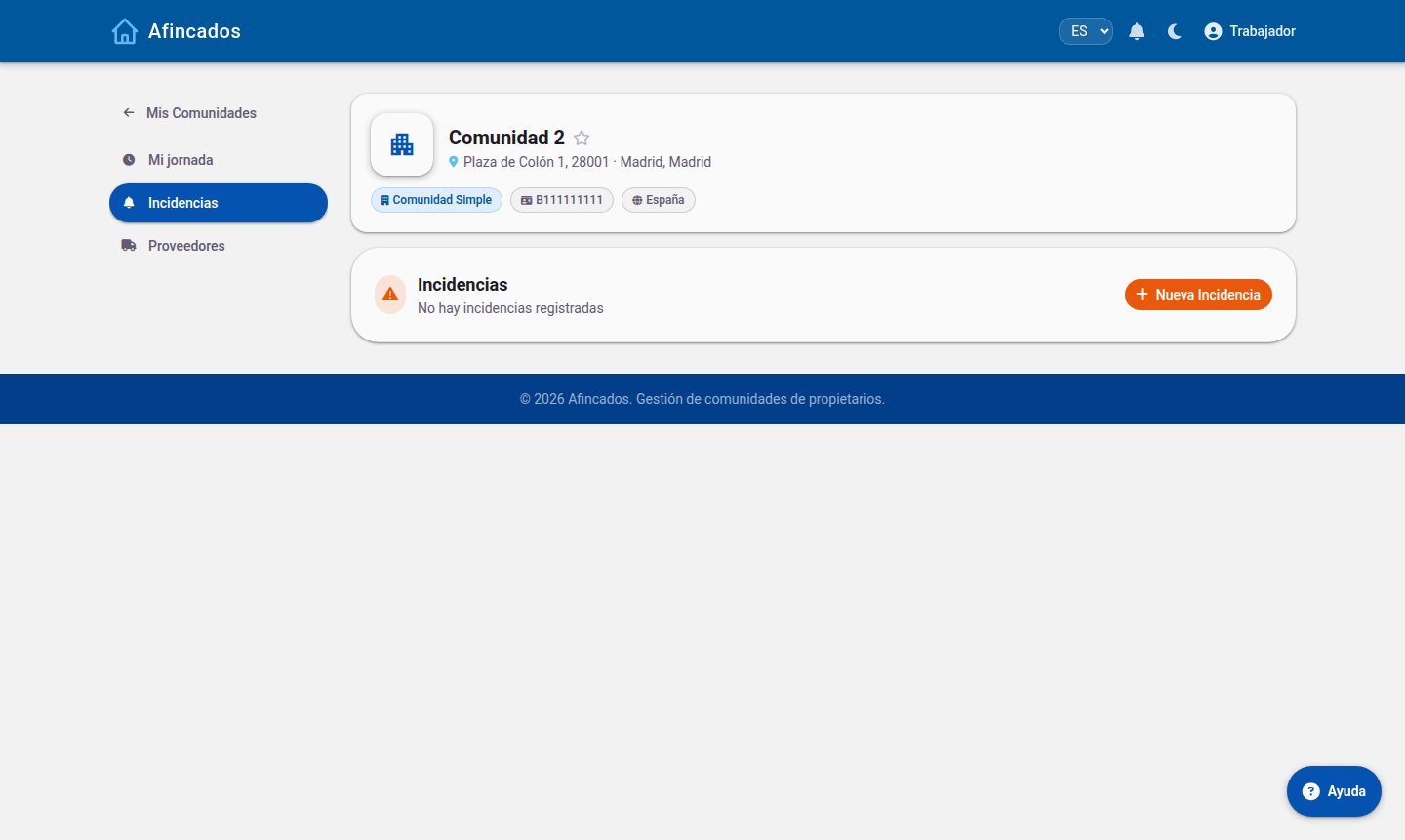
Vedi solo le segnalazioni assegnate a te; il contatore indica quelle in sospeso.
Fornitori
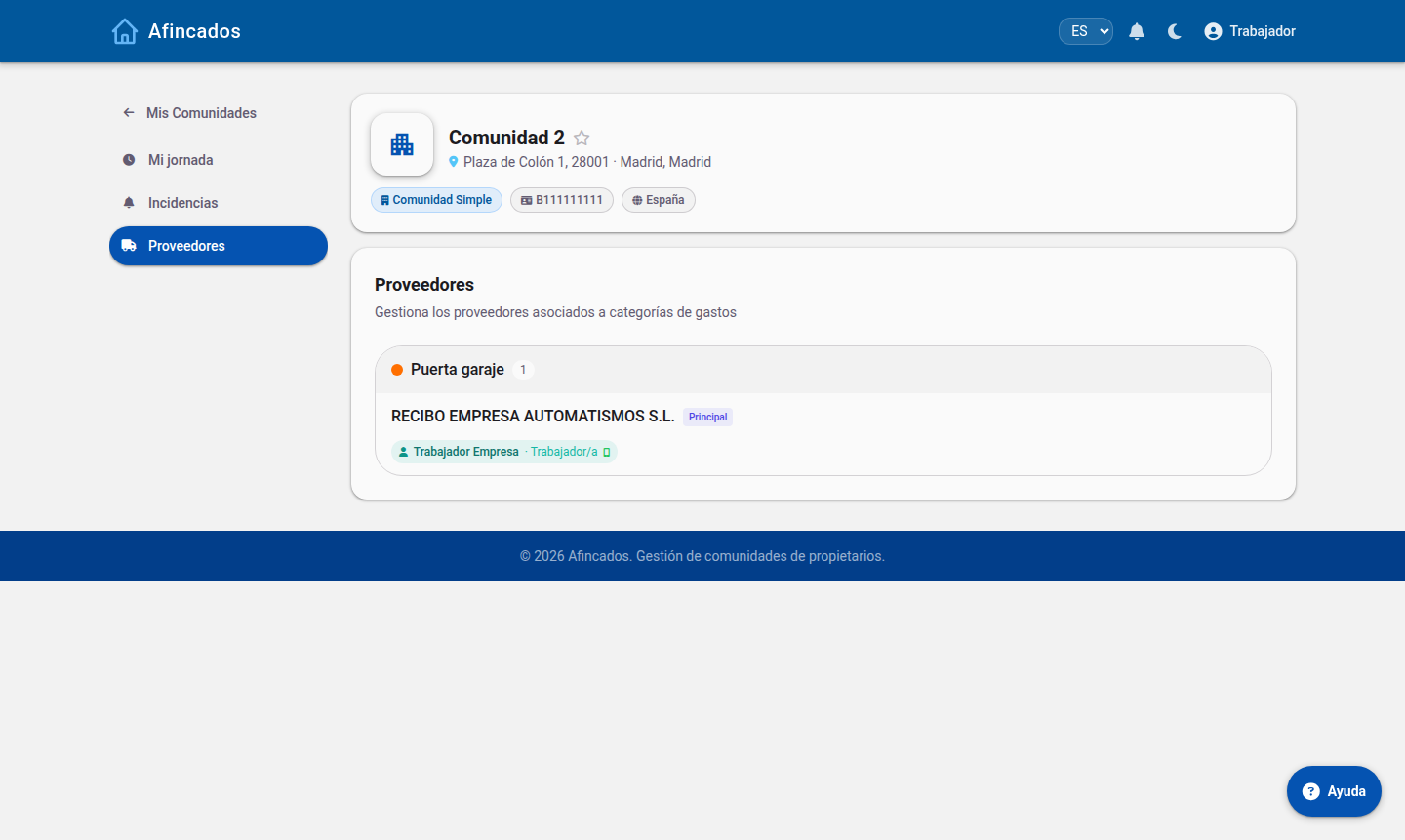
Turni per categoria di servizio.
Cosa non vedi
Il lavoratore non accede a finanze, documenti, quote, votazioni o dati degli altri condomini.
1.3 Guida del presidente e del consiglio
Aggiornato il
13/09/2026
Cosa può gestire il presidente, il vicepresidente o un consigliere, e in cosa si differenzia dall'amministratore.
Il presidente — insieme a vicepresidente e consiglieri — può gestire quasi tutto il condominio, ma non accede alla parte fiscale né agli strumenti interni dell'amministratore.
Cosa vedi
Il menu laterale mostra Condominio, Edificio, Finanze, Documenti, Segnalazioni, Fornitori, Pass, Comunicazioni e Votazioni.
Vista presidente: Fisco, Consulente LPH, Calendario e Casella non compaiono.
Cosa puoi gestire
Condomini e unità: registrare utenti, modificare unità e millesimi.
Quote: calcolare le ordinarie, creare quote straordinarie e seguire i pagamenti.
Segnalazioni: crearle, assegnarle e chiuderle.
Assemblee: convocare, registrare le presenze e pubblicare il verbale.
Comunicazioni e votazioni.
Finanze e segnalazioni
Conti e movimenti: visibilità completa per il controllo.Filtra per stato e controlla gli assegnatari.Risultati e partecipazione in tempo reale.
Differenze con l'amministratore
Funzione
Presidente
Amministratore
Condomini, unità e millesimi
Sì
Sì
Quote, straordinarie e morosità
Sì
Sì
Fisco: dipendenti e buste paga
No
Sì
Consulente LPH e Calendario
No
Sì
Creare nuovi condomìni
No
Sì
1.4 Guida dell'amministratore di condominio
Aggiornato il
13/09/2026
Tutto quello che puoi fare come amministratore: condomìni, edificio, finanze, fisco, segnalazioni, fornitori e comunicazione.
L'amministratore è il profilo con più permessi dell'applicazione. È l'unico che vede le schede Fisco, Consulente LPH, Calendario e Casella amministratore, e l'unico che può creare nuovi condomìni.
I tuoi condomìni
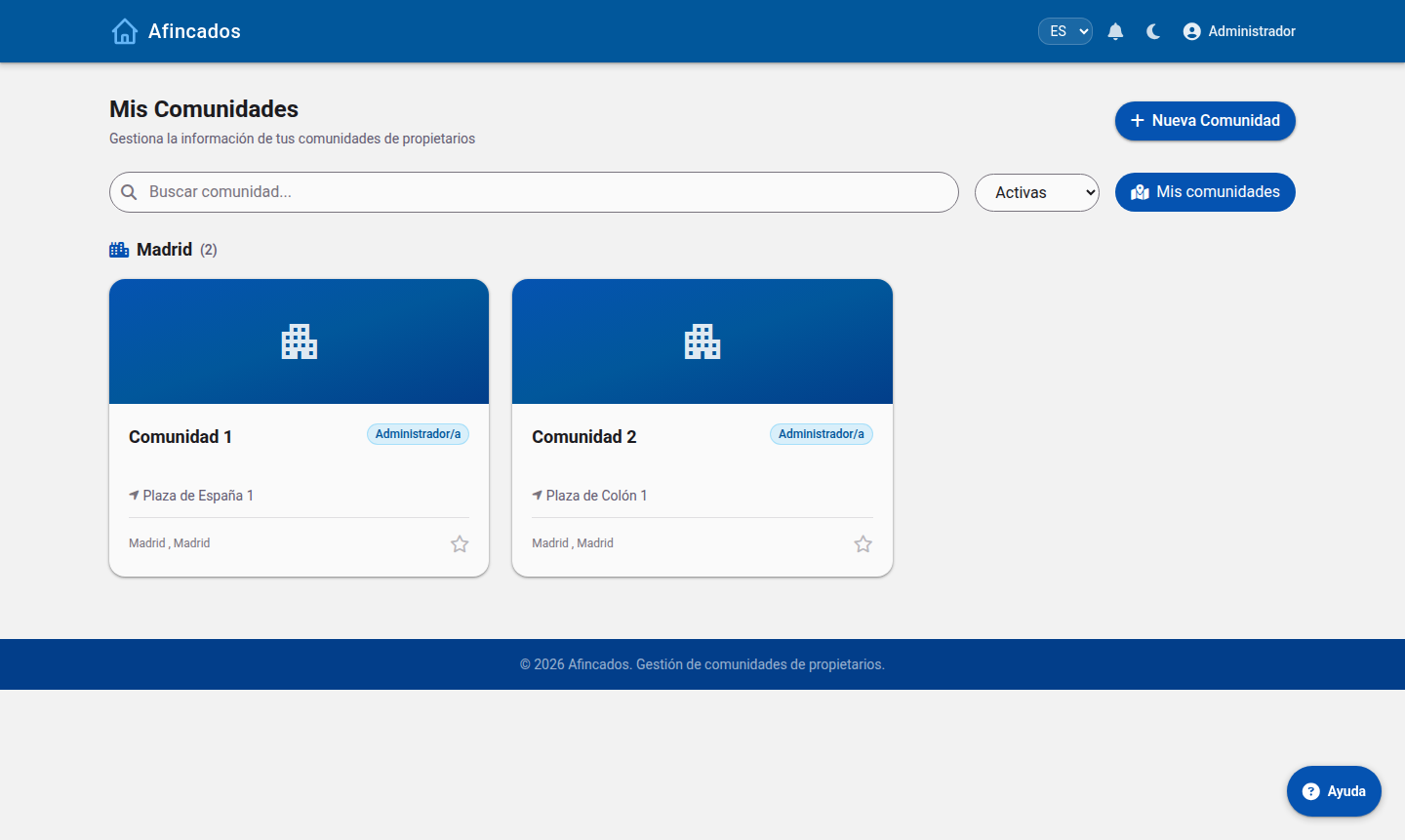
All'accesso arrivi su I miei condomìni, con una scheda per ogni condominio che amministri. Con Nuovo condominio ne crei uno e avvii la procedura guidata.
Elenco dei condomìni con il tuo ruolo in ciascuno.
Scheda Condominio
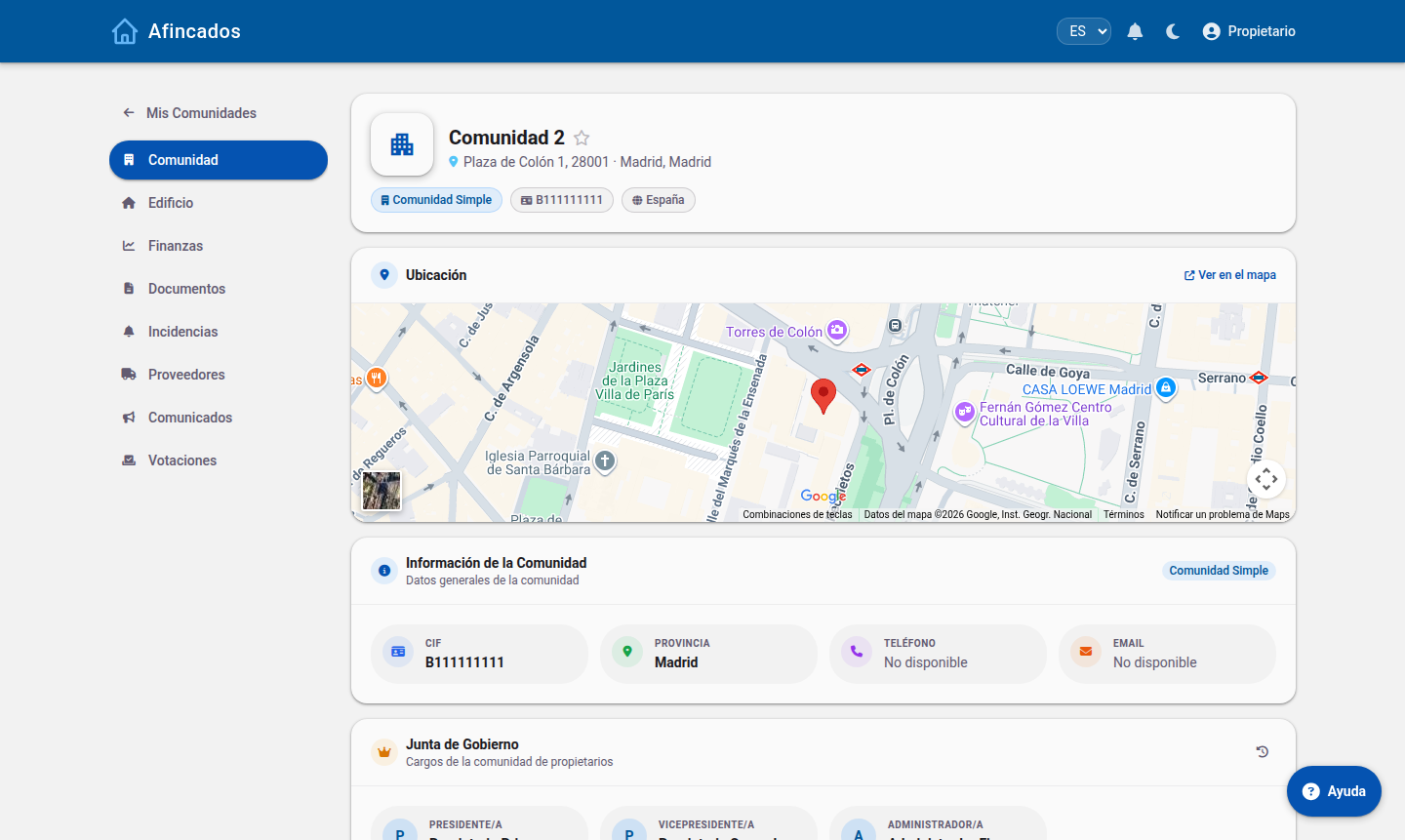
La scheda generale: indirizzo, codice fiscale, dati catastali, contatti, consiglio e utenti. Da qui registri i condomini, assegni le cariche e modifichi i dati.
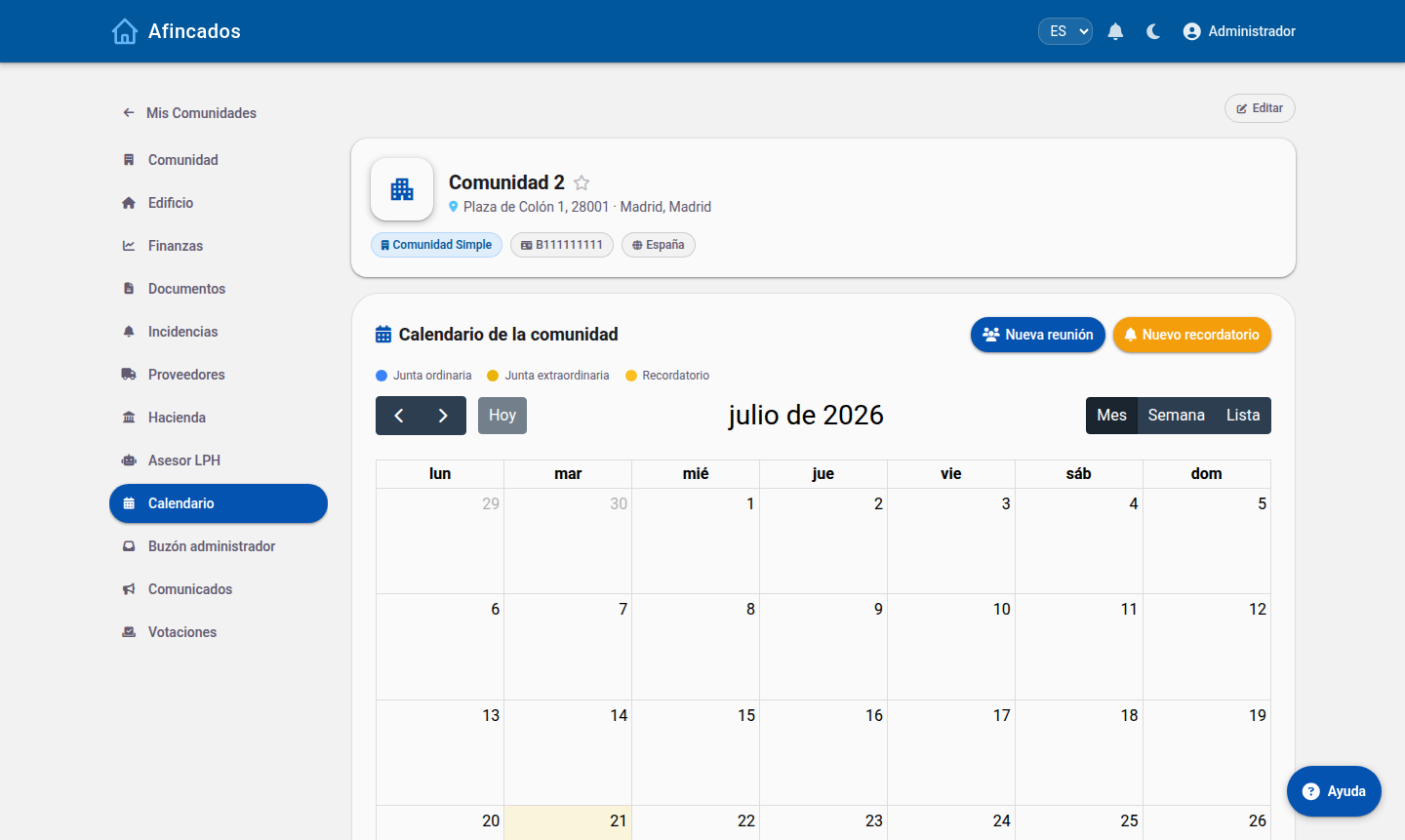
Vista amministratore: il menu include Fisco, Consulente LPH, Calendario e Casella.
Scheda Edificio
La struttura fisica: divisioni, unità immobiliari e millesimi. Puoi aggiungere unità, importarle dal Catasto, caricare un CSV, aprire il modello 3D ed esportare in PDF.
Divisioni e millesimi: il totale deve arrivare al 100%.
Scheda Finanze
Conti correnti, movimenti (con importazione Norma 43), categorie di spesa, quote ordinarie e straordinarie, addebiti SEPA, morosità e report annuale.
Conti, saldo totale e accesso al report annuale e all'analisi della morosità.
Scheda Fisco (solo amministratore)
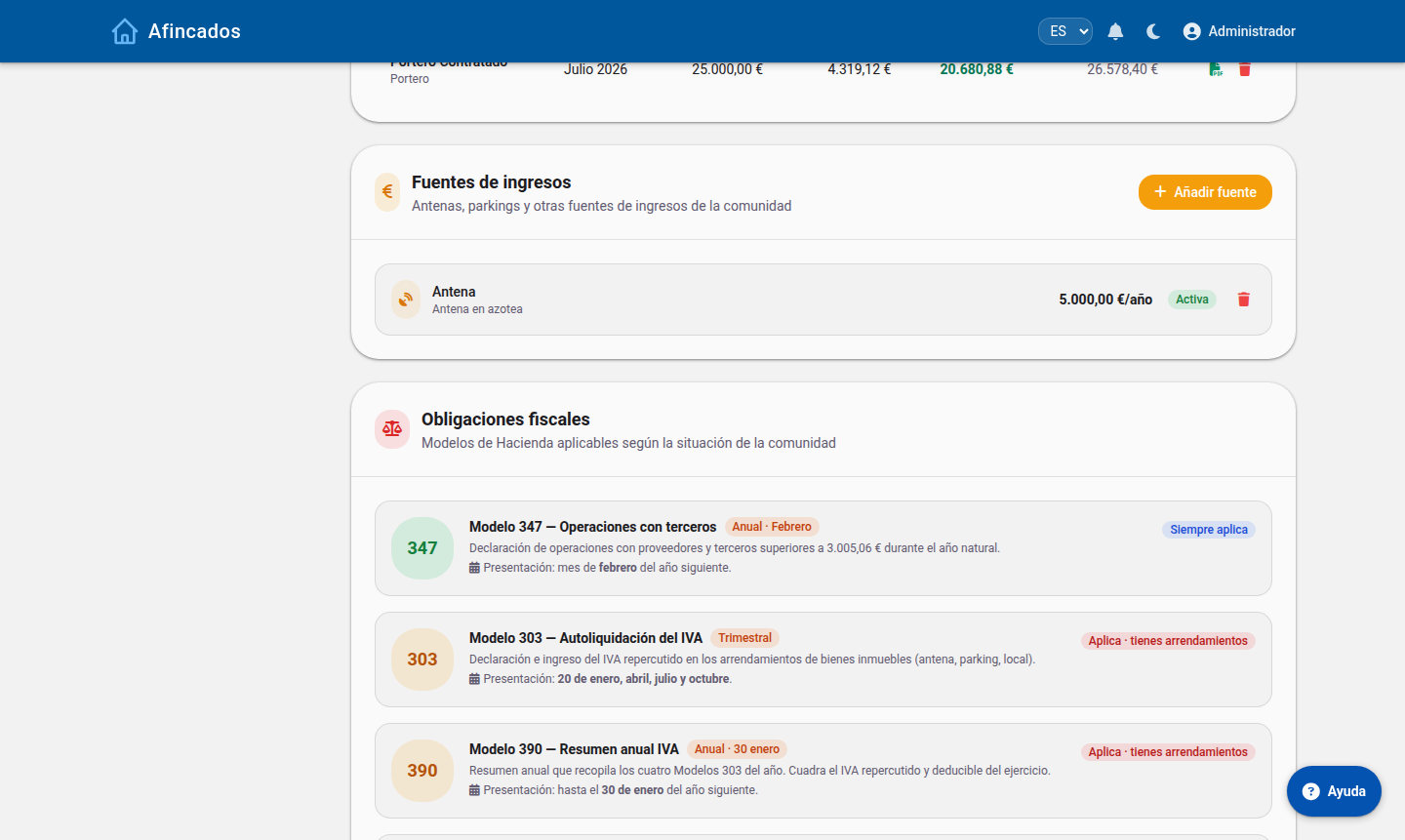
Riservata al tuo profilo: personale assunto, buste paga mensili con contributi e IRPEF, fonti di reddito e obblighi fiscali del condominio.
Registrazione dei dipendenti e generazione delle buste paga.
Buste paga generate e modelli fiscali applicabili.
Scheda Segnalazioni
Di default vedi solo quelle attive: premi «Tutte» per includere le risolte.
Scheda Fornitori
Ogni fornitore mostra turni e lavoratori con accesso all'app.
Documenti, comunicazioni e votazioni
L'etichetta «Condomini» indica le cartelle visibili ai proprietari.
Le comunicazioni urgenti vengono evidenziate nell'app dei condomini.
Risultati in tempo reale e percentuale di partecipazione.
Consulente LPH
Assistenza orientativa: non sostituisce la consulenza legale.
2. Primi passi
Accedi per la prima volta, configura il tuo profilo e impara a muoverti nell'applicazione.
2.1 Accedere all'applicazione e completare il profilo
Aggiornato il
13/09/2026
Accedi per la prima volta, verifica i tuoi dati e completa il tuo profilo.
L'amministratore di condominio o il presidente della tua comunità crea il tuo utente e ti invia le credenziali di accesso via email. In questo articolo ti spieghiamo come accedere la prima volta e configurare correttamente il tuo profilo.
Da «Il mio profilo» aggiorni telefono, email, avatar e password.
Accedere
Apri l'applicazione nel browser.
Inserisci l'indirizzo email con cui sei stato registrato e la password che hai ricevuto.
Clicca su Accedi.
Puoi accedere anche con il tuo account Google tramite l'apposito pulsante, purché utilizzi la stessa email registrata nella comunità.
Hai dimenticato la password?
Clicca su Recupera password nella schermata di accesso, inserisci la tua email e riceverai un link per impostarne una nuova.
Confermare i tuoi dati
Al primo accesso l'applicazione ti chiederà di verificare i dati registrati nella comunità. Controlla in particolare:
Nome e cognome: compariranno nei verbali, nelle convocazioni e nelle notifiche.
Indirizzo email: è il canale con cui riceverai convocazioni e avvisi.
Telefono: viene utilizzato per gli avvisi urgenti della comunità.
Se un dato non è corretto, correggilo e salva. Se un campo non è modificabile, contatta l'amministratore.
Completare il profilo
Vai su Il mio profilo dal menu utente, in alto a destra. Da lì puoi:
Modificare nome, telefono ed email.
Caricare un avatar o foto del profilo.
Cambiare la password.
Scegliere il tema chiaro o scuro dell'interfaccia.
Consigli di sicurezza
Cambia la password ricevuta via email non appena effettui il primo accesso.
Usa una password che non utilizzi su altri servizi.
Non condividere le tue credenziali: ogni condomino deve avere il proprio utente.
2.2 Muoversi nell'applicazione: comunità e schede
Aggiornato il
14/09/2026
Scopri l'elenco delle comunità, la scheda della comunità e le sue sezioni di lavoro.
Tutta l'applicazione ruota attorno alla comunità. All'accesso vedrai l'elenco delle comunità a cui appartieni e, all'interno di ciascuna, una scheda con sezioni in cui si concentra il lavoro quotidiano.
I miei condomìni: una scheda per condominio, con il tuo ruolo.
L'elenco delle comunità
È la schermata che appare subito dopo l'accesso. Per ogni comunità vengono mostrati il nome, l'indirizzo e un riepilogo dell'attività.
Un condomino di norma vedrà qui solo la propria comunità.
Un amministratore di condominio vedrà tutte le comunità che gestisce e potrà cercarle per nome.
Clicca sull'icona a stella per segnare una comunità come preferita, così comparirà sempre per prima.
La scheda della comunità
Cliccando su una comunità accedi alla sua scheda, organizzata in sezioni. In base al tuo ruolo ne vedrai alcune o tutte:
Riepilogo: dati generali e attività recente.
Proprietà: le unità immobiliari, i proprietari e i millesimi.
Utenti: le persone registrate nella comunità.
Quote: quote ordinarie, straordinarie e pagamenti.
Segnalazioni: guasti e relativo monitoraggio.
Riunioni: convocazioni e verbali.
Documenti: l'archivio documentale della comunità.
Messaggi: le conversazioni con la comunità.
Le sezioni si caricano in modo indipendente, quindi puoi passare dall'una all'altra senza perdere ciò che stavi consultando.
Lingua e aspetto
L'applicazione è disponibile in spagnolo, inglese e italiano. Puoi cambiare lingua dal selettore nel menu in alto; l'interfaccia, le email e i documenti che generi seguiranno la lingua scelta.
Da Il mio profilo puoi inoltre attivare il tema scuro, più comodo con poca luce.
Notifiche
L'icona a campana nel menu in alto mostra gli avvisi in sospeso: nuove convocazioni, risposte alle tue segnalazioni, quote pubblicate o messaggi ricevuti. Cliccando su un avviso, questo viene segnato come letto e ti porta direttamente al contenuto.
3. Comunità
Creazione e configurazione della comunità, utenti, proprietari e consiglio direttivo.
3.1 Alta comunità
Aggiornato il
13/09/2026
Qui puoi creare la tua comunità con un assistente che ti guiderà passo dopo passo.
Benvenuto! Creare una comunità è il primo passo per connettere i tuoi membri, centralizzare la comunicazione e gestire tutto in modo efficiente. In questo articolo ti guideremo passo dopo passo per rendere la tua nuova comunità pronta in pochi minuti.
Da «Nuovo condominio» crei un condominio e avvii la procedura guidata.
Assistente per creare una nuova comunità
Prerequisiti
Prima di iniziare, assicurati di soddisfare quanto segue:
Avere un account attivo sull'applicazione.
Avere i permessi necessari (Ruolo di Amministratore o Creatore).
Guida passo dopo passo
Passo 1: Accedi al pannello di creazione
Accedi all'applicazione con le tue credenziali.
Nel menu laterale sinistro, vai alla sezione"Le mie Comunità".
Clicca sul pulsante"Crea Comunità"(situato nell'angolo in alto a destra).
Passo 2: Configura le informazioni di base
Compila il modulo iniziale con i dati della tua comunità:
Nome della comunità:Scegli un nome chiaro e riconoscibile per i tuoi membri.
Descrizione:Spiega brevemente lo scopo di questo spazio (massimo 250 caratteri).
Foto profilo/Logo:Carica un'immagine in formato PNG o JPG per darle identità visiva.
Passo 3: Definisci la privacy e gli accessi
Seleziona il tipo di comunità che meglio si adatta alle tue esigenze:
Pubblica:Qualsiasi utente dell'app può cercarla e unirsi.
Privata:Gli utenti possono trovarla, ma devono richiedere l'accesso per entrare.
Nascosta:L'accesso è possibile solo tramite un invito diretto dell'amministratore.
Passo 4: Finalizza la creazione
Controlla che tutti i dati siano corretti e clicca sul pulsante"Salva e Crea". Fatto! La tua comunità è attiva.
Prossimi passi consigliati
Una volta creata la tua comunità, ti suggeriamo di eseguire le seguenti azioni per iniziare bene:
Invitare i membri:Vai alla scheda "Membri" e aggiungi i tuoi utenti tramite la loro email o condividendo il link di invito.
Configurare i canali/forum:Crea gli spazi di discussione iniziali per mantenere le informazioni organizzate.
Pubblicare un messaggio di benvenuto:Scrivi un post fisso nella bacheca principale per salutare i nuovi membri e spiegare le norme di base.
3.2 Configurare una comunità con la procedura guidata
Aggiornato il
13/09/2026
Rendi operativa una nuova comunità: dati fiscali, scale, proprietà e conti bancari.
Una volta creata la comunità, la procedura guidata di configurazione ti accompagna in tutto ciò che serve per renderla operativa: dati fiscali, struttura dell'edificio, proprietari e conti bancari. Puoi uscire in qualsiasi momento e riprendere da dove avevi lasciato.
Al termine, il condominio ha scheda, posizione e dati generali.
Prerequisiti
Avere il ruolo di amministratore nella comunità.
Disporre del codice fiscale della comunità e del suo indirizzo completo.
Avere a portata di mano l'IBAN della comunità e, se prevedi di usare gli addebiti, l'identificativo creditore SEPA.
Guida passo passo
Passo 1: Dati generali
Completa l'identificazione della comunità:
Nome: quello che comparirà su verbali, quote e comunicazioni.
Codice fiscale: indispensabile per emettere addebiti e presentare i modelli fiscali.
Indirizzo, CAP, città e paese.
Riferimento catastale, se in seguito vuoi importare i dati del Catasto.
Passo 2: Struttura dell'edificio
Definisci come è organizzata fisicamente la comunità: scale o divisioni e i piani di ciascuna. Questa struttura ti servirà poi per raggruppare le proprietà e ripartire le spese per divisione.
Passo 3: Proprietà e proprietari
Registra le unità immobiliari (appartamenti, locali commerciali, garage e cantine) con i relativi millesimi. Puoi crearle una a una, importarle da un file CSV oppure recuperarle direttamente dal Catasto.
Passo 4: Categorie di spesa
Controlla le categorie di spesa (pulizie, ascensore, manutenzione, assicurazioni…). Ogni categoria può essere ripartita tra tutte le proprietà o solo tra quelle di una determinata divisione, così puoi avere spese pagate, ad esempio, solo dai condomini serviti dall'ascensore.
Passo 5: Conti bancari
Aggiungi il conto o i conti della comunità. Potrai collegarli alla banca per sincronizzare automaticamente i movimenti o importare gli estratti in formato Norma 43.
Al termine
Quando chiudi la procedura guidata la comunità è pienamente operativa. I passi successivi consigliati sono:
Invitare i condomini e inviare loro le credenziali di accesso.
Nominare il consiglio direttivo (presidente, vicepresidente e consiglieri).
Calcolare le quote dell'esercizio.
Tutti i dati inseriti possono essere modificati in seguito da Modifica comunità.
3.3 Creare comunità
Aggiornato il
10/09/2026
Creare una comunità è il primo passo per connettere i tuoi membri, centralizzare la comunicazione e gestire tutto in modo efficiente. In questo articolo ti guideremo passo dopo passo per lasciare pronta la tua nuova comunità in pochi minuti.
Come creare una nuova comunità da zero
Benvenuto! Creare una comunità è il primo passo per connettere i tuoi membri, centralizzare la comunicazione e gestire tutto in modo efficiente. In questo articolo ti guideremo passo dopo passo per lasciare pronta la tua nuova comunità in pochi minuti.
Prerequisiti
Prima di iniziare, assicurati di soddisfare quanto segue:
Avere un account attivo sull'applicazione.
Disporre dei permessi necessari (Ruolo di Amministratore o Creatore).
Guida passo dopo passo
Passo 1: Accedi al pannello di creazione
Accedi all'applicazione con le tue credenziali.
Nel menu laterale sinistro, vai alla sezione"Le mie Comunità".
Clicca sul pulsante"Crea Comunità"(situato nell'angolo in alto a destra).
Passo 2: Configura le informazioni di base
Completa il modulo iniziale con i dati della tua comunità:
Nome della comunità:Scegli un nome chiaro e riconoscibile per i tuoi membri.
Descrizione:Spiega brevemente lo scopo di questo spazio (massimo 250 caratteri).
Foto profilo/Logo:Carica un'immagine in formato PNG o JPG per dargli identità visiva.
Passo 3: Definisci la privacy e gli accessi
Seleziona il tipo di comunità che meglio si adatta alle tue esigenze:
Pubblica:Qualsiasi utente dell'app può cercarla e unirsi.
Privata:Gli utenti possono trovarla, ma devono richiedere l'accesso per entrare.
Nascosta:L'accesso è possibile solo tramite un invito diretto dell'amministratore.
Passo 4: Finalizza la creazione
Controlla che tutti i dati siano corretti e clicca sul pulsante"Salva e Crea". Fatto! La tua comunità è già attiva.
Prossimi passi consigliati
Una volta creata la tua comunità, ti suggeriamo di eseguire le seguenti azioni per iniziare bene:
Invitare i membri:Vai alla scheda "Membri" e aggiungi i tuoi utenti tramite la loro email o condividendo il link di invito.
Configurare i canali/forum:Crea gli spazi di discussione iniziali per mantenere le informazioni organizzate.
Pubblicare un messaggio di benvenuto:Scrivi un post fisso nella bacheca principale per salutare i nuovi membri e spiegare le regole di base.
3.4 Gestire il consiglio direttivo
Aggiornato il
13/09/2026
Nomina presidente, vicepresidente e consiglieri e consulta lo storico delle cariche.
Il consiglio direttivo raccoglie le cariche elette dalla comunità. Oltre a registrare chi ricopre ciascun incarico, determina cosa ogni persona può fare all'interno dell'applicazione: i membri del consiglio vedono le informazioni economiche e possono intervenire su segnalazioni, riunioni e verbali.
Il blocco «Consiglio» mostra le cariche in corso e lo storico.
Cariche disponibili
Presidente: rappresenta la comunità, convoca le assemblee e firma i verbali.
Vicepresidente: sostituisce il presidente in sua assenza.
Consigliere: supporta il consiglio e segue l'attuazione delle delibere.
Amministratore: l'amministratore di condominio, con accesso completo alla gestione.
Nominare o cambiare una carica
Entra nella comunità e apri la sezione Consiglio.
Clicca su Modifica consiglio.
Seleziona la carica e, nel campo di ricerca, la persona che la ricoprirà. Compaiono solo gli utenti già registrati nella comunità.
Indica la data di inizio del mandato, che di norma coincide con l'assemblea in cui è stata approvata la nomina.
Salva.
Assegnando una carica, la persona riceve automaticamente i permessi corrispondenti: non è necessario modificarne il ruolo manualmente.
Rinnovo annuale
Quando la comunità rinnova le cariche, non cancellare le precedenti: assegna la nuova carica con la sua data di inizio e l'applicazione chiuderà il mandato precedente archiviandolo nello storico. In questo modo resta traccia di chi era presidente in ogni momento, cosa particolarmente utile quando si consultano verbali passati.
Consultare lo storico
Da Storico del consiglio puoi vedere tutte le cariche che la comunità ha avuto, con il relativo periodo di mandato. È il posto dove verificare chi ha firmato un determinato verbale o chi presiedeva la comunità in un esercizio passato.
Eliminare una carica
L'opzione Elimina va usata solo quando la nomina è stata inserita per errore, perché cancella il record dallo storico. Per un normale avvicendamento, nomina il successore invece di eliminare la carica precedente.
3.5 Registrare utenti e importare i proprietari
Aggiornato il
13/09/2026
Crea gli utenti uno a uno o importali in blocco da CSV e invia loro le credenziali.
Gli utenti sono le persone che possono accedere alla comunità. Puoi crearli uno a uno oppure importare in un colpo solo l'intero elenco dei proprietari da un foglio di calcolo.
Utenti e proprietari si gestiscono dalla scheda Condominio.
Creare un utente
Entra nella comunità e apri la sezione Utenti.
Clicca su Crea utente.
Compila nome, email e telefono.
Assegnagli un ruolo all'interno della comunità: condomino, presidente, vicepresidente, consigliere o amministratore.
Collegalo alla sua proprietà o proprietà.
Salva. Il sistema genera una password e gli invia le credenziali via email.
Importare i proprietari da CSV
Se la comunità è nuova, la via più rapida è importare l'elenco completo.
Nella sezione Utenti, clicca su Importa.
Scarica il modello fornito dall'applicazione. Rispetta le colonne e non modificare l'intestazione.
Compila una riga per proprietario con nome, email, telefono e la proprietà di riferimento.
Carica il file. Vedrai un'anteprima con le righe rilevate e gli eventuali errori.
Correggi quanto necessario e conferma l'importazione.
L'applicazione non duplica gli utenti: se un'email esiste già nella comunità, i suoi dati vengono aggiornati invece di creare un nuovo account.
Inviare e reinviare le credenziali
Ogni utente riceve le credenziali via email al momento della registrazione. Se un condomino non le trova o ha cambiato indirizzo email, apri la sua scheda e clicca su Reinvia credenziali: viene generata una nuova password e inviata nuovamente.
Modificare o rimuovere
Modifica: consente di cambiare i dati di contatto, il ruolo e le proprietà collegate.
Elimina: rimuove l'utente dalla comunità. Puoi selezionarne diversi ed eliminarli in blocco.
Alla vendita di un'abitazione, la prassi è rimuovere il vecchio proprietario e creare quello nuovo, collegandolo alla stessa proprietà affinché lo storico delle quote resti associato all'unità immobiliare.
4. Proprietà ed edifici
Unità immobiliari, millesimi, scale, piani, Catasto e vista 3D dell'edificio.
4.1 Edifici, piani e vista 3D
Aggiornato il
15/09/2026
Definisci scale e piani e visualizza la comunità in 3D per localizzare le segnalazioni.
La struttura di edifici e piani è la planimetria della comunità all'interno dell'applicazione. Serve a raggruppare le proprietà, ripartire le spese per divisione e, soprattutto, a localizzare visivamente le segnalazioni su un modello 3D.
Ogni divisione raggruppa le unità e somma i millesimi.
Creare un edificio o una divisione
Entra nella comunità e apri la sezione Edifici.
Clicca su Crea edificio.
Assegna un nome (ad esempio «Scala A» o «Blocco 1»).
Indica il numero di piani, inclusi seminterrati e piano terra se presenti.
Salva.
Puoi riordinare gli edifici trascinandoli, così compariranno nello stesso ordine della realtà.
Piani
All'interno di ogni edificio definisci i piani e le proprietà presenti su ciascuno. Se tutti i piani sono uguali, crea il primo e usa Duplica piano: la distribuzione viene copiata e dovrai solo rinominare le unità.
La vista 3D
Dal pulsante Vedi in 3D si apre un modello interattivo dell'edificio. Puoi ruotarlo, ingrandirlo e cliccare su qualsiasi unità o area comune.
La sua utilità principale è la gestione delle segnalazioni: quando segnali un guasto puoi indicarlo direttamente sul 3D, in modo che il fornitore sappia esattamente dov'è il problema senza bisogno di spiegazioni. Le segnalazioni aperte compaiono evidenziate sul modello.
Regolare l'aspetto
Etichette: mostrano l'identificativo di ogni unità sul modello.
Configurazione: consente di regolare altezza dei piani, colori e orientamento affinché il modello somigli all'edificio reale.
KML: se disponi di un file KML con la geometria dell'edificio o del lotto, puoi caricarlo per rendere la rappresentazione fedele alla planimetria.
Inventario
Ogni divisione può avere il proprio inventario di elementi comuni: caldaie, ascensori, estintori, pompe di irrigazione… Registrarli permette di generare etichette con QR da applicare sull'apparecchiatura. Scansionando il QR si accede alla scheda pubblica dell'elemento, con lo storico di revisioni e segnalazioni.
Esportare
Il pulsante Esporta in PDF genera un documento con la struttura completa dell'edificio e delle sue proprietà, utile da allegare a una convocazione o da consegnare a un fornitore.
4.2 Inserire le proprietà e importarle dal Catasto
Aggiornato il
13/09/2026
Crea le unità immobiliari con i loro millesimi o importale direttamente dal Catasto.
Le proprietà sono la base di tutta la gestione economica: le spese vengono ripartite tra di esse in base ai millesimi ed è da lì che nascono le quote di ogni condomino. Conviene dedicarci tempo all'inizio per non dover correggere le quote in seguito.
Dall'intestazione Edificio aggiungi unità, importi dal Catasto o carichi un CSV.
Creare una proprietà
Entra nella comunità e apri la sezione Proprietà.
Clicca su Crea proprietà.
Indica la sua identificazione (ad esempio «3° B» o «Locale 2») e la scala o divisione a cui appartiene.
Seleziona il tipo: appartamento, locale commerciale, garage o cantina.
Inserisci i millesimi, che determinano la quota parte di ogni spesa a suo carico.
Assegna il proprietario, se è già registrato come utente.
Salva.
La somma dei millesimi di tutte le proprietà deve essere 100. L'applicazione ti avvisa se il totale non torna.
Importare dal Catasto
Se conosci il riferimento catastale dell'immobile, puoi evitare l'inserimento manuale:
Nella sezione Proprietà, clicca su Consulta Catasto.
Inserisci il riferimento catastale dell'immobile.
L'applicazione interroga il Catasto e mostra tutte le unità trovate, con superficie e destinazione d'uso.
Controlla l'elenco, seleziona quelle che vuoi inserire e clicca su Importa.
Le proprietà vengono create con i dati catastali già compilati. Dopo dovrai solo sistemare i millesimi e assegnare i proprietari.
Importare da CSV
Puoi anche caricare un file con l'elenco completo delle unità. Scarica il modello da Importa proprietà, compilalo e caricalo; vedrai un'anteprima prima di confermare.
Operazioni in blocco
Quando hai molte proprietà, selezionale con le caselle a sinistra e applica le modifiche a tutte insieme:
Assegnare divisione: sposta più unità nella stessa scala.
Cambiare tipo: ad esempio, contrassegnare tutti i garage di un piano.
Assegnare categorie di spesa: definisci quali spese riguardano quel gruppo di proprietà.
Eliminare: cancella più unità in una sola volta.
Prima di calcolare le quote
Verifica che ogni proprietà abbia i millesimi, il proprietario e le categorie di spesa corrette. Se un garage non deve pagare l'ascensore, togligli quella categoria: è così che la ripartizione delle spese rispecchia quanto deliberato dalla comunità.
5. Quote e finanze
Quote ordinarie e straordinarie, addebiti SEPA, banca, morosità e report.
5.1 Calcolare, modificare ed eliminare le quote ordinarie
Aggiornato il
13/09/2026
Ripartisci il bilancio annuale tra le proprietà e pubblica la quota di ogni condomino.
La quota ordinaria è quanto ogni proprietario paga periodicamente per coprire le spese correnti della comunità. L'applicazione la calcola per te: tu indichi il bilancio e lei lo ripartisce tra le proprietà in base ai millesimi e alle categorie di spesa loro assegnate.
Le quote si calcolano e si consultano dalla scheda Finanze.
Prima di iniziare
Tutte le proprietà devono avere i propri millesimi e la somma deve essere 100.
Le categorie di spesa devono essere create e assegnate alle proprietà interessate.
Devi avere il bilancio approvato in assemblea.
Creare le quote
Entra nella comunità e apri la sezione Quote.
Clicca su Calcola quote.
Seleziona l'esercizio (l'anno) e la periodicità: mensile, trimestrale o annuale.
Inserisci l'importo preventivato per ogni categoria di spesa (pulizie, ascensore, assicurazioni…).
Clicca su Calcola. Vedrai un'anteprima di quanto pagherebbe ogni proprietà, senza salvare ancora nulla.
Controlla la tabella. Se la ripartizione è corretta, clicca su Salva per pubblicare le quote.
Appena salvi, ogni condomino vede la propria quota nella sua scheda e riceve una notifica.
Modificare le quote
Puoi modificare gli importi finché l'esercizio è aperto:
Ricalcolare: torna su Calcola quote, cambia il bilancio e salva. Le quote dell'esercizio vengono sostituite dalle nuove.
Adeguamento: l'opzione Adeguamento quote applica un aumento o una riduzione percentuale a tutte le quote in una volta sola, senza toccare il bilancio. È quello che si usa quando l'assemblea approva, ad esempio, un aumento del 5%. Prima di applicarlo puoi generare un PDF di simulazione da presentare in riunione.
Quota individuale: dalla scheda di una proprietà puoi correggere la sua quota specifica senza alterare quella delle altre.
Eliminare una quota
Se hai sbagliato il calcolo, apri la quota e clicca su Elimina. Questo cancella le quote di tutte le proprietà per quel periodo, quindi fallo solo se non sono ancora state incassate. Se hai già generato un file di addebito bancario, annullalo prima.
Consultare ed esportare
Storico: mostra le quote degli esercizi precedenti, utile per confrontarne l'andamento.
Esporta in PDF o Excel: genera il prospetto delle quote da allegare al verbale o da inviare ai condomini.
Importa CSV: se gestisci le quote in un foglio di calcolo, puoi caricarle invece di calcolarle.
5.2 Consultare le tue quote e attivare l'addebito
Aggiornato il
10/09/2026
Vedi quanto paghi, consulta lo storico e registra o modifica il tuo conto bancario.
Come proprietario puoi consultare in qualsiasi momento quanto paghi alla comunità, se hai ricevute in sospeso e su quale conto bancario ti viene addebitato. Solo tu e l'amministratore vedete i tuoi dati economici: nessun altro condomino vi ha accesso.
Come condomino consulti saldi e movimenti, senza azioni di gestione.
Vedere le tue quote
Entra nella tua comunità.
Apri la sezione Quote.
Vedrai la tua quota attuale, con quale periodicità viene addebitata (mensile, trimestrale o annuale) e il dettaglio per voce: quanto della tua quota va alle pulizie, quanto all'ascensore, quanto all'assicurazione. Compaiono anche le quote straordinarie che ti spettano, se la comunità ne ha approvata qualcuna.
Ogni ricevuta indica se è pagata o in sospeso. Lo storico ti permette di consultare quanto hai pagato negli esercizi precedenti.
Registrare il tuo conto bancario
Perché la comunità possa addebitarti le quote le serve il tuo IBAN.
Nella sezione Quote, clicca su Il mio conto bancario.
Inserisci l'IBAN del conto su cui vuoi ricevere gli addebiti.
Salva.
L'amministratore riceve un avviso e convaliderà il conto. Dal successivo flusso di addebiti, le ricevute saranno addebitate lì.
Modificare o rimuovere il conto
Puoi modificare il tuo IBAN quando vuoi dalla stessa schermata: sovrascrivi il precedente e salva. Fallo con anticipo rispetto alla data di addebito, perché un flusso già inviato alla banca non può essere reindirizzato su un altro conto.
Se preferisci non pagare più tramite addebito, cancella l'IBAN e comunicalo all'amministratore per concordare un'altra modalità di pagamento.
Se una ricevuta è stata respinta
Tornerà a comparire come in sospeso. Verifica che il tuo IBAN sia corretto e che il conto avesse fondi, correggilo se necessario e contatta l'amministratore dalla sezione Messaggi per concordare come regolarizzarla.
Se non sei d'accordo con la tua quota
La quota viene calcolata automaticamente in base ai millesimi della tua proprietà e al bilancio approvato in assemblea. Se pensi che ci sia un errore, scrivi all'amministratore da Messaggi spiegando quale voce non ti torna: potrà verificare i millesimi e le categorie di spesa assegnate alla tua unità.
5.3 Conti bancari, movimenti e Norma 43
Aggiornato il
13/09/2026
Registra il conto della comunità, sincronizzalo con la banca e importa gli estratti conto.
Collegare il conto bancario della comunità fa sì che i movimenti entrino da soli nell'applicazione e che i pagamenti dei condomini vengano riconciliati automaticamente con le loro quote.
Ogni conto mostra saldo, banca e data dell'ultimo file N43 importato.
Registrare un conto
Entra nella comunità e apri la sezione Conti.
Clicca su Nuovo conto.
Inserisci l'IBAN e assegna un nome che lo identifichi (ad esempio, «Conto principale» o «Fondo di riserva»).
Seleziona la banca dall'elenco.
Salva.
Una comunità può avere più conti; compariranno tutti nella sezione con il rispettivo saldo attuale.
Collegare la banca
Perché i movimenti si scarichino da soli, clicca su Sincronizza nel conto. Verrai reindirizzato al sito della tua banca per autorizzare l'accesso in sola lettura. Una volta autorizzato:
I movimenti vengono scaricati automaticamente.
Gli incassi vengono confrontati con le quote non pagate, che vengono quindi segnate come pagate.
Il saldo del conto resta aggiornato.
Per normativa bancaria l'autorizzazione scade periodicamente; quando accade, clicca di nuovo su Sincronizza per rinnovarla.
Importare un estratto conto (Norma 43)
Se la tua banca non consente il collegamento diretto, puoi scaricare dal suo sito l'estratto conto in formato Norma 43 (un file di testo offerto da tutte le banche spagnole) e importarlo:
Nel conto, clicca su Importa Norma 43.
Seleziona il file scaricato dalla banca.
Controlla l'anteprima dei movimenti rilevati.
Conferma l'importazione.
L'applicazione scarta i movimenti già registrati, quindi puoi importare estratti sovrapposti senza duplicare le registrazioni.
Movimenti manuali
Per registrare un movimento che la banca non ha (un pagamento in contanti, una rettifica contabile), clicca su Nuovo movimento nel conto e inserisci data, causale e importo. Se un movimento è errato, puoi eliminarlo dall'elenco dei movimenti.
Eliminare un conto
L'opzione Elimina conto rimuove il conto e il suo storico di movimenti dalla comunità. Non è reversibile, quindi usala solo per conti creati per errore o già chiusi in banca.
5.4 Creare e gestire le quote straordinarie
Aggiornato il
13/09/2026
Ripartisci una spesa una tantum, come dei lavori, tra i proprietari e segui la riscossione.
Una quota straordinaria serve a pagare una spesa una tantum non prevista dal bilancio: rifacimento della facciata, sostituzione dell'ascensore, riparazione di un guasto importante. Viene ripartita tra le proprietà come le quote ordinarie, ma è indipendente da esse e viene riscossa a parte.
Le quote straordinarie si creano da Finanze.
Creare una quota straordinaria
Entra nella comunità e apri la sezione Quote.
Clicca su Nuova quota straordinaria.
Assegna una causale chiara: è ciò che vedrà il condomino e che comparirà sulla ricevuta (ad esempio, «Rifacimento facciata 2026»).
Inserisci l'importo totale da ripartire.
Scegli come ripartirlo:
Per millesimi: ogni proprietà paga in base alla propria quota. È la scelta abituale.
In parti uguali: tutte le proprietà pagano lo stesso importo.
Solo un gruppo: ad esempio, solo gli appartamenti di una scala o quelli serviti dall'ascensore.
Indica se viene riscossa in un'unica soluzione o rateizzata in più rate, con la relativa data di inizio.
Controlla l'anteprima della ripartizione e clicca su Salva.
I proprietari interessati ricevono una notifica e vedono la quota straordinaria accanto alle loro quote.
Modificare una quota straordinaria
Apri la quota straordinaria e clicca su Modifica. Puoi cambiare la causale, l'importo, la ripartizione o il numero di rate. Se modifichi l'importo, l'applicazione ricalcola quanto spetta a ciascuna proprietà.
Fai attenzione se alcune rate sono già state riscosse: modifica solo quelle ancora da incassare, per non alterare quanto già pagato.
Quote aggiuntive individuali
Se devi addebitare qualcosa a un solo proprietario (una riparazione a suo carico, un consumo privato), non creare una quota straordinaria: usa Quota aggiuntiva dalla sua scheda. Puoi anche applicarla a più proprietari contemporaneamente con l'opzione di quota aggiuntiva in blocco.
Eliminare una quota straordinaria
Dall'elenco delle quote, apri la quota straordinaria e clicca su Elimina. Viene cancellata per tutte le proprietà e non è recuperabile. Fallo solo se è stata creata per errore e non è ancora stata riscossa.
Documentare e riscuotere
PDF della quota straordinaria: genera un documento con la ripartizione proprietà per proprietà, ideale da allegare al verbale che la approva.
Addebito: una volta creata, puoi generare un file bancario per riscuoterla tramite addebito diretto, come per le quote ordinarie.
5.5 Generare addebiti SEPA e registrare i pagamenti
Aggiornato il
13/09/2026
Riscuoti le quote tramite addebito diretto e registra chi ha pagato e chi no.
Un flusso di addebiti è il file che invii alla banca per riscuotere in una sola volta le quote domiciliate di tutti i proprietari. L'applicazione lo genera nel formato SEPA accettato dagli istituti bancari.
Il file SEPA viene generato sul conto principale.
Prima di generarlo
La comunità deve avere il proprio codice fiscale e l'identificativo creditore SEPA, fornito dalla banca.
Ogni proprietario che paga con addebito deve avere il proprio IBAN registrato.
Le quote del periodo devono essere calcolate e salvate.
Generare il file
Entra nella comunità e apri la sezione Quote.
Individua la quota o la quota straordinaria da riscuotere e clicca su Genera addebito.
Indica la data di addebito: il giorno in cui la banca preleverà gli importi.
Controlla l'elenco degli addebiti inclusi. L'applicazione esclude chi non ha l'IBAN e te lo segnala.
Clicca su Scarica. Otterrai un file XML.
Carica quel file nell'home banking della comunità.
Il pulsante Report degli addebiti genera un PDF con tutti gli addebiti e i relativi importi, utile per l'archivio e per la riconciliazione con la banca.
Registrare i pagamenti
La sezione Pagamenti mostra, per ogni proprietà, se la quota è pagata o ancora da saldare.
Clicca sull'indicatore di una quota per segnarla come pagata o riportarla a non pagata. È un interruttore: serve sia a registrare l'incasso sia ad annullarlo in caso di errore.
Se il conto bancario è collegato, i pagamenti vengono riconciliati automaticamente alla sincronizzazione dei movimenti e non dovrai segnarli a mano.
Insoluti
Quando la banca restituisce un addebito, riportalo a non pagato nella sezione dei pagamenti. Quella quota torna a contare come insoluta e il proprietario inizierà a comparire nel monitoraggio della morosità, dove potrai gestirne il recupero.
Analizzare un flusso con l'IA
L'opzione Analizza addebiti consente di caricare il file di risposta della banca (o un PDF con gli insoluti) affinché l'applicazione individui automaticamente quali addebiti sono stati respinti e ne aggiorni lo stato, evitandoti di controllarli uno a uno.
5.6 Modelli fiscali 347, 111, 190 e 303
Aggiornato il
13/09/2026
Prepara le dichiarazioni della comunità a partire dalle spese già registrate.
L'applicazione prepara i modelli fiscali che la comunità deve presentare a partire da spese, fornitori e ritenute che hai già registrato. Non li presenta al fisco al posto tuo, ma ti fornisce i dati calcolati e verificati.
L'app segnala quali modelli si applicano al condominio.
Prerequisiti
La comunità deve avere il proprio codice fiscale compilato.
Le spese dell'esercizio devono essere registrate, con il relativo fornitore e importo.
I fornitori devono avere il proprio codice fiscale o partita IVA, altrimenti non potranno essere inclusi nelle dichiarazioni informative.
I modelli disponibili
Modello 347: dichiarazione annuale delle operazioni con terzi. Include i fornitori con cui la comunità ha superato i 3.005,06 € nell'anno.
Modello 111: ritenute e versamenti in acconto effettuati (ad esempio al portiere o a professionisti), con periodicità trimestrale.
Modello 190: il riepilogo annuale delle stesse ritenute.
Modello 303: liquidazione IVA, per le comunità che svolgono attività soggette a imposta.
Generare un modello
Entra nella comunità e apri la sezione Finanze.
Clicca su Modelli fiscali e scegli quello che ti serve.
Seleziona l'esercizio e, se il modello è trimestrale, il trimestre.
L'applicazione calcola gli importi e mostra il dettaglio per fornitore.
Controlla le cifre e scarica il risultato per riportarlo nel modulo dell'agenzia fiscale.
Verifica prima di presentare
Il calcolo vale quanto i dati registrati. Prima di considerare valido un modello, verifica che:
Tutte le spese del periodo siano state inserite, comprese quelle pagate in contanti.
Nessun fornitore sia duplicato su due schede diverse: i suoi importi verrebbero divisi e potrebbe scendere sotto la soglia del modello 347.
I codici fiscali dei fornitori siano corretti.
Se rilevi un errore, correggi la spesa o la scheda del fornitore e rigenera il modello: verrà ricalcolato con i dati aggiornati.
5.7 Monitoraggio della morosità
Aggiornato il
13/09/2026
Consulta chi è in arretrato, registra i solleciti e prepara il recupero del credito.
La sezione morosità raccoglie i proprietari con quote non pagate e ti permette di documentare ogni sollecito, cosa indispensabile se la comunità finisce per recuperare il credito per via giudiziale.
Il blocco «Analisi della morosità» legge i PDF degli addebiti bancari.
Chi può vederla
L'amministratore e i membri del consiglio. I condomini non vedono il debito degli altri proprietari: ognuno vede solo il proprio.
Consultare i morosi
Entra nella comunità e apri la sezione Finanze.
Clicca su Morosità.
Vedrai un elenco con ogni proprietario debitore, l'importo totale dovuto, il numero di ricevute non pagate e l'anzianità del debito più vecchio. Puoi ordinare per importo per affrontare prima i casi più gravi.
Cliccando su un proprietario accedi al dettaglio: quali quote deve esattamente e da quando.
Registrare un sollecito
Ogni volta che contatti un moroso, annotalo. È il modo di dimostrare che la comunità ha tentato di riscuotere prima di agire.
Apri il dettaglio del proprietario debitore.
Clicca su Aggiungi nota.
Scrivi cosa hai fatto: telefonata, raccomandata, accordo di pagamento rateale, ecc.
Salva. La nota viene registrata con data e con il tuo utente.
Le note possono essere modificate in caso di errore di scrittura ed eliminate se create per sbaglio, ma è bene non cancellare lo storico dei solleciti realmente effettuati.
Confrontare con i documenti
L'opzione Analizza consente di caricare un PDF (ad esempio, un elenco di insoluti della banca) affinché l'applicazione lo legga e incroci automaticamente i mancati pagamenti con i proprietari, aggiornando lo stato delle loro quote senza doverli controllare uno a uno.
Quando il condomino paga
Segna le sue quote come pagate nella sezione Pagamenti. Il proprietario esce automaticamente dall'elenco dei morosi non appena il debito arriva a zero. Se aveva un accordo di pagamento rateale, annota nelle note che è stato rispettato.
5.8 Report annuale e analisi finanziaria con IA
Aggiornato il
13/09/2026
Genera il rendiconto dell'esercizio in PDF o PowerPoint e ottieni un'analisi automatica.
Il report annuale riunisce tutti i conti dell'esercizio: quanto preventivato, quanto speso, quanto incassato e il risultato finale. È il documento presentato ai condomini nell'assemblea ordinaria per l'approvazione del rendiconto.
Il blocco «Report annuale» raccoglie le statistiche dell'esercizio.
Generare il report
Entra nella comunità e apri la sezione Finanze.
Clicca su Report annuale.
Seleziona l'esercizio che vuoi analizzare.
A schermo vedrai il riepilogo: spese per categoria, entrate da quote, confronto con il preventivo e saldo finale. Puoi scomporlo per divisione (per vedere quanto ha speso ogni scala) o per proprietario (per vedere quanto ha versato ciascuno).
Esportare
PDF: il documento formale del rendiconto, pronto da allegare alla convocazione dell'assemblea.
PowerPoint: una presentazione con le cifre e i grafici principali, pensata per essere proiettata durante la riunione.
Excel: i dati grezzi, se hai bisogno di elaborarli.
Analisi con intelligenza artificiale
L'opzione Analisi IA esamina i conti dell'esercizio e redige un report in linguaggio naturale che evidenzia:
Gli scostamenti rispetto al preventivo e in quali categorie si sono verificati.
Spese anomale o in forte crescita rispetto agli anni precedenti.
L'andamento della morosità e il suo impatto sulla liquidità.
Raccomandazioni per il preventivo dell'anno successivo.
È un buon punto di partenza per preparare il tuo intervento in assemblea, ma conviene rivederne le conclusioni prima di presentarle: l'IA analizza i dati presenti nell'applicazione, quindi se una spesa non è stata registrata non ne terrà conto.
Domande su misura
Con Consulta personalizzata puoi porre domande in linguaggio naturale sui conti della comunità («quanto abbiamo speso in idraulica negli ultimi tre anni?») e scaricare la risposta in PDF.
Chi può accedervi
Il report è disponibile per l'amministratore e per i membri del consiglio. Se vuoi che lo vedano tutti i condomini, esportalo in PDF e caricalo nella sezione Documenti della comunità.
6. Segnalazioni
Segnala guasti, monitorali, assegna fornitori e approva i lavori svolti.
6.1 Assegnare, risolvere e approvare le segnalazioni
Aggiornato il
13/09/2026
Affida il guasto a un fornitore, segui il lavoro e approva le giornate svolte.
Quando un condomino segnala un guasto, sono l'amministratore e il consiglio a portarlo avanti: valutano se procedere, lo assegnano a un fornitore e approvano il lavoro una volta terminato.
Di default vedi le attive: premi «Tutte» per includere le risolte.
Vedere le segnalazioni aperte
Dalla sezione Segnalazioni della comunità vedi tutte quelle di quella comunità. Se ne amministri diverse, la vista Tutte le segnalazioni ti mostra in un'unica schermata quelle di tutte le tue comunità, così puoi dare priorità in base all'urgenza e non alla comunità.
Puoi cercare e filtrare per stato, categoria o data.
Assegnare a un fornitore
Apri la segnalazione.
Clicca su Assegna.
Seleziona il fornitore dall'elenco della comunità. Se il fornitore ha operai registrati, puoi assegnarla direttamente a uno specifico operaio.
Aggiungi istruzioni se necessario e conferma.
Il fornitore riceve un avviso con la descrizione, le foto e la posizione (compresa quella sul modello 3D, se il condomino l'ha indicata). La segnalazione passa allo stato Assegnata e il condomino che l'ha aperta viene notificato.
Per cambiare fornitore, clicca di nuovo su Assegna e scegline un altro: la segnalazione viene riassegnata senza perdere lo storico né i commenti.
Risolvere e chiudere
Quando il lavoro è concluso, apri la segnalazione e clicca su Risolvi. Aggiungi una nota di chiusura che spieghi cosa è stato fatto: è ciò che vedrà il condomino e ciò che resterà nello storico della comunità.
Se il guasto si ripresenta, è preferibile riaprire la segnalazione esistente invece di crearne una nuova, così è chiaro che si tratta di un problema ricorrente.
Approvare le giornate di lavoro
Gli operai registrano le giornate dedicate a ciascuna segnalazione. Queste restano in attesa della tua approvazione prima di poter essere fatturate.
Apri Giornate in attesa nella comunità.
Controlla ogni rapportino: chi ha lavorato, su quale segnalazione, quante ore e cosa ha fatto.
Clicca su Approva se è corretto, oppure rifiutalo indicando il motivo se le ore non corrispondono al lavoro svolto.
Il report delle giornate ti fornisce il totale delle ore per fornitore e periodo, utile per verificare una fattura prima di pagarla.
Eliminare una segnalazione
Vanno eliminate solo le segnalazioni duplicate o create per errore. Un guasto reale, anche se non viene mai riparato, è meglio chiuderlo con una nota esplicativa: lo storico delle segnalazioni è un'informazione preziosa quando bisogna giustificare una quota straordinaria o trattare con un fornitore.
6.2 Segnalare un guasto e seguirne lo stato
Aggiornato il
13/09/2026
Segnala un guasto con foto, localizzalo nell'edificio e segui la sua risoluzione.
Quando qualcosa si rompe nelle aree comuni (l'ingresso, l'ascensore, la piscina, il garage), non comunicarlo con un messaggio: crea una segnalazione. In questo modo resta registrata, l'amministratore può assegnarle un fornitore e tu puoi seguirne l'andamento in ogni momento.
Premi «Nuova segnalazione» e segui lo stato da qui.
Creare una segnalazione
Entra nella tua comunità e apri la sezione Segnalazioni.
Clicca su Nuova segnalazione.
Scrivi un titolo breve e chiaro («Il portone automatico non si chiude»).
Scegli la categoria: idraulica, elettricità, ascensore, pulizie, giardinaggio… Serve ad avvisare il fornitore giusto.
Descrivi il problema nel dettaglio: cosa succede, da quando e in quali momenti.
Indica la posizione: la scala, il piano o l'area comune interessata.
Allega foto. È ciò che aiuta di più: un'immagine risparmia sopralluoghi e spiegazioni.
Salva.
L'amministratore e il consiglio ricevono un avviso non appena la crei.
Localizzarla sul modello 3D
Se la tua comunità ha il modello 3D configurato, puoi usare Nuova segnalazione in 3D: ruota l'edificio, clicca sul punto esatto dove si trova il problema e la segnalazione resterà indicata lì. Il fornitore saprà dove andare senza che nessuno debba accompagnarlo.
Seguirne lo stato
Ogni segnalazione attraversa diversi stati, visibili nella sua scheda:
Aperta: segnalata, in attesa di verifica.
Assegnata: c'è già un fornitore incaricato di risolverla.
In corso: il fornitore ci sta lavorando.
Risolta: il lavoro è terminato.
Riceverai una notifica a ogni cambio di stato e potrai scrivere commenti nella segnalazione stessa per aggiungere informazioni o chiedere come procede.
Modificare o eliminare una segnalazione
Modifica: finché è aperta puoi correggerne il titolo, la descrizione o aggiungere altre foto. Utile se il problema peggiora o scopri qualcosa di nuovo.
Elimina: usalo solo se l'hai creata per errore o in duplicato. Se il problema si è semplicemente risolto da solo, non cancellarla: scrivi un commento e lascia che sia l'amministratore a chiuderla, così resta lo storico.
Consigli per una risoluzione più rapida
Una segnalazione per problema: non unire il guasto dell'ascensore con la lampadina del garage.
Cerca prima nell'elenco: potrebbe averla già aperta un altro condomino e ti basterà commentare la sua.
Se si tratta di un'emergenza con rischi (perdita d'acqua, odore di gas, persona bloccata in ascensore), chiama prima l'amministratore o i soccorsi e crea la segnalazione dopo.
7. Riunioni e verbali
Convocazioni di assemblea, ordine del giorno, votazioni e firma del verbale.
7.1 Convocare un'assemblea e inviare la convocazione
Aggiornato il
13/09/2026
Crea la riunione con il suo ordine del giorno e invia la convocazione a tutti i proprietari.
La convocazione è il documento con cui i proprietari vengono chiamati in assemblea. L'applicazione la genera, la invia via email a tutti i condomini e conserva la prova dell'invio, che è ciò che rende valide le delibere adottate.
Le assemblee si convocano dal Calendario: ordinarie, straordinarie e promemoria.
Chi può convocare
L'amministratore e i membri del consiglio direttivo, di norma il presidente.
Creare la riunione
Entra nella comunità e apri la sezione Riunioni.
Clicca su Nuova riunione.
Scegli il tipo: ordinaria (quella annuale, per approvare rendiconto e preventivo) o straordinaria (per una questione specifica).
Indica data e ora della prima convocazione e della seconda. La seconda si fissa di solito mezz'ora dopo, nel caso in cui non ci sia il quorum alla prima.
Scrivi il luogo di svolgimento.
Redigi l'ordine del giorno: aggiungi un punto per ogni argomento da trattare. Sii preciso, perché non si possono adottare delibere valide su argomenti non elencati.
Allega la documentazione necessaria: il preventivo, il rendiconto annuale, i preventivi di un intervento…
Salva.
La riunione viene creata in stato di bozza: non è ancora visibile a nessuno.
Modificare prima di inviare
Finché è in bozza puoi modificare liberamente la riunione: cambiare la data, riordinare i punti dell'ordine del giorno, aggiungere documenti o correggere il testo. Controllala bene, perché una volta inviata la convocazione non dovrebbe più essere modificata.
Inviare la convocazione
Apri la riunione e clicca su Invia convocazione.
Controlla l'anteprima dell'email che riceveranno i condomini.
Conferma l'invio.
Tutti i proprietari ricevono la convocazione via email e una notifica nell'applicazione. Il PDF viene inoltre pubblicato nella comunità per chi volesse scaricarlo.
Se un condomino dichiara di non averla ricevuta, usa Reinvia convocazione: gli viene inviata di nuovo senza disturbare gli altri.
Annullare una riunione
Se l'assemblea va sospesa, modifica la riunione e contrassegnala come annullata, oppure eliminala se era ancora in bozza e non era stato inviato nulla. Quando la convocazione è già stata inviata, è preferibile annullarla anziché cancellarla, così resta traccia che era stata convocata e poi sospesa, e avvisare i condomini con un messaggio.
7.2 Generare, firmare e pubblicare il verbale
Aggiornato il
13/09/2026
Raccogli le delibere dell'assemblea, firmale digitalmente e distribuiscile ai condomini.
Il verbale è il documento che raccoglie quanto deliberato in assemblea. Senza un verbale firmato le delibere non sono esecutive. L'applicazione lo genera a partire dall'ordine del giorno e dalle votazioni, e consente di firmarlo digitalmente.
Il verbale firmato viene pubblicato nella cartella «Verbali», visibile ai condomini.
Generare il verbale
Apri la riunione già svolta, dalla sezione Riunioni.
Clicca su Genera verbale.
Registra i presenti: indica chi è intervenuto e chi ha delegato il proprio voto a un altro proprietario. L'applicazione calcola il quorum per millesimi e ti avvisa se non viene raggiunto.
Scorri i punti dell'ordine del giorno. Per ciascuno annota la discussione e l'esito della votazione: voti favorevoli, contrari e astenuti, sia in numero di proprietari sia in millesimi.
Redigi le delibere in modo chiaro: è la parte che verrà poi eseguita.
Salva.
Il verbale resta in bozza. Puoi modificarlo tutte le volte che serve finché non è firmato, quindi prenditi il tempo per rivedere la formulazione.
Firmare il verbale
Quando il contenuto è definitivo, clicca su Firma. Firmano il presidente e l'amministratore o segretario:
Ogni firmatario accede con il proprio utente e apre il verbale.
Clicca su Firma e traccia la propria firma nel riquadro o la conferma con il certificato digitale.
Il verbale viene sigillato con la data e l'identità di ciascun firmatario.
Una volta firmato, il verbale non può essere modificato. Se in seguito emerge un errore, non cancellarlo: va corretto con una rettifica formale o portato come punto alla successiva assemblea.
Pubblicare e distribuire
Alla firma, il verbale:
Viene pubblicato automaticamente nella sezione Documenti della comunità.
Viene inviato via email a tutti i proprietari.
Genera una notifica nell'applicazione.
Qualsiasi condomino può scaricarlo in PDF quando vuole, compresi i verbali delle assemblee di anni precedenti.
Dopo l'assemblea
Le delibere che comportano spese (una quota straordinaria approvata, un aumento delle quote) non si applicano da sole: ricordati di crearle nella sezione Quote citando il verbale che le supporta.
8. Comunicazione e documenti
Messaggi, notifiche, bacheca e archivio documentale della comunità.
8.1 Documenti della comunità
Aggiornato il
14/09/2026
Consulta verbali, preventivi e contratti e carica nuova documentazione.
La sezione Documenti è l'archivio della comunità: verbali, regolamento, preventivi, contratti con i fornitori, polizze assicurative e qualsiasi altro documento che debba essere a disposizione dei condomini.
L'etichetta «Condomini» indica le cartelle visibili ai proprietari.
Consultare e scaricare
Tutti gli utenti della comunità possono vedere l'elenco dei documenti e scaricarli. Ogni documento mostra il nome, la data e chi lo ha caricato. Usa il campo di ricerca per trovarne uno specifico per nome.
I verbali delle assemblee vengono pubblicati qui automaticamente non appena firmati, quindi è qui che si consultano le delibere delle riunioni passate.
Caricare un documento
Solo l'amministratore e i membri del consiglio possono aggiungere documenti.
Apri la sezione Documenti della comunità.
Clicca su Carica documento.
Seleziona il file dal tuo computer. Sono ammessi PDF, immagini e documenti per ufficio.
Assegna un nome descrittivo: è quello che vedranno i condomini e con cui lo cercheranno.
Salva.
I condomini ricevono una notifica quando viene pubblicato un nuovo documento.
Eliminare un documento
Dal menu di ogni documento puoi eliminarlo. Tieni presente che l'azione non è reversibile e che il documento non sarà più disponibile per nessun condomino: rifletti bene prima di cancellare un verbale o un contratto in vigore.
Consigli
Usa nomi che includano l'anno: «Preventivo 2026» si trova molto prima di «Preventivo».
Carica i documenti in PDF quando possibile: qualsiasi condomino potrà aprirli senza programmi aggiuntivi.
Non caricare documenti con dati personali di terzi che non debbano essere pubblici all'interno della comunità.
8.2 Messaggi e notifiche
Aggiornato il
13/09/2026
Scrivi all'amministratore o al consiglio e resta aggiornato sugli avvisi della tua comunità.
L'applicazione riunisce in un unico posto la comunicazione con la tua comunità, così nulla si perde tra catene di email o gruppi di messaggistica.
Le comunicazioni arrivano come notifica e possono essere urgenti.
Messaggi
La sezione Messaggi della comunità funziona come una casella di conversazioni. Ogni discussione raggruppa un argomento con le relative risposte.
Scrivere un nuovo messaggio
Entra nella tua comunità e apri la sezione Messaggi.
Clicca su Nuovo messaggio.
Scegli il destinatario: l'amministratore, il consiglio o l'intera comunità, in base ai permessi che hai.
Scrivi un oggetto chiaro e il corpo del messaggio.
Invia.
Il destinatario riceve una notifica e potrà risponderti nella stessa discussione, così l'intera conversazione resta ordinata e consultabile in seguito.
Quale canale usare
Se si tratta di un guasto, non inviare un messaggio: crea una segnalazione. In questo modo viene registrata, può essere assegnata a un fornitore e potrai seguirne lo stato.
Per dubbi su una quota, una convocazione o un documento, il messaggio è il canale giusto.
Notifiche
L'icona a campana nel menu in alto mostra gli avvisi in sospeso. Riceverai una notifica quando:
Viene pubblicata una convocazione di assemblea o viene firmato un verbale.
Vengono pubblicate nuove quote o una quota straordinaria.
Cambia lo stato di una segnalazione che hai aperto.
Viene caricato un nuovo documento.
Ricevi un messaggio.
Cliccando su un avviso, questo viene segnato come letto e ti porta direttamente al contenuto. Gli avvisi importanti vengono inviati anche via email, quindi conviene tenere aggiornato il tuo indirizzo in Il mio profilo.
9. Strutture e prenotazioni
Prenotazione di aree comuni, turni, pass ospiti e controllo accessi con QR.
9.1 Creare strutture, turni e convalidare i pass
Aggiornato il
13/09/2026
Configura quali aree sono prenotabili, definisci i loro orari e controlla gli accessi.
Prima che i condomini possano prenotare, occorre creare le strutture e definirne i turni. Se ne occupano l'amministratore e i membri del consiglio.
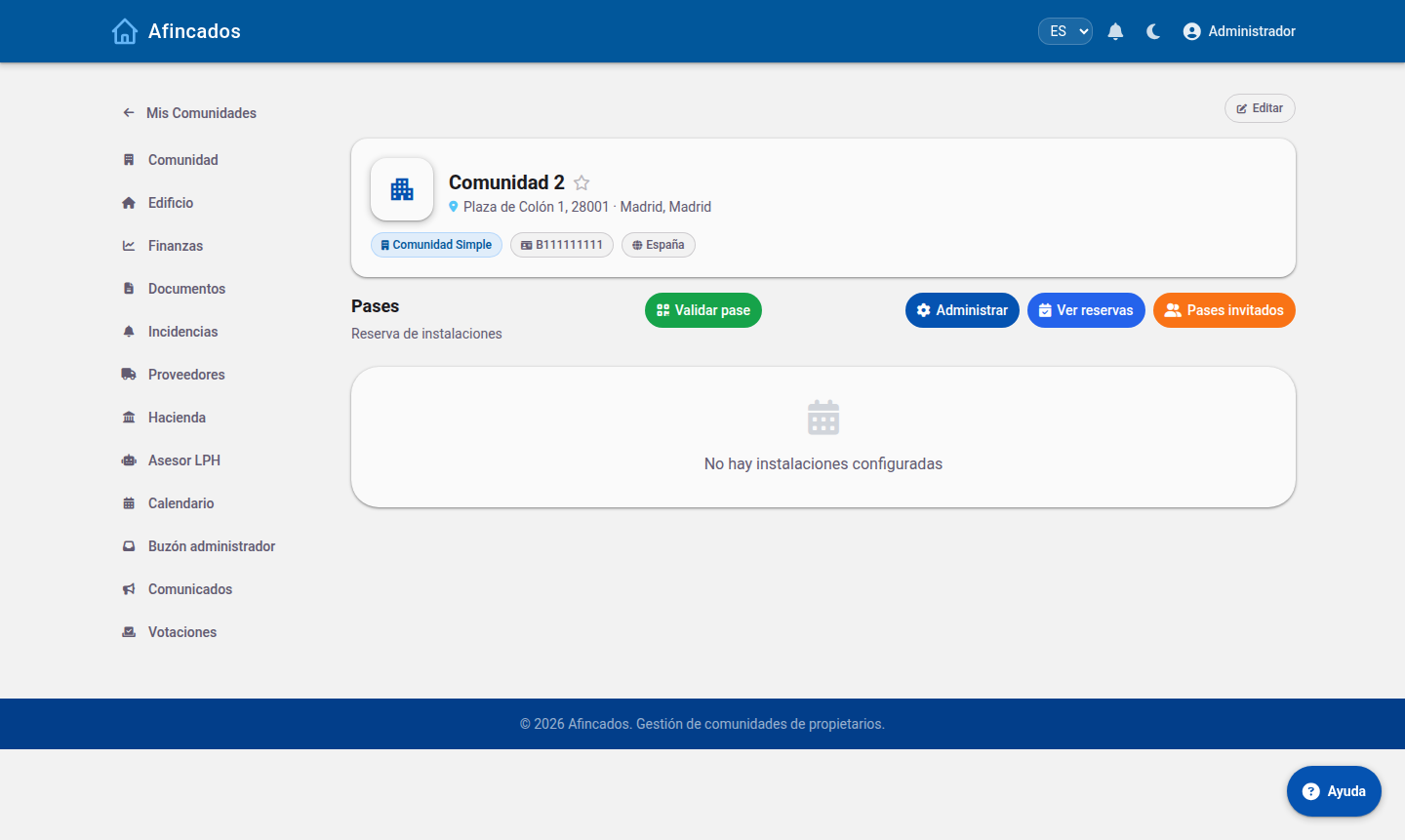
Da Pass crei le strutture, definisci i turni e convalidi i pass con QR.
Creare una struttura
Entra nella comunità e apri la sezione Pass.
Clicca su Gestisci e poi su Nuova struttura.
Scrivi il suo nome («Campo da padel», «Sala comune», «Piscina»).
Definisci le regole d'uso: quante prenotazioni simultanee può avere un condomino, con quanto anticipo si può prenotare e se sono ammessi ospiti.
Salva.
Definire i turni
Una struttura senza turni non è prenotabile. I turni sono le fasce orarie in cui è suddivisa la giornata.
Apri la struttura e clicca su Nuovo turno.
Indica l'ora di inizio e l'ora di fine (ad esempio, dalle 10:00 alle 11:30).
Seleziona i giorni della settimana in cui il turno è disponibile.
Salva e ripeti per le altre fasce.
Per eliminare un turno, cliccalo e scegli Elimina. Fai attenzione se ci sono già prenotazioni su di esso: avvisa prima i condomini interessati.
Attivare o disattivare una struttura
Quando un'area non è utilizzabile temporaneamente (la piscina in inverno, un campo in ristrutturazione), non cancellarla: usa l'interruttore Attiva / Disattiva. La struttura smette di accettare nuove prenotazioni ma conserva la configurazione e lo storico, e potrai riattivarla quando sarà di nuovo disponibile.
Vedere e gestire le prenotazioni
Da Prenotazioni vedi tutte quelle della comunità, con chi ha prenotato, quale struttura e quando. Puoi annullare una prenotazione se necessario, ad esempio se l'area va chiusa per un guasto; il condomino riceve una notifica.
Convalidare i pass
L'opzione Convalida apre il lettore di codici QR. Serve a verificare all'ingresso che una prenotazione o un pass ospite siano validi.
Clicca su Convalida.
Scansiona il QR mostrato dal condomino o dal suo ospite.
L'applicazione conferma se il pass è valido per quel giorno e quella struttura, oppure se è scaduto o già utilizzato.
È lo strumento usato dal portiere o da chi si occupa del controllo accessi.
9.2 Prenotare le strutture e creare pass per ospiti
Aggiornato il
13/09/2026
Prenota il campo o la sala comune, annulla se non vai e invita persone esterne.
Se la tua comunità dispone di aree comuni prenotabili (campo da padel, piscina, sala comune, palestra), puoi prenotarle dall'applicazione e portare ospiti con un pass dotato di codice QR.
Ogni struttura mostra posti e turni; premi «Prenota» per scegliere giorno e ora.
Effettuare una prenotazione
Entra nella tua comunità e apri la sezione Pass o Prenotazioni.
Seleziona la struttura che vuoi utilizzare.
Scegli il giorno nel calendario. Vedrai i turni disponibili; quelli già occupati compaiono bloccati.
Clicca sul turno libero che ti interessa.
Conferma la prenotazione.
La prenotazione compare nel tuo elenco con un codice QR. Mostralo se la comunità ha il controllo accessi su quell'area.
Ogni comunità stabilisce le proprie regole: quante prenotazioni puoi avere contemporaneamente, con quanto anticipo si apre il calendario o se c'è un limite di turni a settimana. Se il sistema non ti permette di prenotare, di solito hai raggiunto uno di questi limiti.
Annullare una prenotazione
Se alla fine non userai la struttura, annulla il prima possibile: apri la prenotazione nel tuo elenco e clicca su Annulla. Il turno torna disponibile per gli altri condomini.
Annullare per tempo è importante nelle comunità con molta richiesta; alcune penalizzano le prenotazioni non usate e non annullate.
Creare un pass per ospiti
Per portare qualcuno che non abita nella comunità:
Nella sezione Pass, clicca su Nuovo ospite.
Scrivi il nome della persona e la data della visita.
Salva. Viene generato un pass con codice QR.
Invialo al tuo ospite con il mezzo che preferisci.
L'ospite mostra il QR all'ingresso e il pass viene convalidato. I pass hanno una data di scadenza: valgono solo per il giorno per cui sono stati emessi.
La tua responsabilità
Gli ospiti che registri restano associati al tuo utente. Sei responsabile del loro comportamento nelle aree comuni, quindi non condividere i pass con persone che non verranno con te.
10. Profili e permessi
Come funziona il sistema dei ruoli: cosa vede ogni profilo, come si assegnano e quali contenuti sono visibili a ciascuno.
10.1 Assegnare e cambiare il profilo di un utente
Aggiornato il
13/09/2026
Come registrare un condomino, nominare le cariche del consiglio e dare accesso ai lavoratori di un fornitore.
Il profilo di un utente non si sceglie da una schermata di permessi a parte: deriva da ciò che quella persona è nel condominio. Un proprietario registrato è condomino; se ricopre una carica nel consiglio ottiene i permessi del consiglio; chi lavora per un fornitore entra come lavoratore.
Chi può farlo
L'amministratore e i membri del consiglio. Né il condomino né il lavoratore possono cambiare il proprio profilo o quello altrui.
Registrare un condomino
Dalla scheda Condominio, nel blocco utenti. Registrando un proprietario o inquilino e collegandolo alla sua unità, la persona ottiene l'accesso con profilo condomino.
La scheda raccoglie dati generali, utenti e consiglio.
Controlla l'email: è il canale di accesso, convocazioni e avvisi urgenti.
Nominare presidente, vicepresidente o consigliere
I permessi del consiglio sono legati alla carica. Nella scheda Condominio, il blocco Consiglio mostra le cariche vigenti e lo storico. Assegnando una carica a un condomino, questi passa a gestire il condominio con i permessi descritti nella Guida del presidente e del consiglio.
Al termine del mandato la persona torna a essere condomino e le azioni di gestione scompaiono. Lo storico conserva chi ha ricoperto ogni carica e quando.
Dare accesso a un lavoratore
I lavoratori non si registrano come condòmini: dipendono da un fornitore. Nella scheda Fornitori ogni fornitore ha le sue persone, che accedono con profilo lavoratore.
Ogni fornitore mostra turni e persone con accesso all'app.
L'accesso è limitato al condominio — o ai condomìni — serviti dal fornitore.
Da ricordare
Il profilo è per condominio: cambiarlo in uno non tocca gli altri.
Il cambio si nota nel menu: le schede compaiono o spariscono al successivo accesso.
Per togliere l'accesso a chi non è più proprietario, rimuovilo come utente del condominio: non basta togliergli la carica.
10.2 Chi vede ogni documento e contenuto
Aggiornato il
13/09/2026
Cartelle condivise, finanze in sola lettura, segnalazioni assegnate e comunicazioni: cosa raggiunge ogni profilo.
Oltre alle schede di ogni profilo, alcuni contenuti si condividono in modo selettivo. Ecco i quattro casi in cui la visibilità si decide contenuto per contenuto.
Documenti: cartelle condivise
Il caso più importante, perché decidi tu. Le cartelle (verbali, contratti, convocazioni, regolamento, fatture, preventivi) si contrassegnano come visibili ai condòmini oppure restano riservate alla gestione. L'etichetta Condòmini segnala quelle condivise.
Vista amministratore: l'etichetta segnala le cartelle condivise.Lo stesso condominio visto da un condomino: solo le cartelle condivise.
Controlla l'etichetta prima di caricare un documento sensibile.
Finanze: visibili, ma in sola lettura
Conti, saldo e movimenti non sono nascosti ai condòmini: la trasparenza economica fa parte del funzionamento del condominio. Cambia solo che il condomino non ha le azioni di gestione.
Saldi e movimenti visibili; i pulsanti di gestione non ci sono.
L'eccezione è il lavoratore, che non accede affatto alle Finanze.
Segnalazioni: ognuno vede il suo ambito
Amministratore e consiglio: tutte le segnalazioni del condominio.
Condomino: può segnalare e seguire lo stato.
Lavoratore:solo quelle assegnate a lui.
Comunicazioni e votazioni: arrivano a tutti
Le comunicazioni le inviano amministratore e consiglio e le ricevono tutti i condòmini, evidenziate se urgenti. Le votazioni funzionano allo stesso modo. Non esiste un invio selettivo a un sottoinsieme di condòmini.
Storico delle comunicazioni nella vista del condomino.
E i dati personali
Il lavoratore non accede ai dati degli altri condòmini. Ogni utente gestisce i propri dati — telefono, email, avatar e password — da Il mio profilo.
10.3 Come funzionano profili e permessi
Aggiornato il
13/09/2026
I quattro profili di Afincados, cosa determina ciò che vede ogni utente e perché il menu cambia da una persona all'altra.
In Afincados ciò che vedi dipende dal tuo profilo. Non esiste una schermata di permessi da configurare voce per voce: ogni utente ha un profilo all'interno di un condominio, e quel profilo decide quali schede compaiono nel menu e quali pulsanti puoi premere.
I quattro profili
Amministratore di condominio: il profilo con più permessi. È l'unico che crea nuovi condomìni e l'unico che accede a Fisco, Consulente LPH, Calendario e Casella amministratore.
Presidente e consiglio: presidente, vicepresidente e consiglieri. Gestiscono quasi tutto il condominio — condòmini, quote, segnalazioni, assemblee, documenti — ma non la parte fiscale né gli strumenti interni dell'amministratore.
Condomino: proprietari e inquilini. Consultano le informazioni del condominio e partecipano: segnalano guasti, votano e prenotano le aree comuni. Non gestiscono.
Lavoratore: personale che presta servizio per conto di un fornitore (pulizie, manutenzione, ascensori…). Vista ridotta al lavoro quotidiano: timbrare, le segnalazioni assegnate e gli orari del fornitore.
Il profilo è per condominio, non per persona
La stessa persona può avere profili diversi in condomìni diversi: puoi essere presidente dove vivi e condomino nella casa al mare. Per questo ogni scheda in I miei condomìni mostra il tuo ruolo in quel condominio.
Ogni scheda indica con quale profilo entri in quel condominio.
Perché non vedi una scheda
Niente Fisco, Consulente LPH, Calendario o Casella: sono esclusivi dell'amministratore.
Non posso creare un condominio: può farlo solo l'amministratore.
Vedo Finanze ma senza pulsanti: il condomino ha la vista in sola lettura.
Vedo solo tre sezioni: stai entrando come lavoratore di un fornitore.
Confronto delle schede del menu e delle azioni principali per amministratore, consiglio, condomino e lavoratore.
Due tabelle riassumono tutto il sistema: quali schede ottiene ogni profilo e quali azioni può compiere.
Schede del menu
Scheda
Amministratore
Presidente / Consiglio
Condomino
Lavoratore
Condominio
Sì
Sì
Sì
No
Edificio
Sì
Sì
Sì
No
Finanze
Sì
Sì
Sì (sola lettura)
No
Documenti
Sì
Sì
Sì (cartelle condivise)
No
Segnalazioni
Sì
Sì
Sì
Sì (solo le sue)
Fornitori
Sì
Sì
Sì
Sì (la sua azienda)
Pass
Sì
Sì
Sì
No
Comunicazioni
Sì
Sì
Sì (le riceve)
No
Votazioni
Sì
Sì
Sì (vota)
No
La mia giornata
No
No
No
Sì
Fisco
Sì
No
No
No
Consulente LPH
Sì
No
No
No
Calendario
Sì
No
No
No
Casella amministratore
Sì
No
No
No
Azioni
Azione
Amministratore
Presidente / Consiglio
Condomino
Lavoratore
Creare condomìni
Sì
No
No
No
Registrare utenti e unità
Sì
Sì
No
No
Modificare millesimi e catasto
Sì
Sì
No
No
Creare quote, straordinarie e addebiti
Sì
Sì
No
No
Consultare conti e movimenti
Sì
Sì
Sì (sola lettura)
No
Segnalare un guasto
Sì
Sì
Sì
Sì
Assegnare e chiudere segnalazioni
Sì
Sì
No
No
Convocare assemblee e pubblicare verbali
Sì
Sì
No
No
Caricare documenti e impostarne la visibilità
Sì
Sì
No
No
Inviare comunicazioni
Sì
Sì
No
No
Aprire votazioni
Sì
Sì
No
No
Votare
Sì
Sì
Sì
No
Dipendenti, buste paga e modelli fiscali
Sì
No
No
No
Timbrare entrata e uscita
No
No
No
Sì
La differenza chiave
Tra amministratore e consiglio il confine è la parte fiscale e gli strumenti interni. Per il resto, il consiglio gestisce come l'amministratore.
Tra consiglio e condomino il confine è gestire contro consultare e partecipare.
Il lavoratore è fuori da questa scala: una vista diversa — giornata, segnalazioni assegnate e fornitore — senza accesso a finanze, documenti o dati degli altri condòmini.

 Elenco dei condomìni con il tuo ruolo in ciascuno.
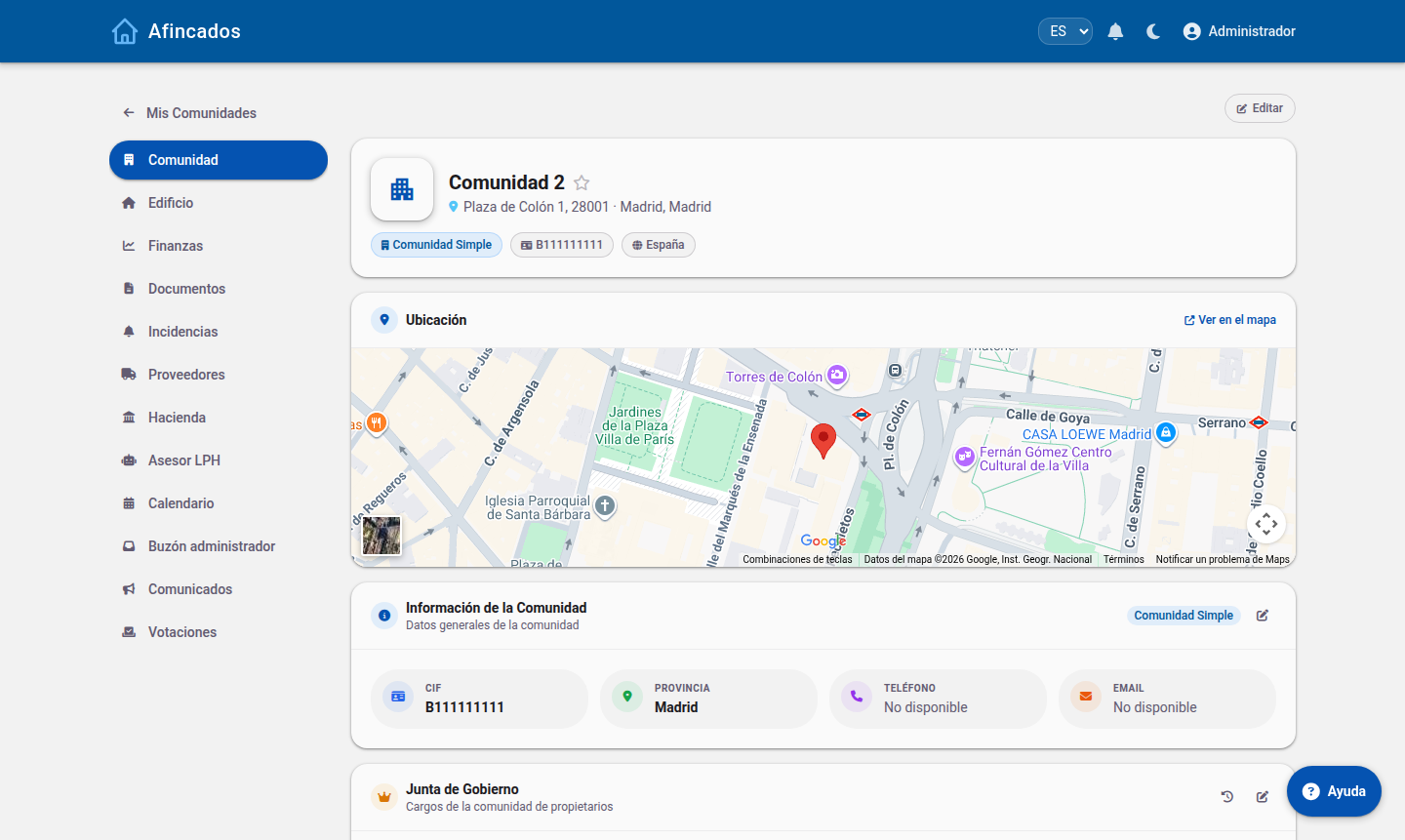 Vista amministratore: il menu include Fisco, Consulente LPH, Calendario e Casella.
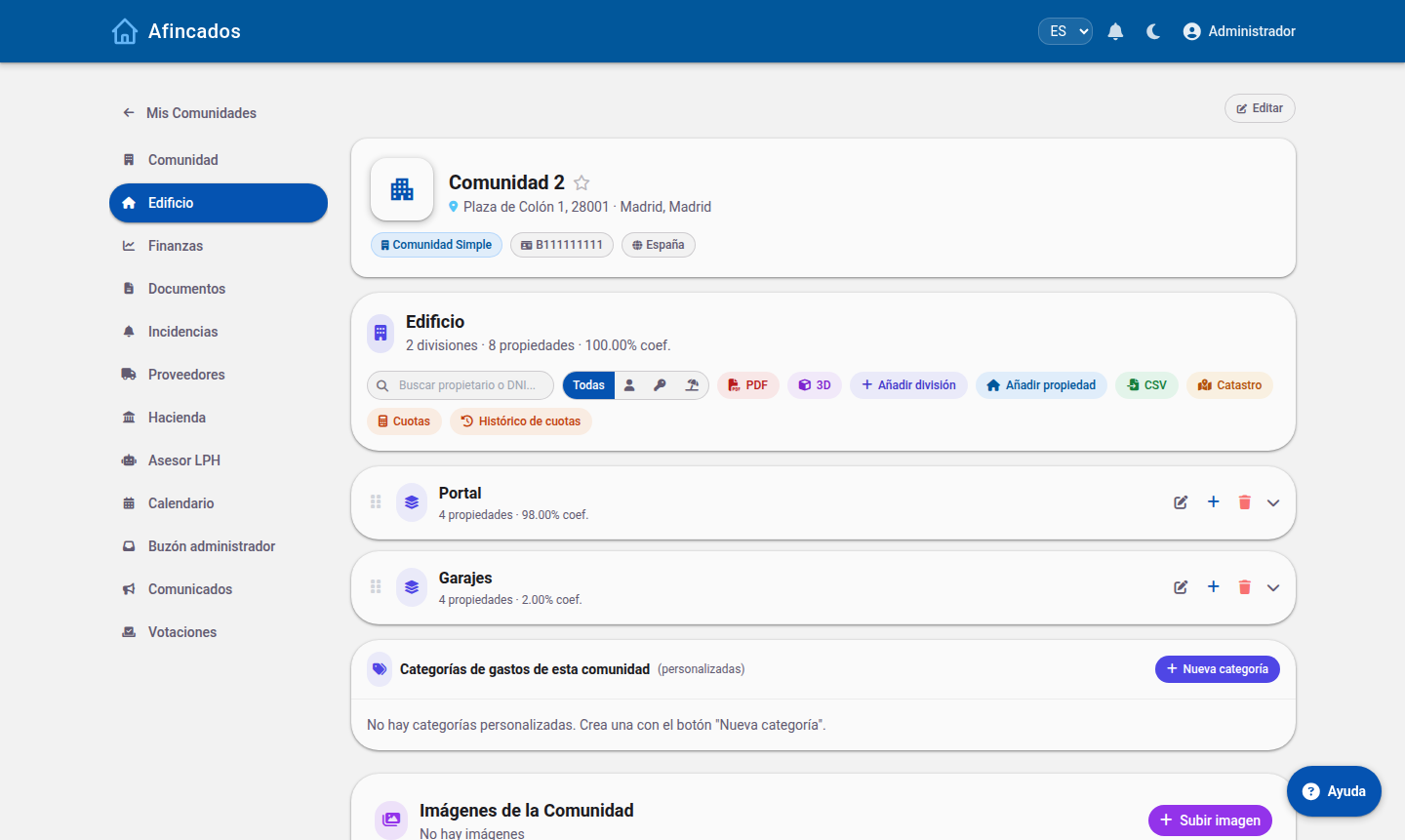 Divisioni e millesimi: il totale deve arrivare al 100%.
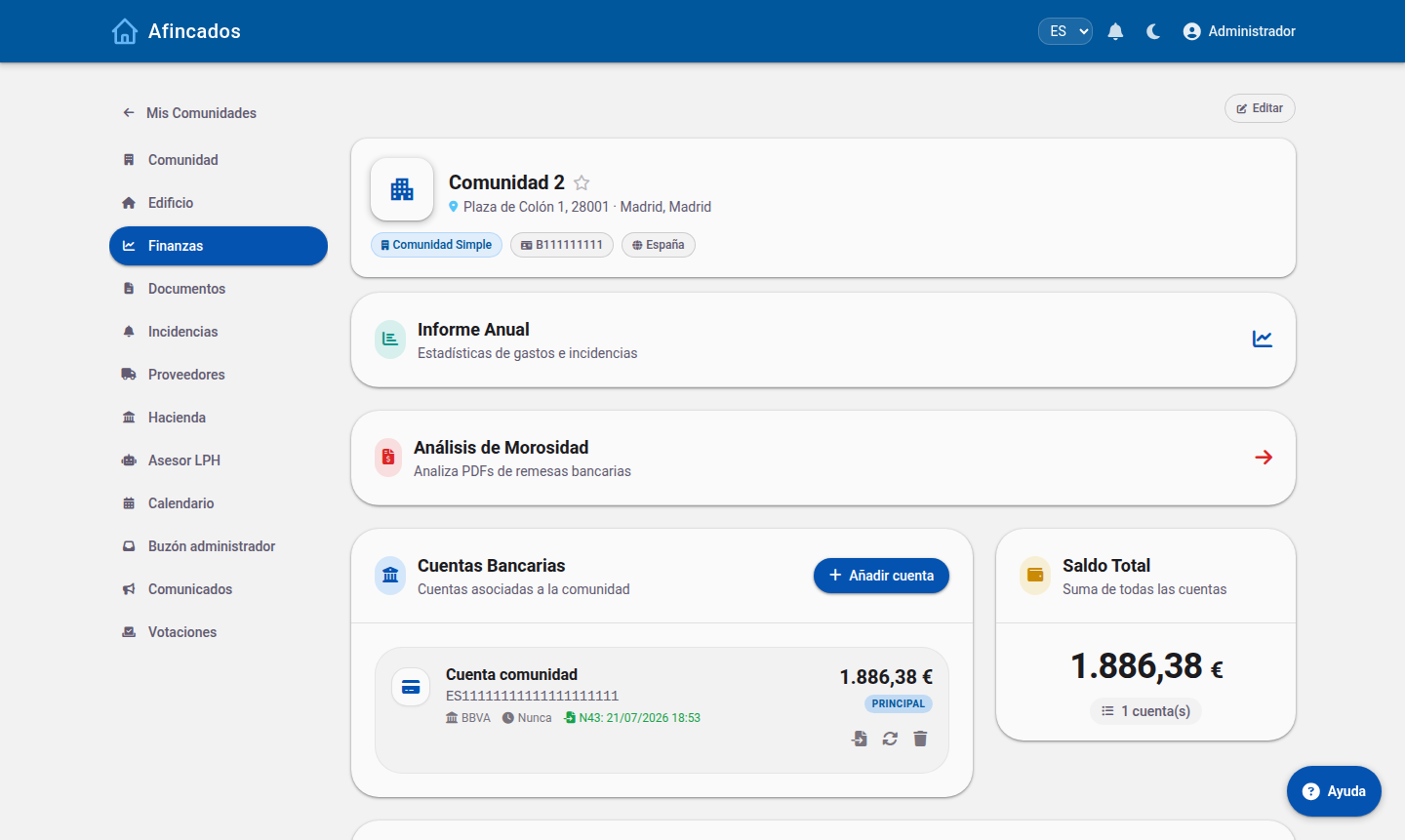 Conti, saldo totale e accesso al report annuale e all'analisi della morosità.
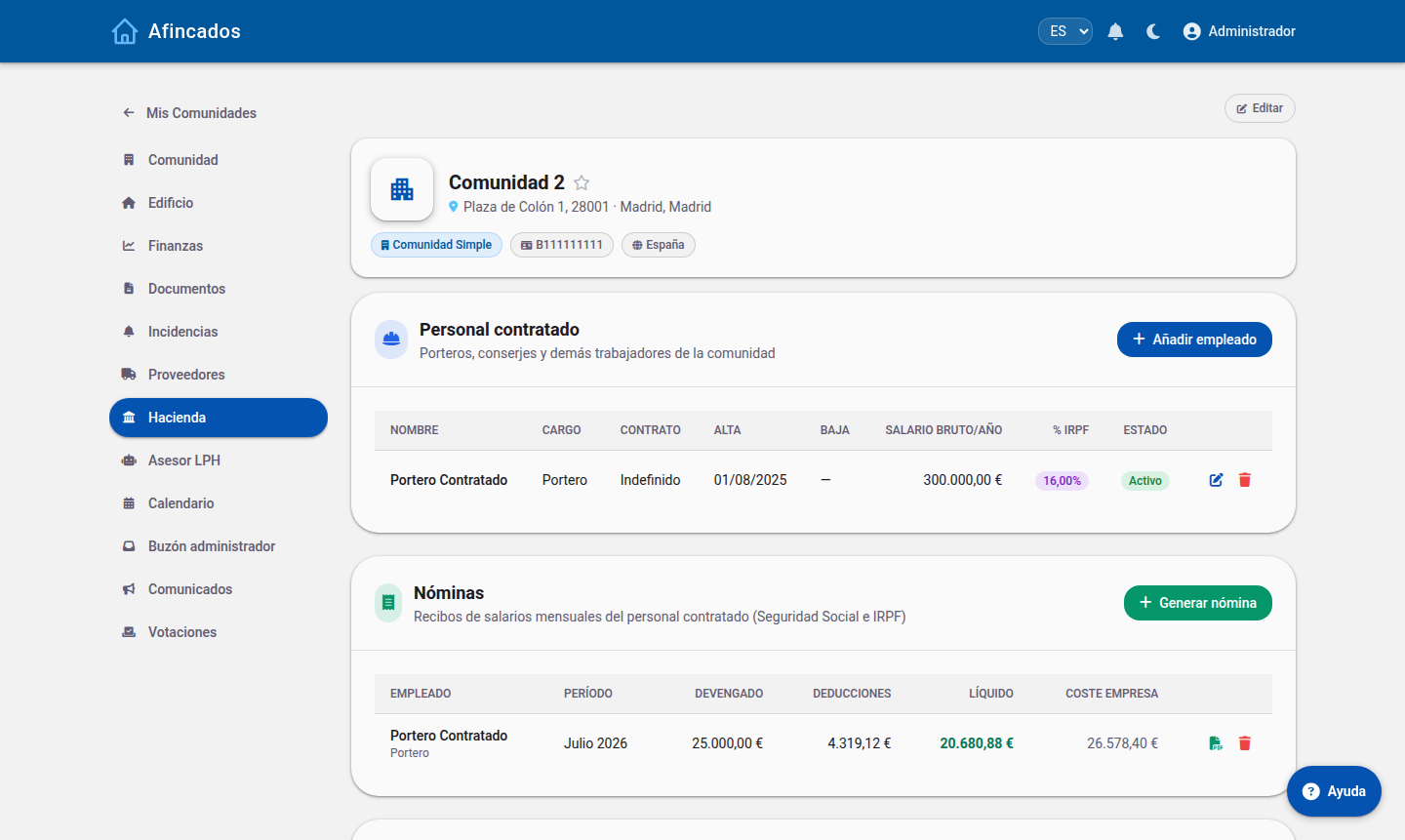 Registrazione dei dipendenti e generazione delle buste paga.
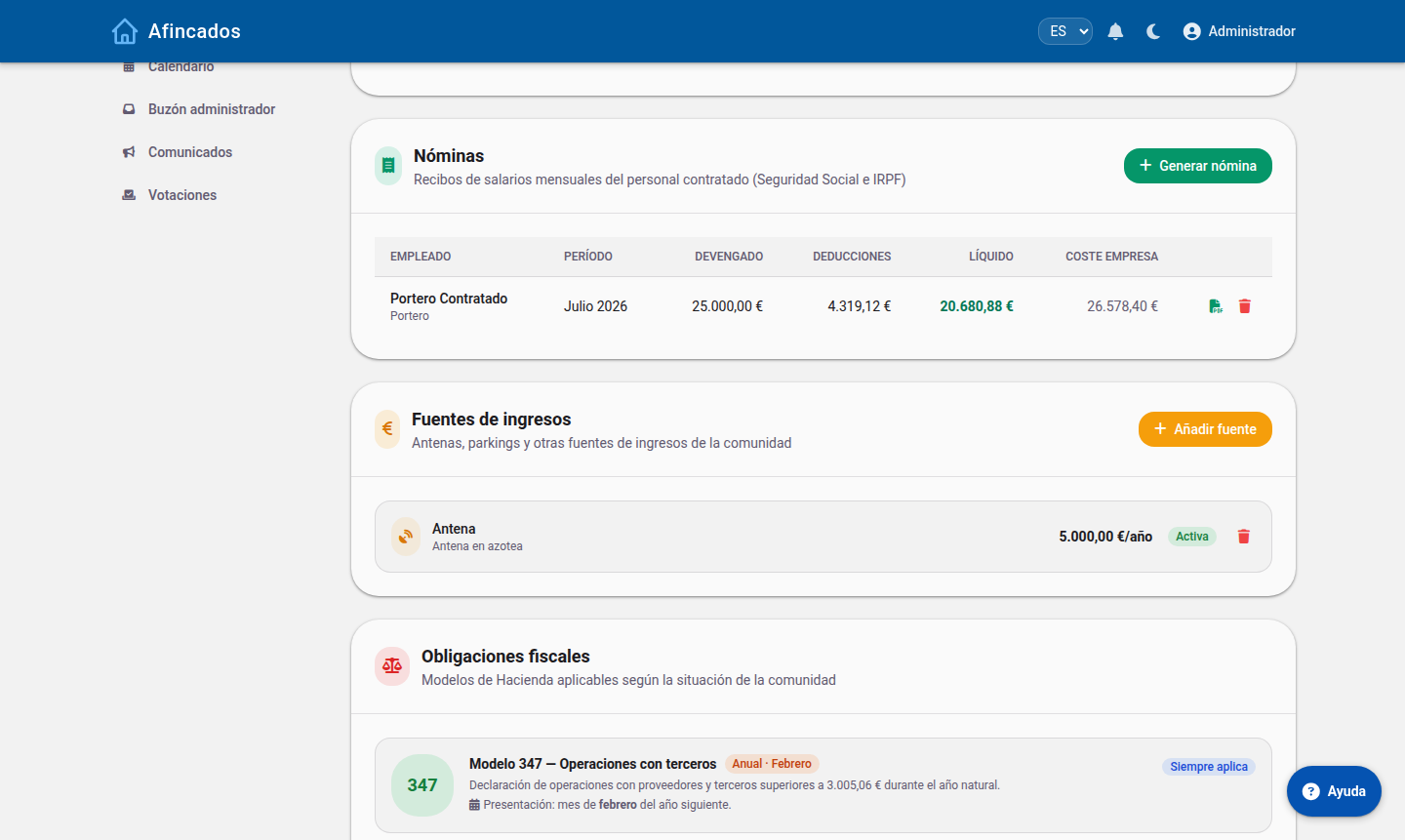 Buste paga generate e modelli fiscali applicabili.
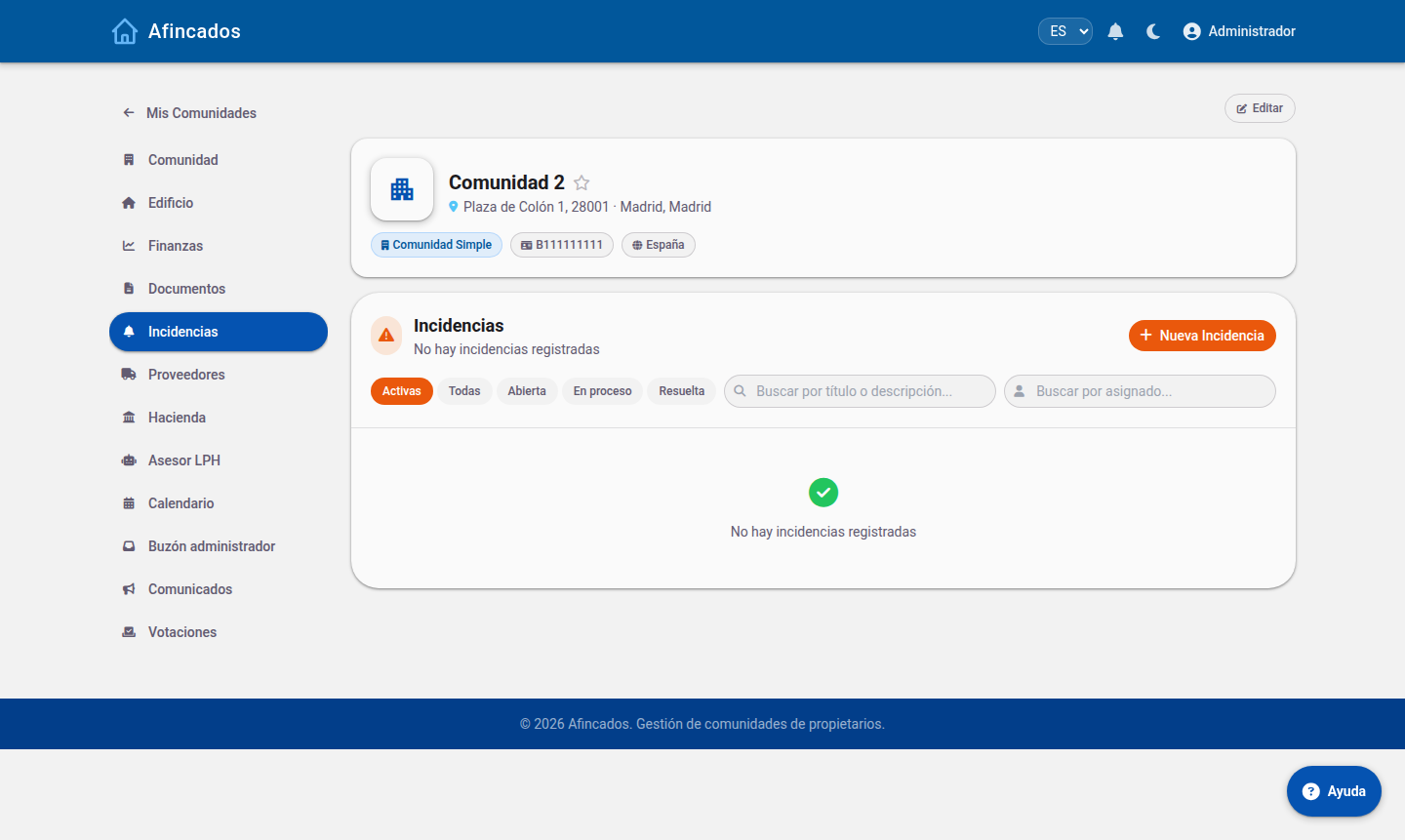 Di default vedi solo quelle attive: premi «Tutte» per includere le risolte.
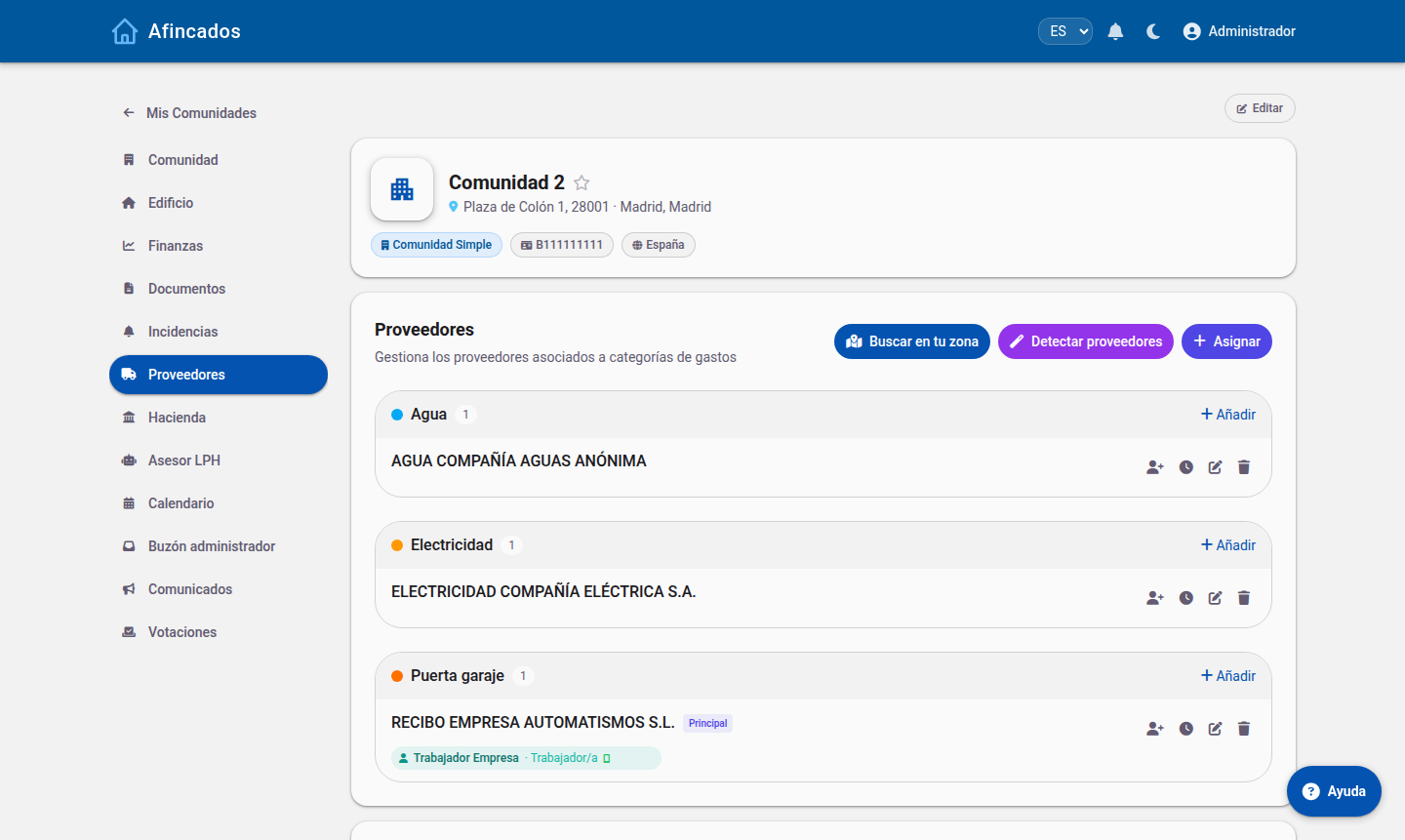 Ogni fornitore mostra turni e lavoratori con accesso all'app.
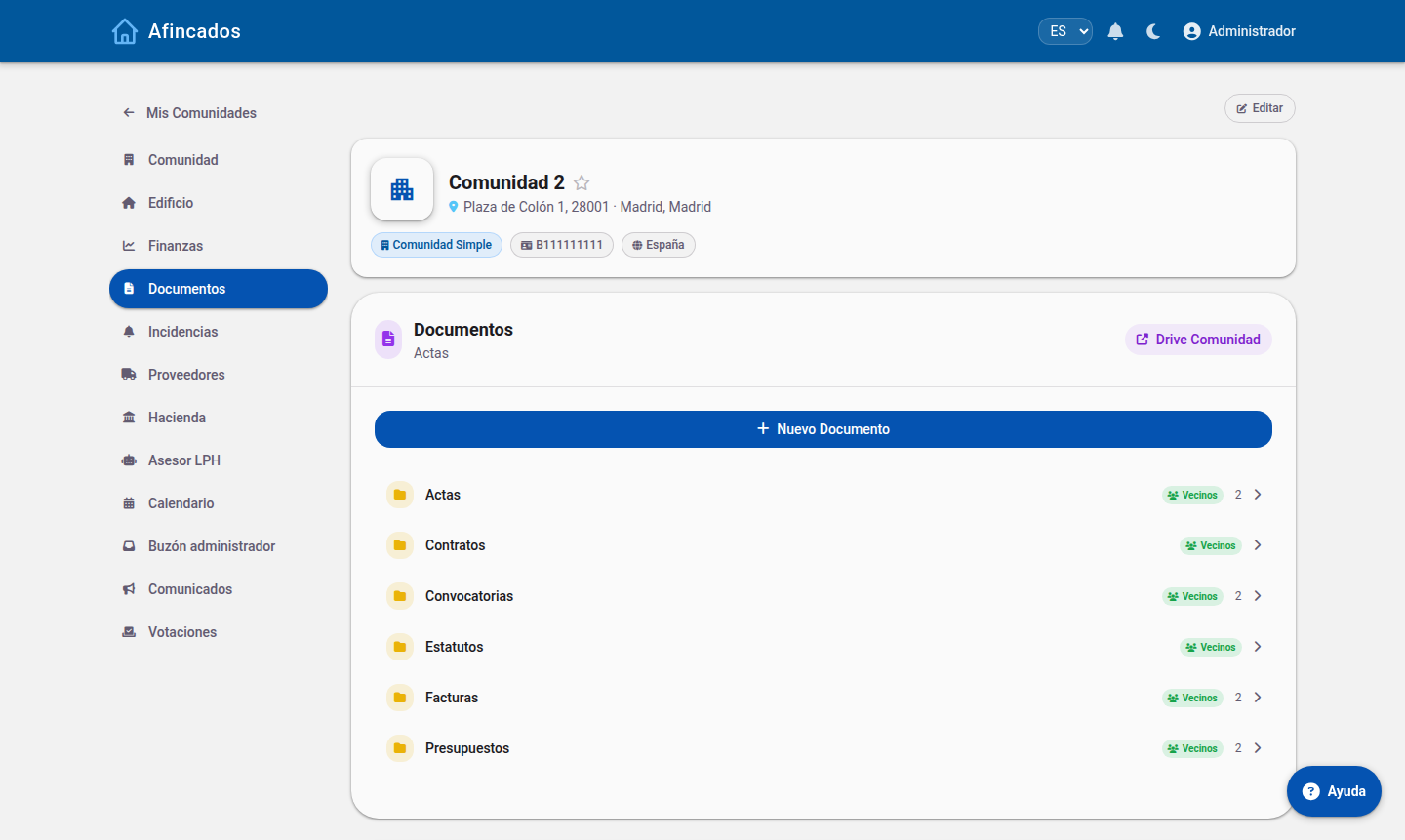 L'etichetta «Condomini» indica le cartelle visibili ai proprietari.
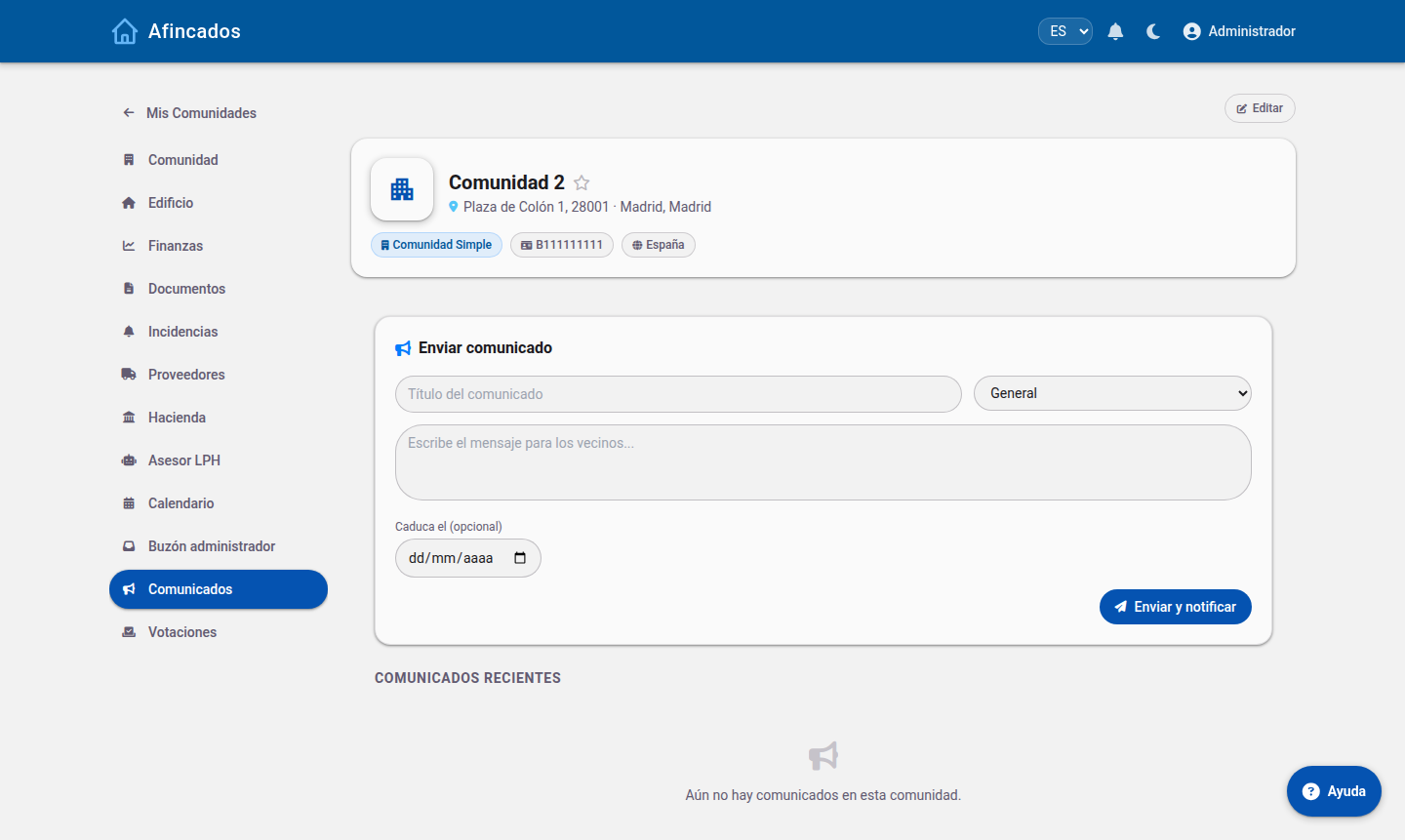 Le comunicazioni urgenti vengono evidenziate nell'app dei condomini.
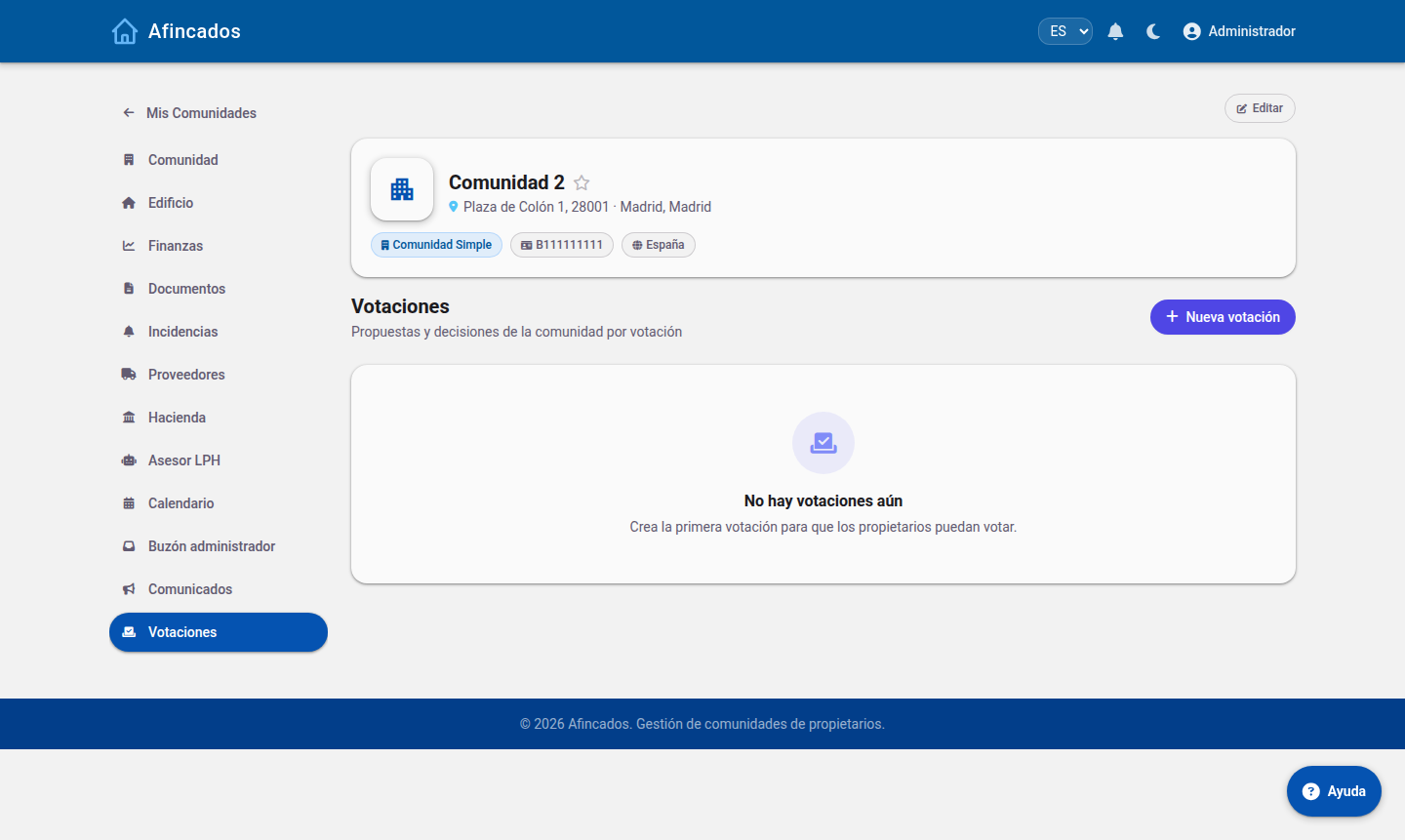 Risultati in tempo reale e percentuale di partecipazione.
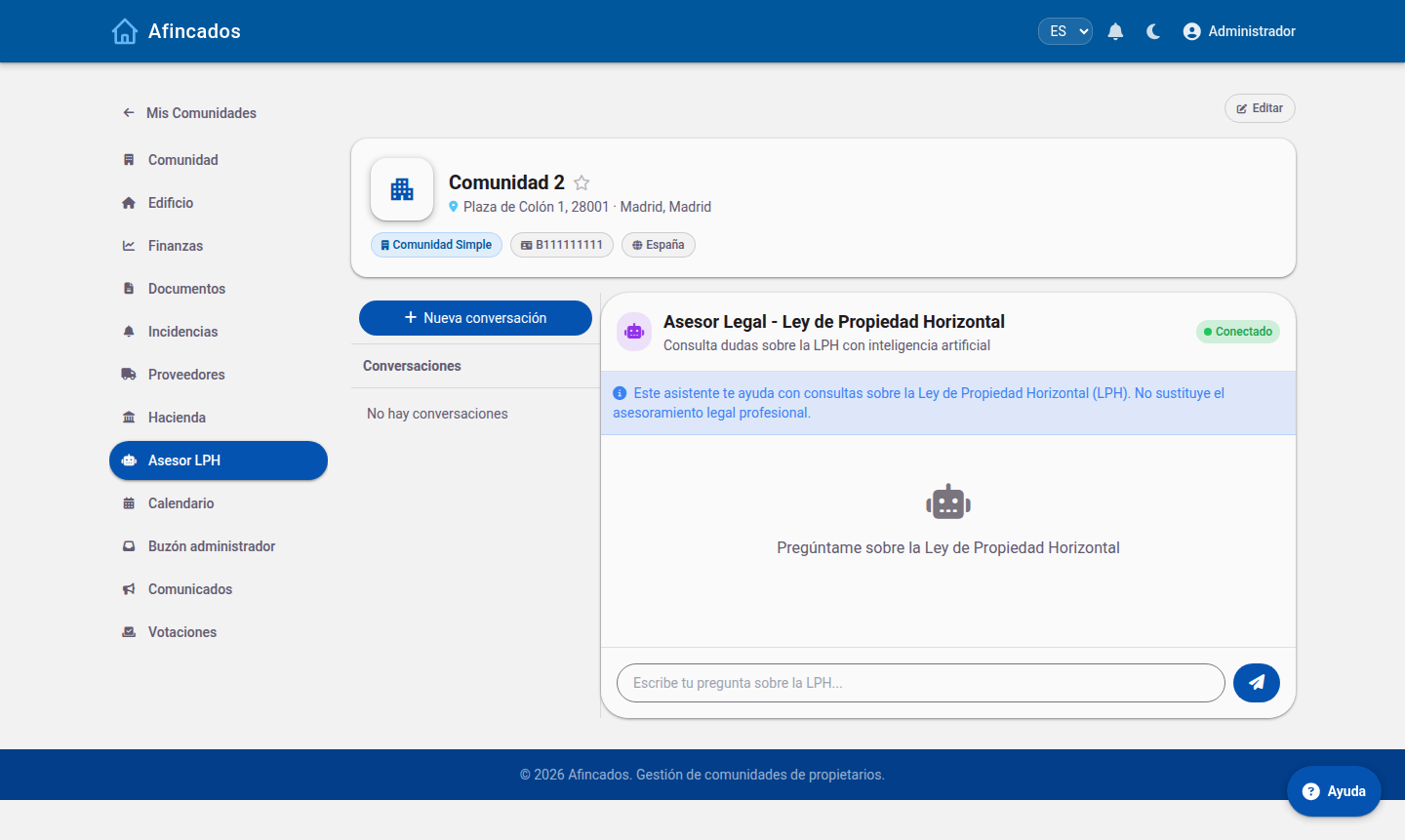 Assistenza orientativa: non sostituisce la consulenza legale.