Cómo funciona el sistema de roles: qué ve cada perfil, cómo se asignan y qué contenidos son visibles para cada uno.
1.1 Asignar y cambiar el perfil de un usuario
Actualizado el
15/09/2026
Cómo se da de alta a un vecino, se nombran los cargos de la junta y se da acceso a los trabajadores de un proveedor.
El perfil de un usuario no se elige desde una pantalla de permisos suelta: se deriva de lo que esa persona es en la comunidad. Un propietario dado de alta es vecino; si además ocupa un cargo en la junta, pasa a tener los permisos de junta; y quien trabaja para un proveedor entra como trabajador. Cada caso se gestiona en un sitio distinto.
Quién puede hacerlo
El administrador de fincas y los miembros de la junta de gobierno. Ni el vecino ni el trabajador pueden cambiar su propio perfil ni el de otros.
Dar de alta a un vecino
Se hace desde la pestaña Comunidad, en el bloque de usuarios. Al dar de alta a un propietario o inquilino y vincularlo a su propiedad, la persona recibe acceso a la comunidad con perfil de vecino.
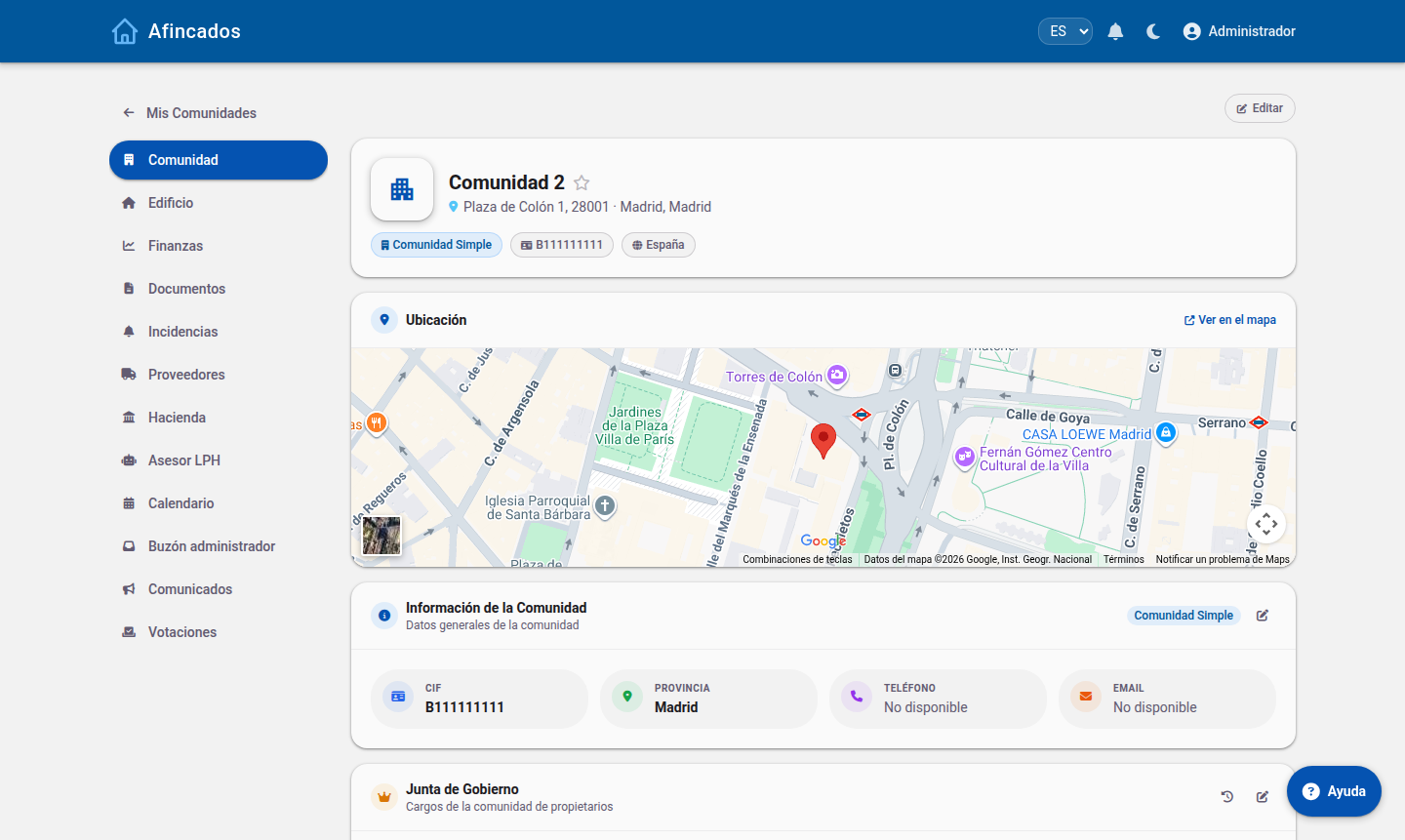
La ficha de la comunidad reúne los datos generales, los usuarios y la junta de gobierno.
Comprueba que el correo sea correcto: es por donde le llegan el acceso, las convocatorias y los avisos urgentes.
Nombrar presidente, vicepresidente o vocal
Los permisos de junta van unidos al cargo. En la misma pestaña Comunidad, el bloque Junta de Gobierno muestra los cargos vigentes y su historial. Al asignar un cargo a un vecino, ese usuario pasa a gestionar la comunidad con los permisos de junta descritos en la Guía del presidente y la junta de gobierno.
El movimiento inverso funciona igual: cuando el cargo termina, la persona vuelve a ser vecino y deja de ver las acciones de gestión. El historial conserva quién ocupó cada cargo y cuándo, que es lo que necesitas al renovar la junta tras una junta ordinaria.
Dar acceso a un trabajador
Los trabajadores no se dan de alta como vecinos: cuelgan de un proveedor. En la pestaña Proveedores, cada proveedor tiene sus personas, y son esas personas las que acceden a la aplicación con perfil de trabajador.
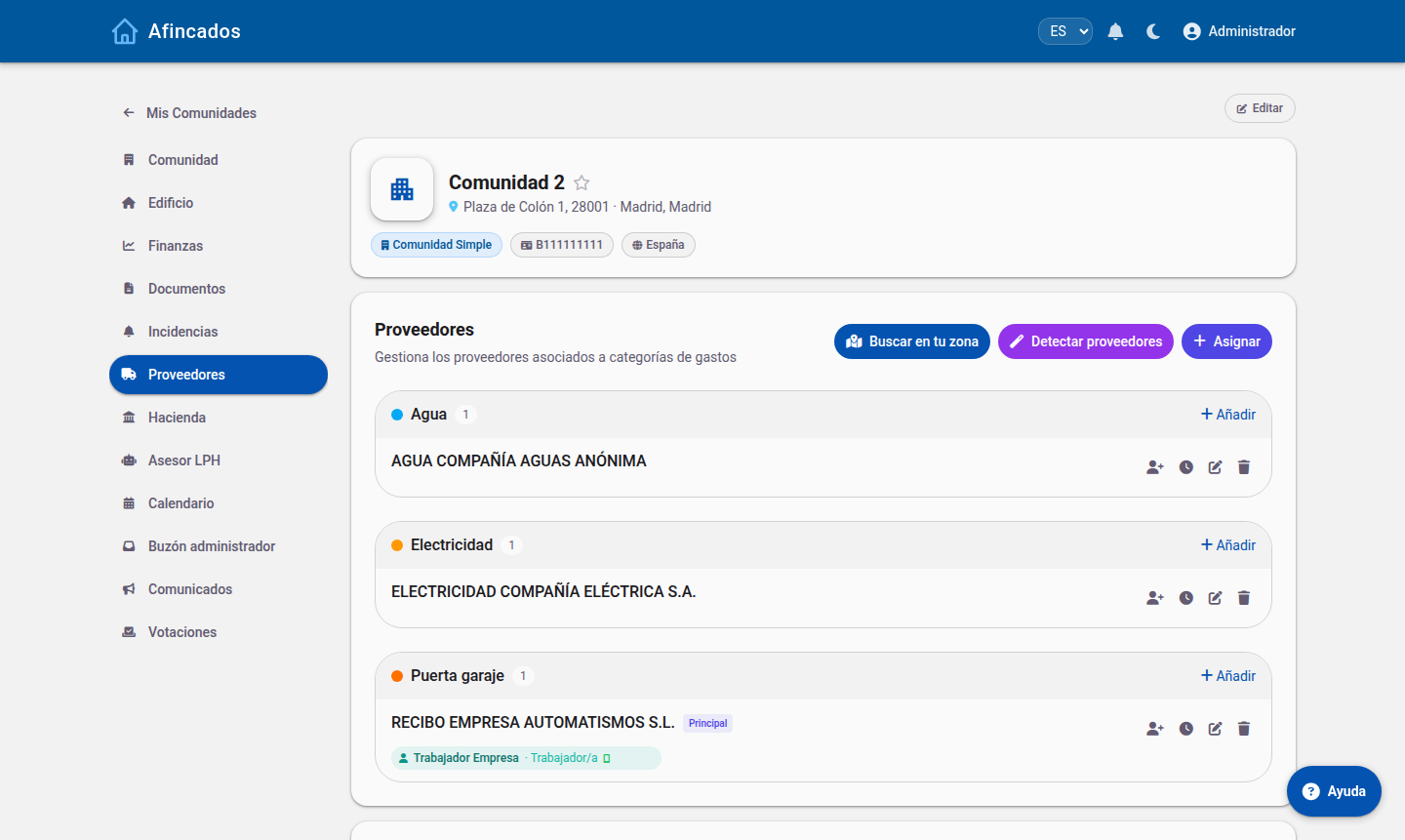
Cada proveedor muestra sus turnos y las personas con acceso a la app.
Su acceso queda limitado a la comunidad —o comunidades— donde el proveedor presta servicio.
Cosas que conviene recordar
El perfil es por comunidad: cambiarlo en una no afecta a las demás.
Un cambio de perfil se nota en el menú del usuario: aparecen o desaparecen pestañas la próxima vez que entra.
Para retirar el acceso a alguien que ya no es propietario, dalo de baja como usuario de la comunidad; no basta con quitarle el cargo.
1.2 Cómo funcionan los perfiles y permisos
Actualizado el
15/09/2026
Los cuatro perfiles de Afincados, qué determina lo que ve cada usuario y por qué el menú cambia de una persona a otra.
En Afincados lo que ves depende de tu perfil. No hay una pantalla de permisos que configurar opción por opción: cada usuario tiene un perfil dentro de una comunidad, y ese perfil decide qué pestañas aparecen en el menú y qué botones puedes pulsar.
Los cuatro perfiles
Administrador de fincas: el perfil con más permisos. Es el único que crea comunidades nuevas y el único que accede a Hacienda, Asesor LPH, Calendario y Buzón administrador.
Presidente y junta de gobierno: presidente, vicepresidente y vocales. Gestionan casi toda la comunidad —vecinos, cuotas, incidencias, juntas, documentos—, pero no entran en la parte fiscal ni en las herramientas internas del administrador.
Vecino: propietarios e inquilinos. Consultan la información de su comunidad y participan: reportan incidencias, votan y reservan instalaciones. No gestionan.
Trabajador: personal que presta servicio por cuenta de un proveedor (limpieza, mantenimiento, ascensores…). Vista reducida a su trabajo diario: fichar la jornada, sus incidencias asignadas y los horarios de su proveedor.
El perfil es por comunidad, no por persona
Una misma persona puede tener perfiles distintos en comunidades distintas: puedes ser presidente en el edificio donde vives y vecino en el apartamento de la playa. Por eso el listado Mis Comunidades muestra en cada tarjeta la etiqueta de tu rol en esa comunidad concreta.
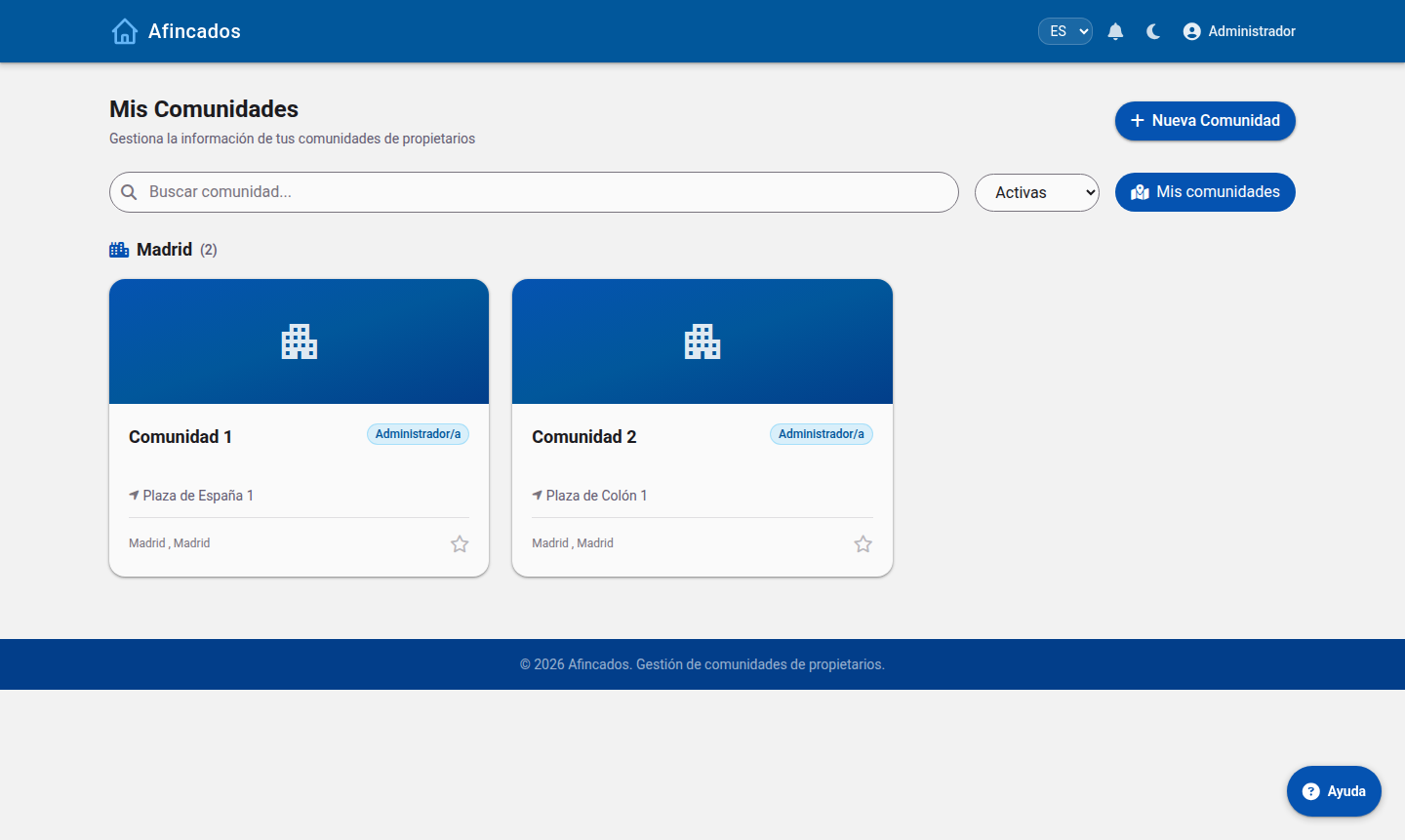
Cada tarjeta indica con qué perfil entras en esa comunidad.
Al abrir una comunidad, la aplicación carga el menú que corresponde a tu perfil en ella. Si cambias a otra comunidad donde tienes otro rol, el menú cambia contigo.
Por qué no ves una pestaña
Si echas en falta una sección, casi siempre es porque tu perfil no la tiene. Los casos más habituales:
No veo Hacienda, Asesor LPH, Calendario o Buzón: son exclusivas del administrador de fincas.
No puedo crear una comunidad: solo el administrador de fincas da de alta comunidades.
Veo Finanzas pero sin botones: el vecino tiene la vista en solo lectura. Consulta saldos y movimientos, pero no crea ni modifica nada.
Solo veo tres apartados: estás entrando como trabajador de un proveedor.
Y el recorrido completo de cada perfil, pantalla a pantalla, en las Guías por perfil.
1.3 Quién ve cada documento y contenido
Actualizado el
15/09/2026
Carpetas compartidas con los vecinos, finanzas en solo lectura, incidencias asignadas y comunicados: qué alcanza cada perfil.
Además de las pestañas que cada perfil tiene en el menú, hay contenidos que se comparten de forma selectiva. Este artículo reúne los cuatro casos en los que la visibilidad se decide contenido a contenido, no solo por perfil.
Documentos: carpetas compartidas
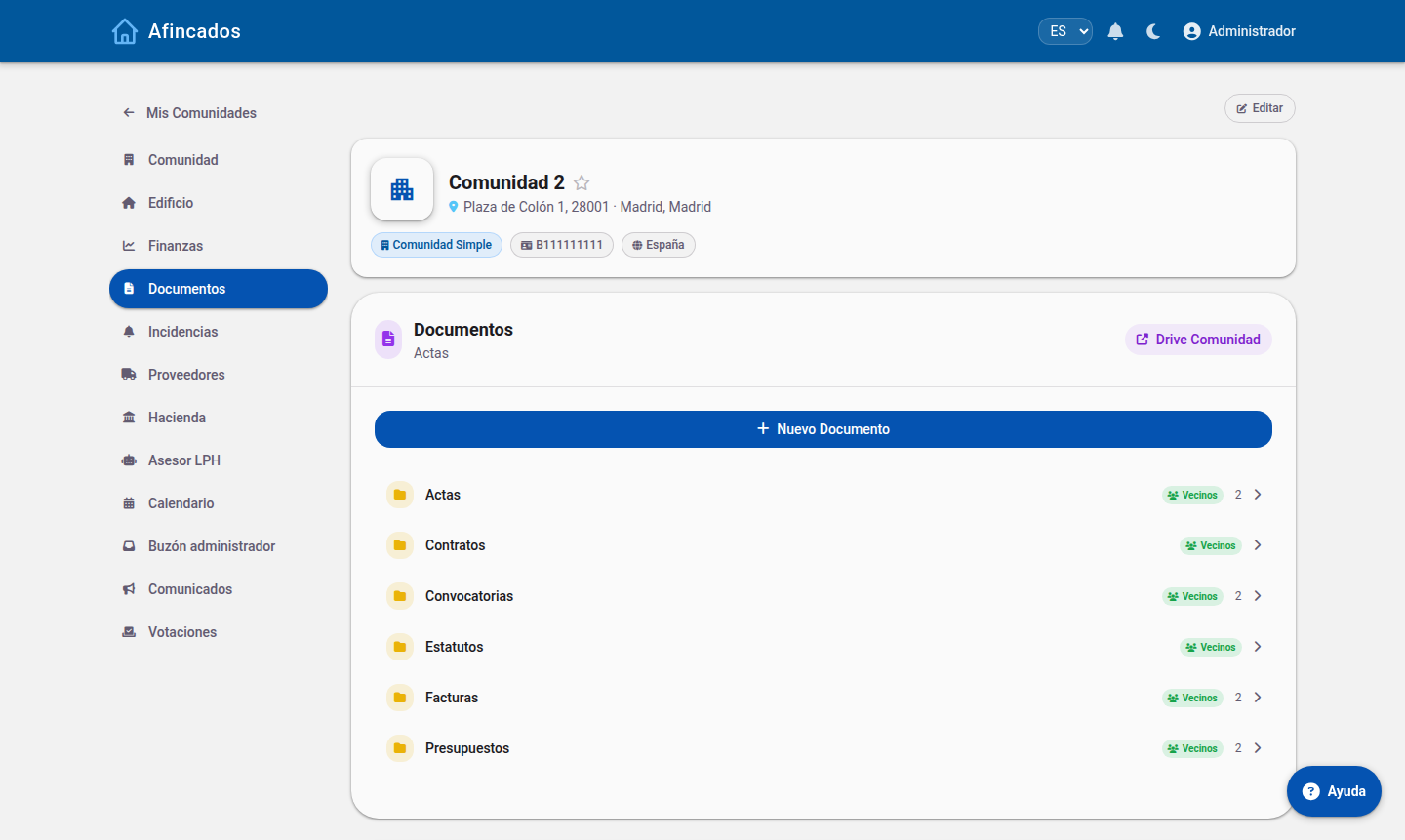
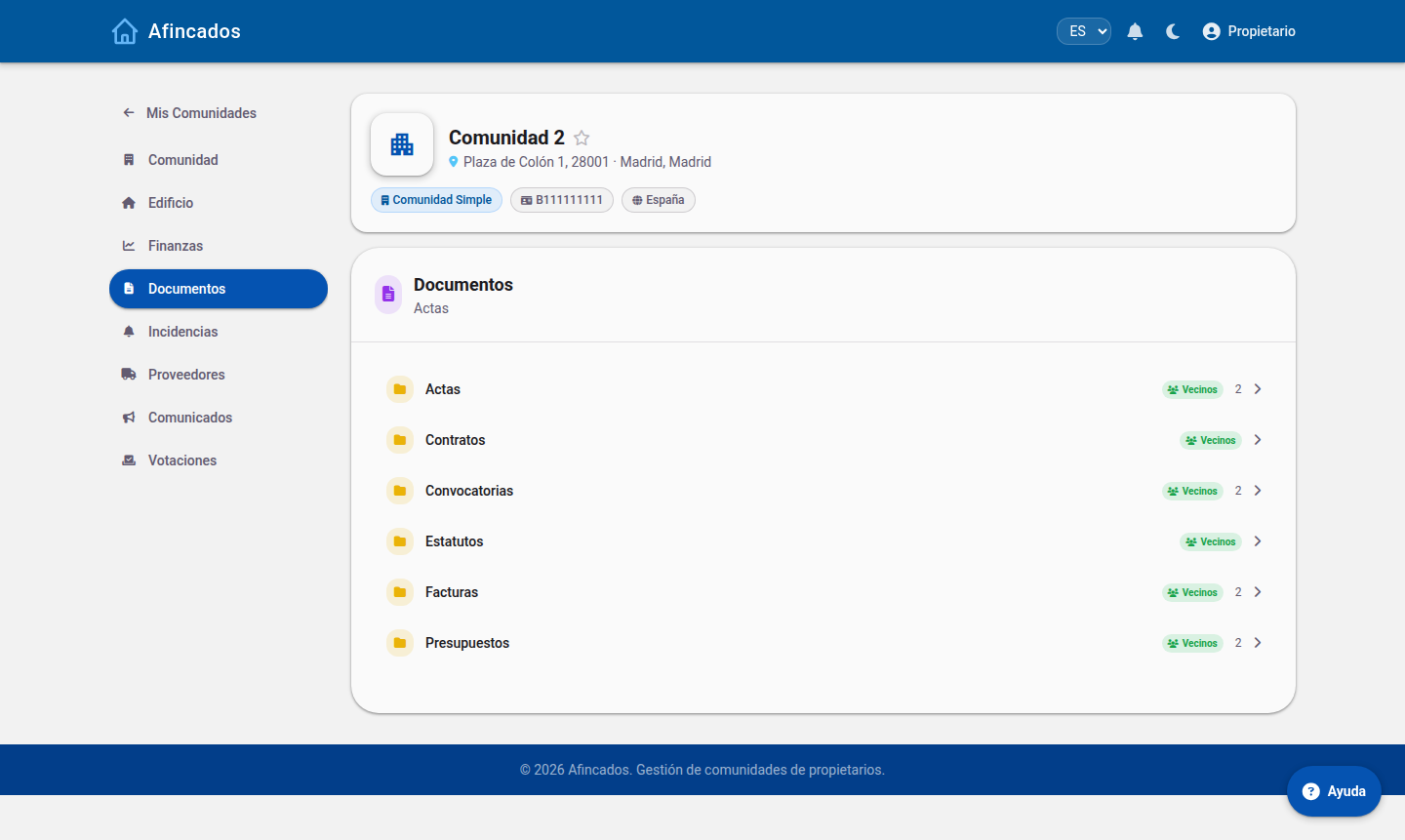
Es el caso más importante, porque aquí decides tú. Las carpetas de la comunidad (actas, contratos, convocatorias, estatutos, facturas, presupuestos) se marcan como visibles para los vecinos o se dejan solo para gestión. En el listado, la etiqueta Vecinos indica qué carpetas ven los propietarios.
Vista del administrador: la etiqueta «Vecinos» marca las carpetas compartidas.
El vecino solo ve las compartidas. Las demás sencillamente no aparecen en su pestaña de Documentos.
La misma comunidad vista por un vecino: solo las carpetas compartidas.
Es la herramienta natural para separar lo que la comunidad debe conocer (actas, presupuestos, convocatorias) de lo que es trabajo interno de gestión. Revisa la etiqueta antes de subir un documento sensible.
Finanzas: visible, pero en solo lectura
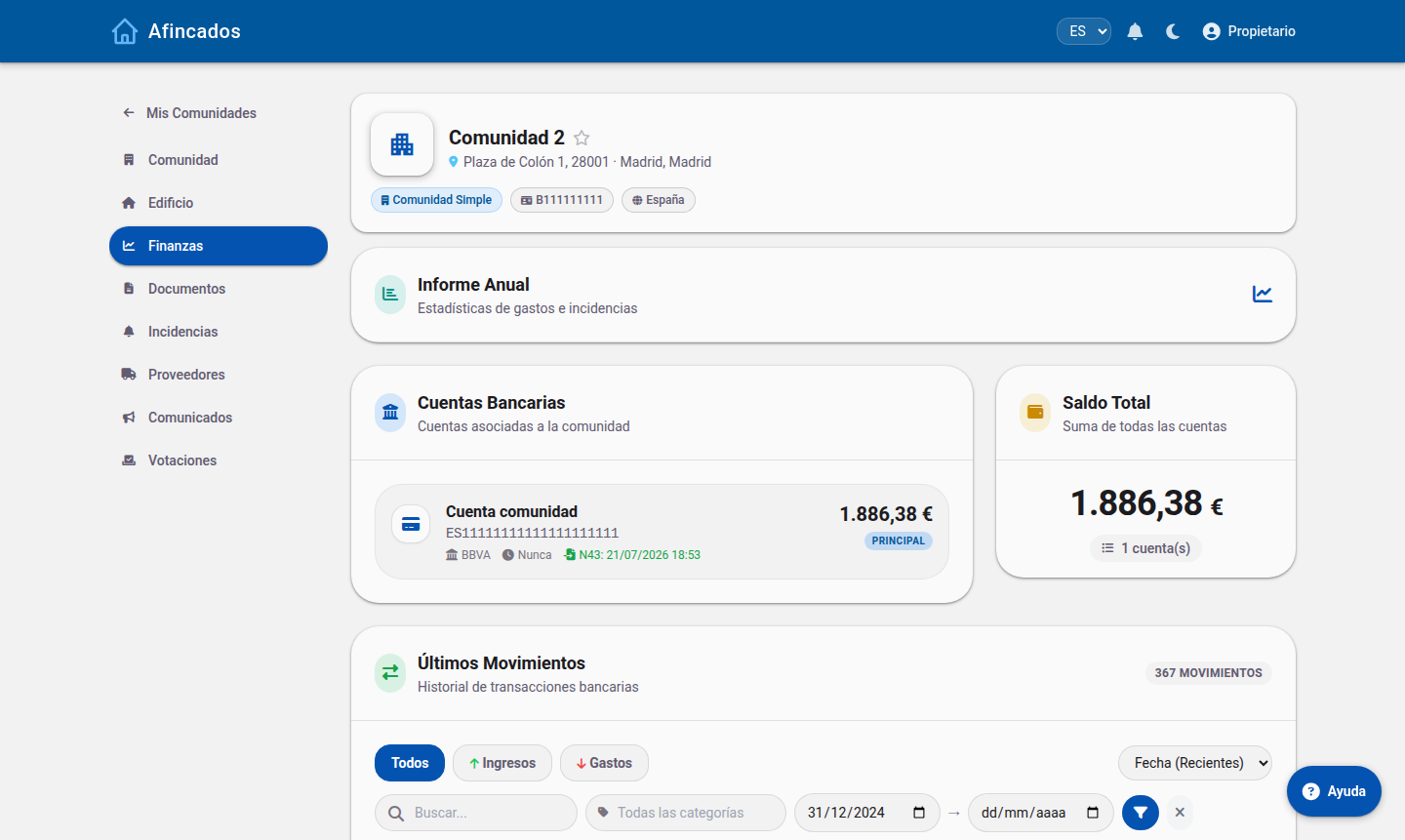
Las cuentas, el saldo y los movimientos no se ocultan a los vecinos: la transparencia económica forma parte del funcionamiento de la comunidad. Lo que cambia es que el vecino no dispone de las acciones de gestión —crear cuotas, remesas o movimientos—, solo de la consulta.
El vecino ve saldos y movimientos; los botones de gestión no están.
La excepción es el trabajador, que no accede a Finanzas en absoluto.
Incidencias: cada uno ve su alcance
Administrador y junta: todas las incidencias de la comunidad, con filtros por estado y por persona asignada.
Vecino: puede reportar incidencias y seguir su estado.
Trabajador:únicamente las que tiene asignadas. No ve el resto de incidencias de la comunidad.
Comunicados y votaciones: llegan a todos los vecinos
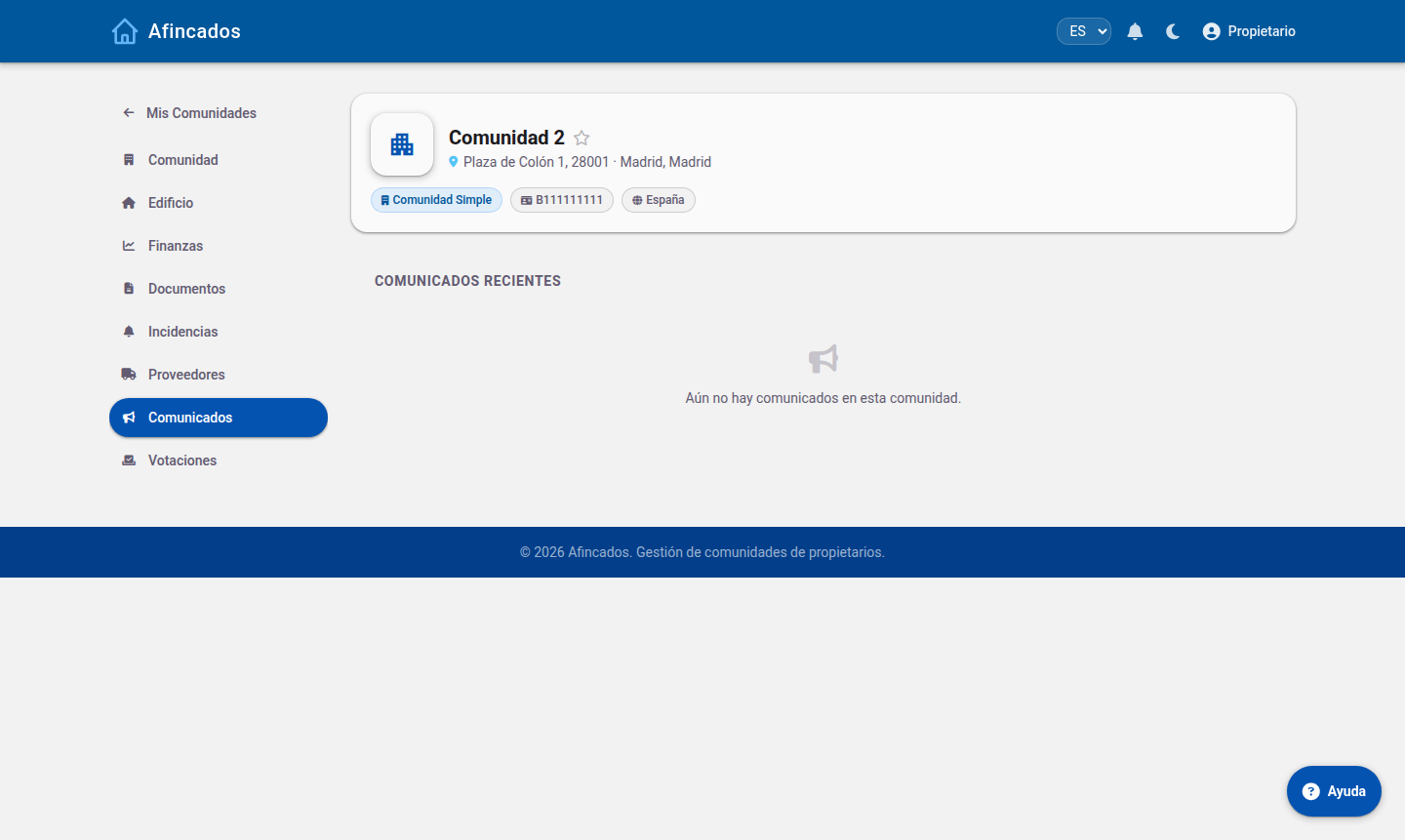
Los comunicados los envían el administrador y la junta, y los reciben todos los vecinos, con aviso destacado cuando son urgentes. Las votaciones funcionan igual: las abre la gestión y participan los propietarios. No hay envío selectivo a un subconjunto de vecinos.
Historial de comunicados en la vista del vecino.
Y los datos personales
El trabajador no accede a los datos del resto de vecinos: su vista se limita a su jornada, sus incidencias y su proveedor. Cada usuario gestiona sus propios datos —teléfono, correo, avatar y contraseña— desde Mi perfil.
1.4 Qué ve cada perfil: tabla comparativa
Actualizado el
15/09/2026
Comparativa de las pestañas del menú y de las acciones principales para administrador, junta, vecino y trabajador.
Las dos tablas resumen el sistema completo: la primera, qué pestañas aparecen en el menú de cada perfil; la segunda, qué acciones puede realizar cada uno.
Pestañas del menú
Pestaña
Administrador
Presidente / Junta
Vecino
Trabajador
Comunidad
Sí
Sí
Sí
No
Edificio
Sí
Sí
Sí
No
Finanzas
Sí
Sí
Sí (solo lectura)
No
Documentos
Sí
Sí
Sí (carpetas compartidas)
No
Incidencias
Sí
Sí
Sí
Sí (solo las suyas)
Proveedores
Sí
Sí
Sí
Sí (su empresa)
Pases
Sí
Sí
Sí
No
Comunicados
Sí
Sí
Sí (los recibe)
No
Votaciones
Sí
Sí
Sí (vota)
No
Mi jornada
No
No
No
Sí
Hacienda
Sí
No
No
No
Asesor LPH
Sí
No
No
No
Calendario
Sí
No
No
No
Buzón administrador
Sí
No
No
No
Acciones
Acción
Administrador
Presidente / Junta
Vecino
Trabajador
Crear comunidades
Sí
No
No
No
Dar de alta usuarios y propiedades
Sí
Sí
No
No
Editar coeficientes y Catastro
Sí
Sí
No
No
Crear cuotas, derramas y remesas
Sí
Sí
No
No
Consultar cuentas y movimientos
Sí
Sí
Sí (solo lectura)
No
Reportar una incidencia
Sí
Sí
Sí
Sí
Asignar y cerrar incidencias
Sí
Sí
No
No
Convocar juntas y publicar actas
Sí
Sí
No
No
Subir documentos y decidir su visibilidad
Sí
Sí
No
No
Enviar comunicados
Sí
Sí
No
No
Abrir votaciones
Sí
Sí
No
No
Votar
Sí
Sí
Sí
No
Empleados, nóminas y modelos fiscales
Sí
No
No
No
Fichar entrada y salida
No
No
No
Sí
La diferencia clave
Entre administrador y junta, la frontera es la parte fiscal y las herramientas internas: Hacienda, Asesor LPH, Calendario, Buzón y la creación de comunidades. En todo lo demás, la junta gestiona igual que el administrador.
Entre junta y vecino, la frontera es gestionar frente a consultar y participar: el vecino ve casi las mismas pantallas, pero sin las acciones de gestión.
El trabajador queda fuera de esa escala: no es una versión reducida del vecino, sino una vista distinta —jornada, sus incidencias y su proveedor— sin acceso a finanzas, documentos ni datos del resto de vecinos.