Qué puede hacer cada perfil en la aplicación: administrador, presidente, vecino y trabajador.
1.1 Guía del administrador de fincas
Actualizado el
13/09/2026
Todo lo que puedes hacer como administrador: comunidades, edificio, finanzas, Hacienda, incidencias, proveedores y comunicación.
El administrador de fincas es el perfil con más permisos de la aplicación. Es el único que ve las pestañas de Hacienda, Asesor LPH, Calendario y Buzón administrador, y el único que puede crear comunidades nuevas.
Tus comunidades
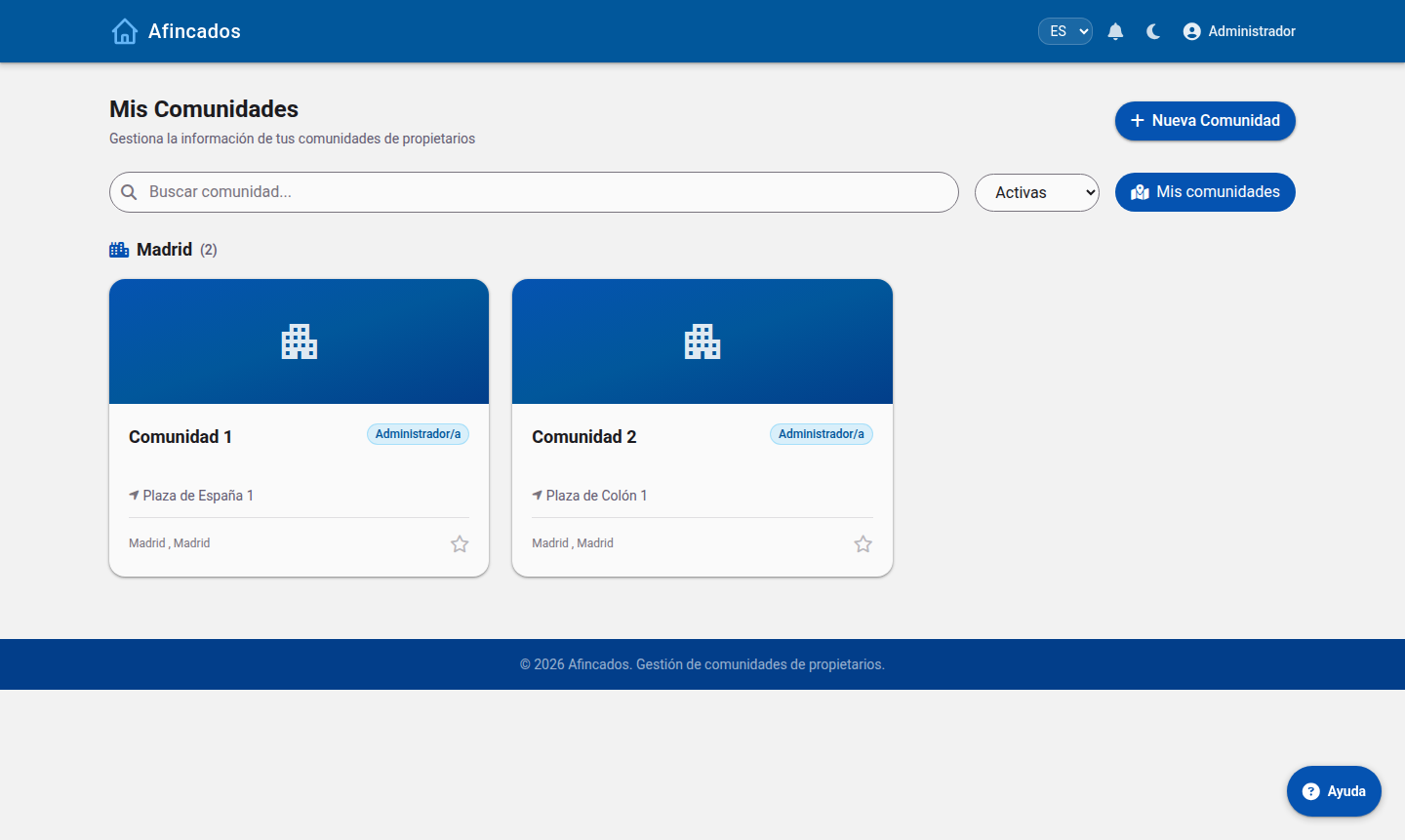
Al entrar aterrizas en Mis Comunidades, con una tarjeta por cada comunidad que administras. Desde el botón Nueva Comunidad das de alta una comunidad y arrancas el asistente de configuración.
Listado de comunidades. La etiqueta «Administrador/a» indica tu rol en cada una.
Marca una comunidad con la estrella para fijarla como favorita y que aparezca siempre la primera.
Pestaña Comunidad
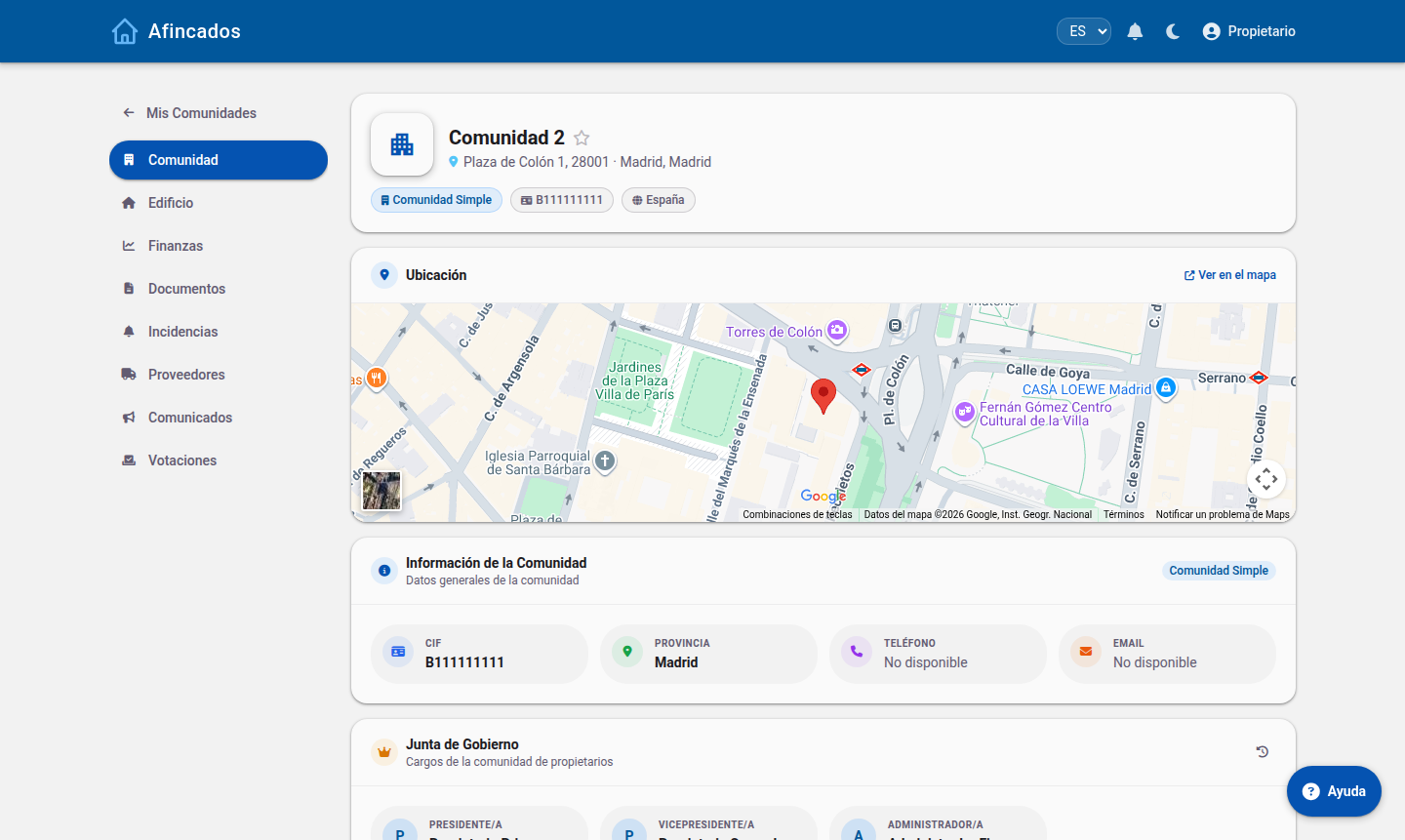
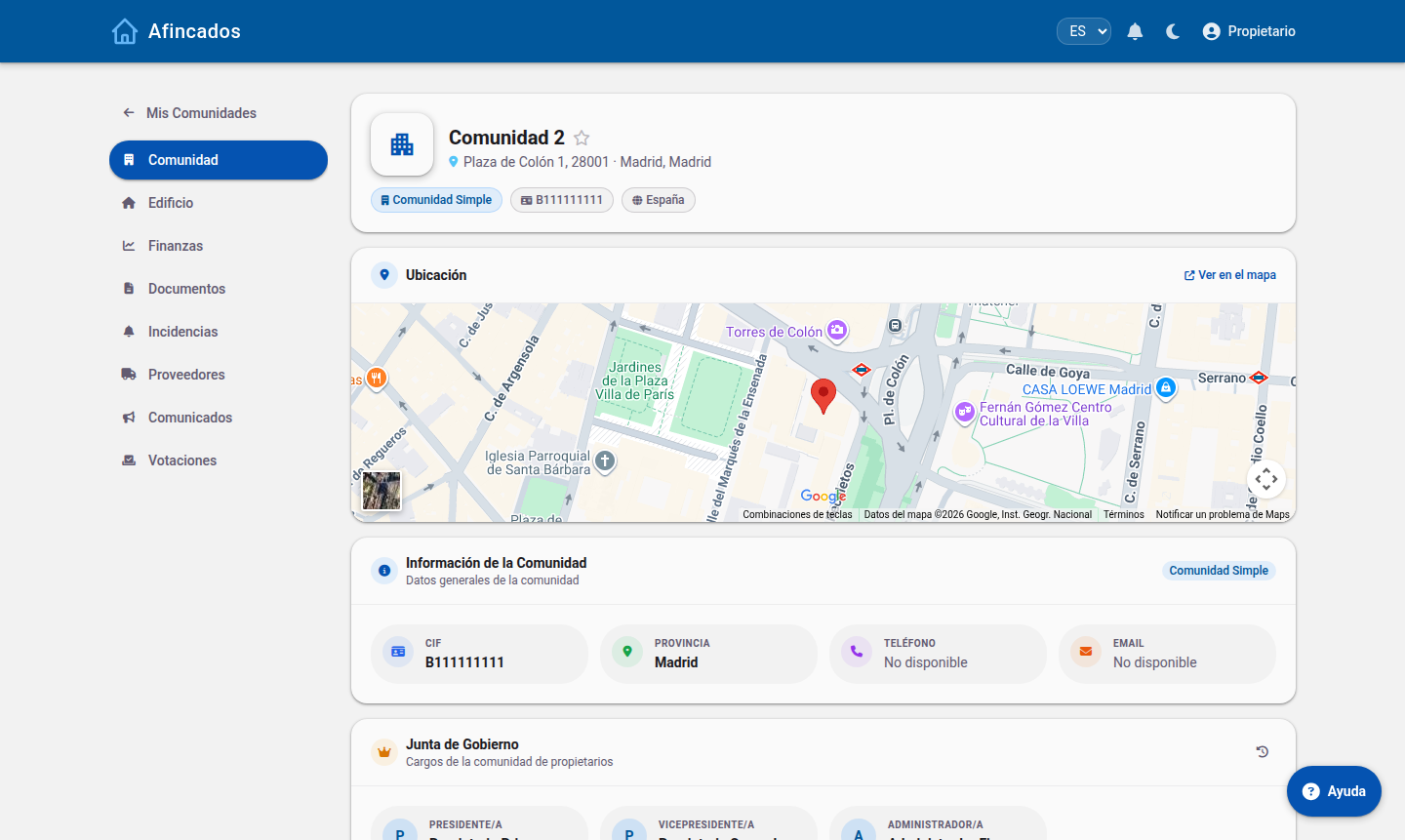
Es la ficha general: dirección, CIF, referencia catastral, datos de contacto, junta de gobierno y usuarios. Desde aquí das de alta vecinos, asignas cargos y editas los datos de la comunidad con el botón Editar.
Vista del administrador: el menú lateral incluye Hacienda, Asesor LPH, Calendario y Buzón administrador.
Pestaña Edificio
Aquí está la estructura física: divisiones (portales, parkings…), propiedades y coeficientes. Puedes añadir propiedades una a una, importarlas desde el Catastro por referencia catastral, subir un CSV, ver el modelo 3D del edificio y exportar el listado en PDF.
Divisiones y coeficientes. La cabecera resume propiedades y porcentaje total asignado.
Vigila que el coeficiente total sume 100 %: es la base del reparto de cuotas.
Pestaña Finanzas
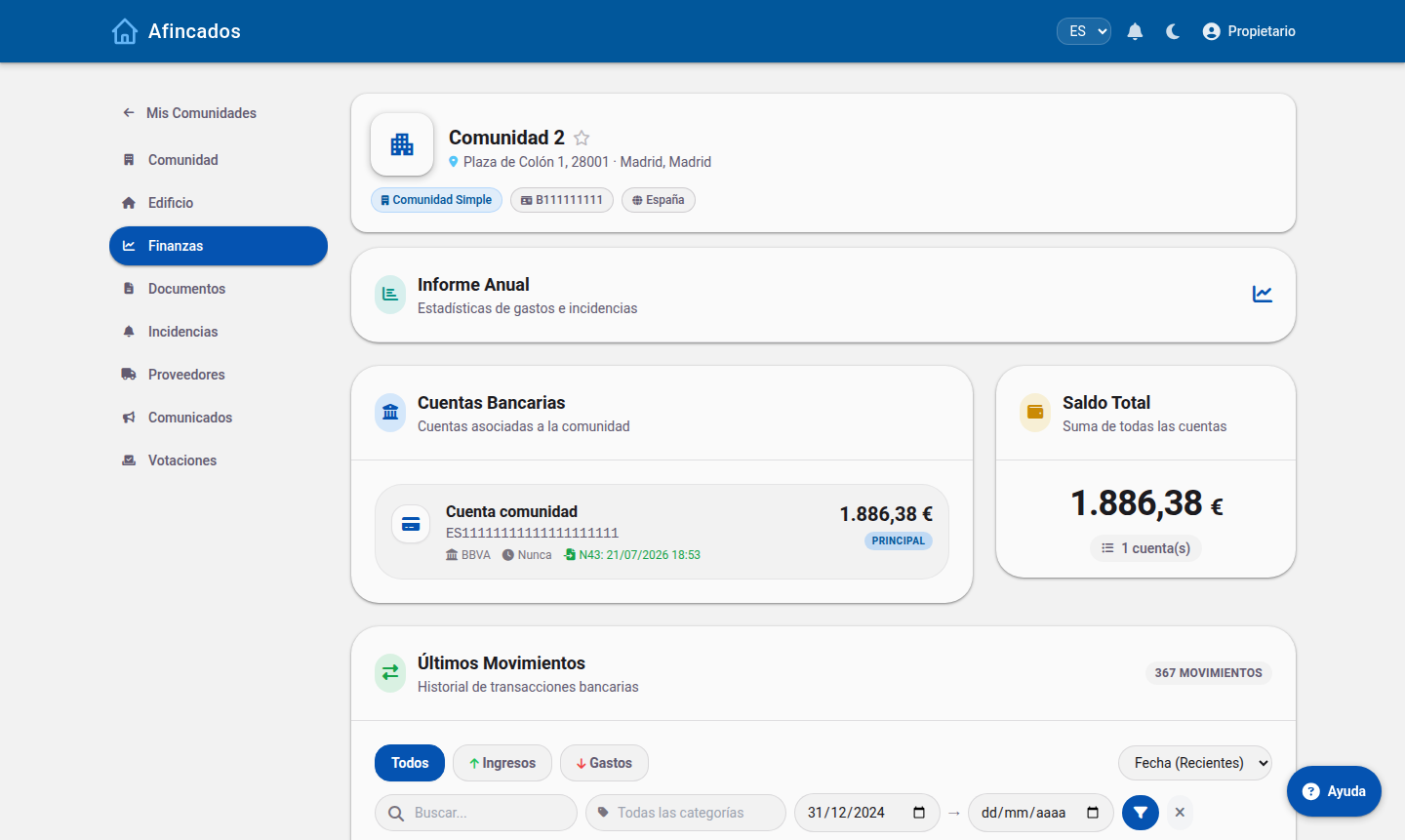
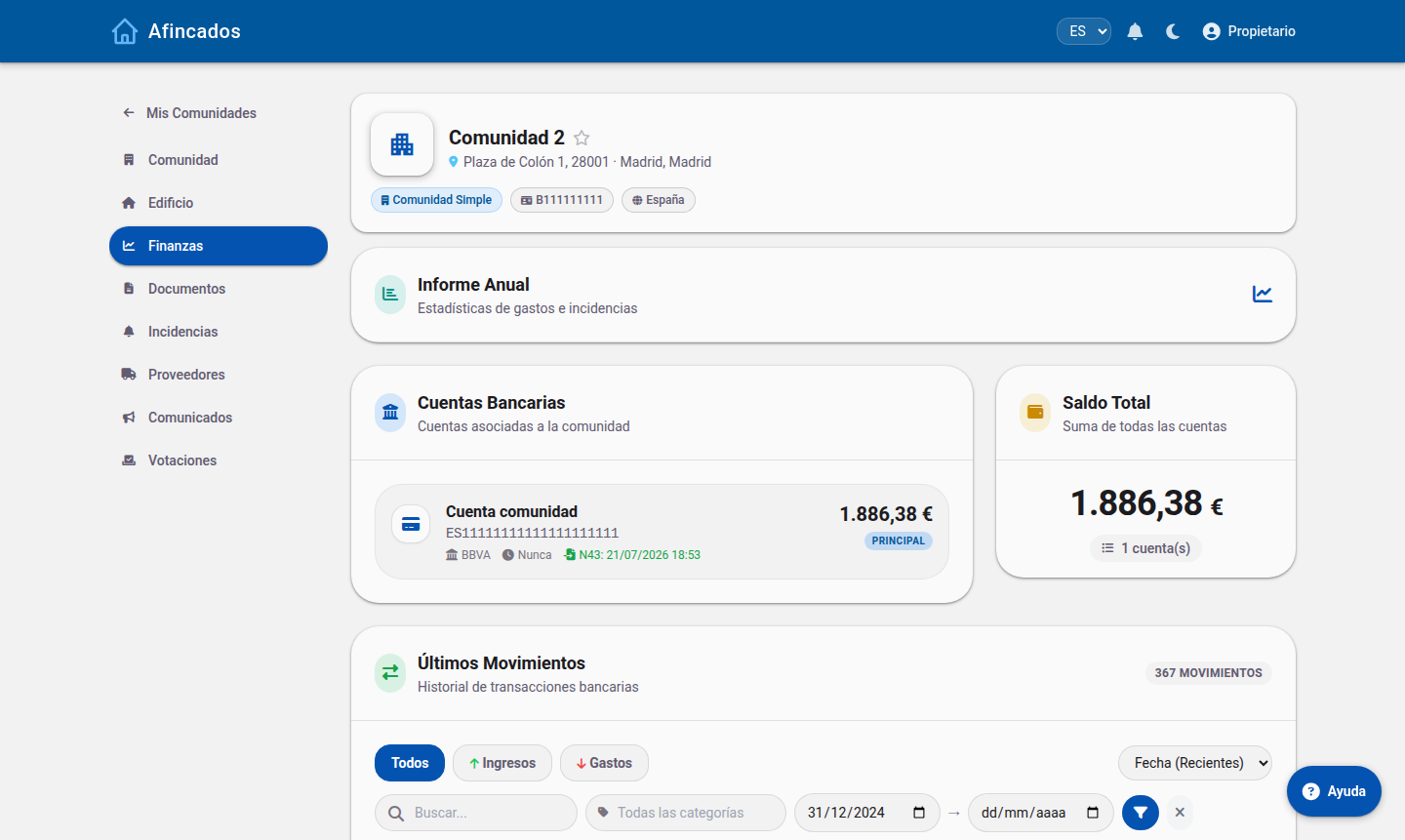
El centro económico de la comunidad: cuentas bancarias, movimientos (con importación de ficheros Norma 43), categorización de gastos, cuotas ordinarias y extraordinarias, remesas SEPA, morosidad e informe anual.
Cuentas, saldo total y accesos al informe anual y al análisis de morosidad.
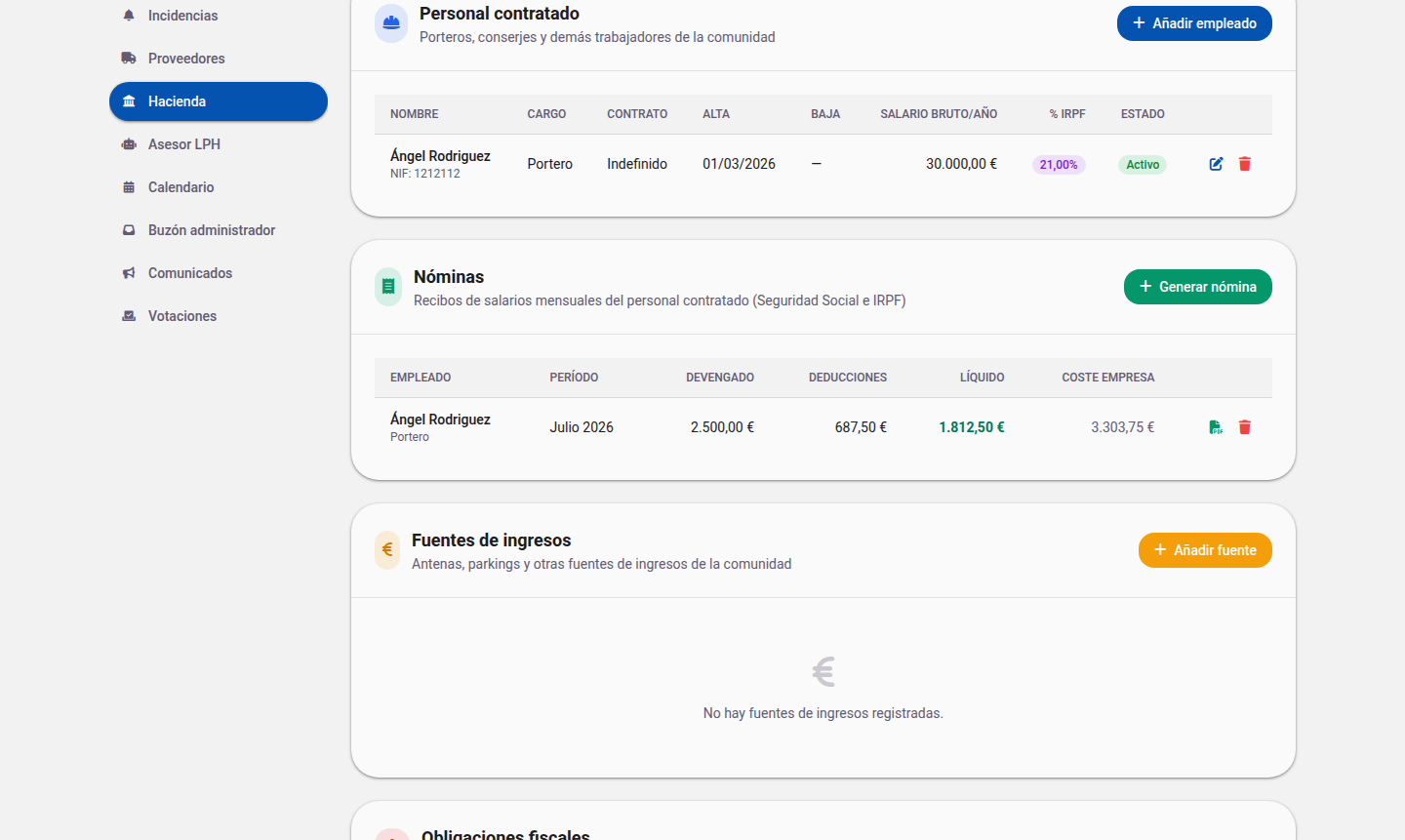
Pestaña Hacienda (solo administrador)
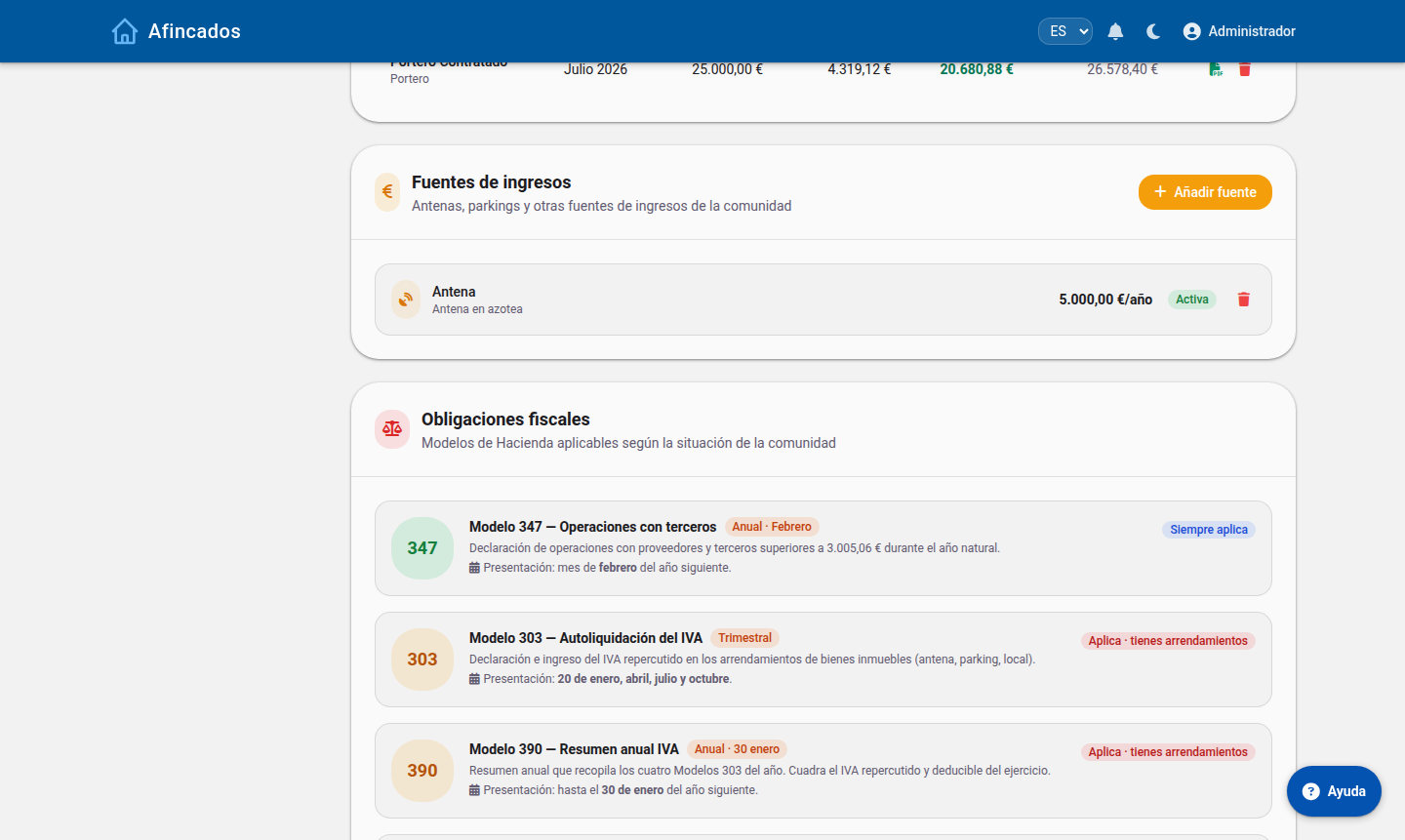
Reservada a tu perfil. Reúne el personal contratado (porteros, conserjes), las nóminas mensuales con sus cotizaciones e IRPF, las fuentes de ingresos y las obligaciones fiscales de la comunidad (modelos 347, 111, 190, 303…).
Alta de empleados y generación de nóminas.
Al generar una nómina, la aplicación calcula devengos, deducciones y coste de empresa, y te deja descargar el recibo de salarios en PDF.
Nóminas generadas y modelos de Hacienda que aplican según la situación de la comunidad.
Pestaña Incidencias
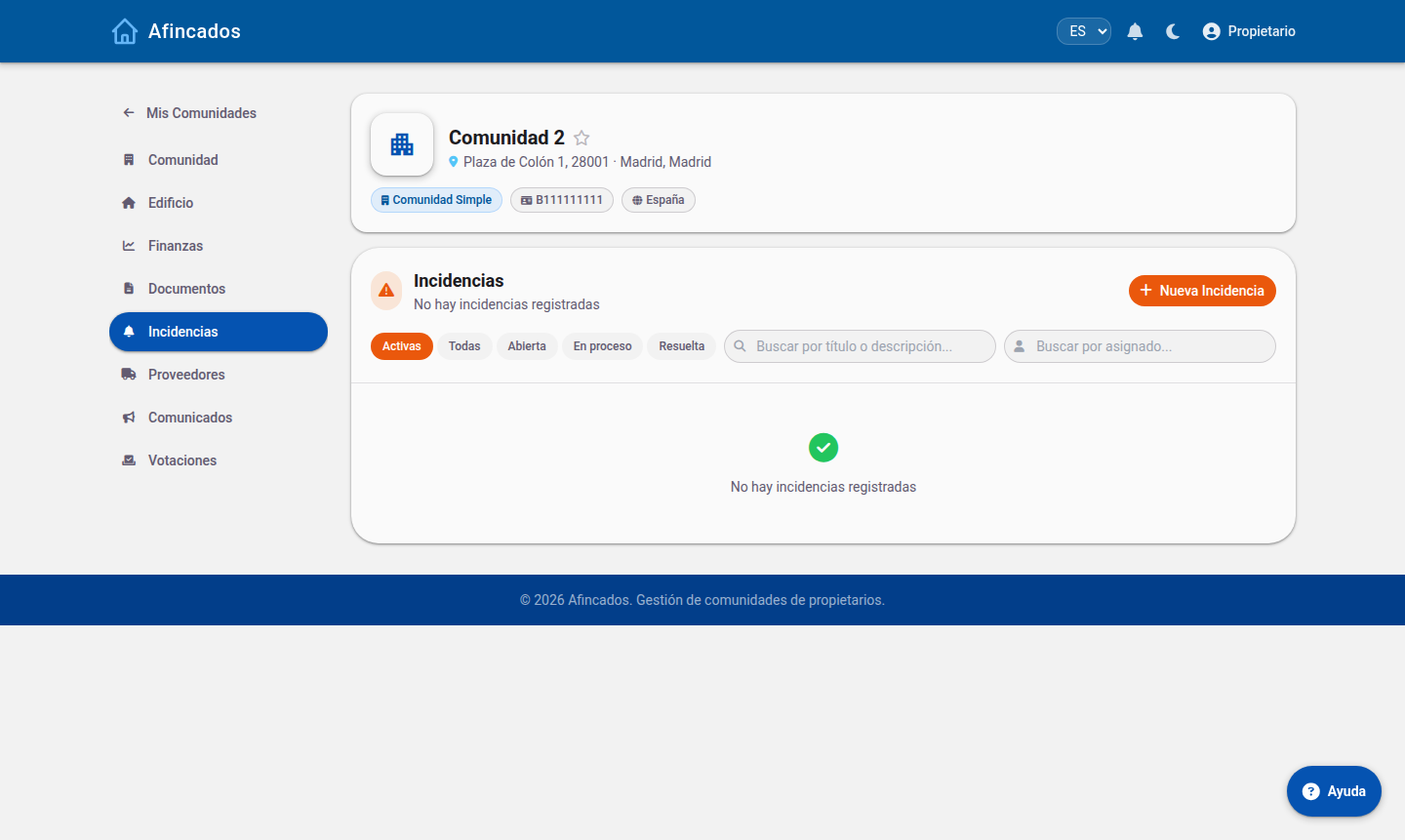
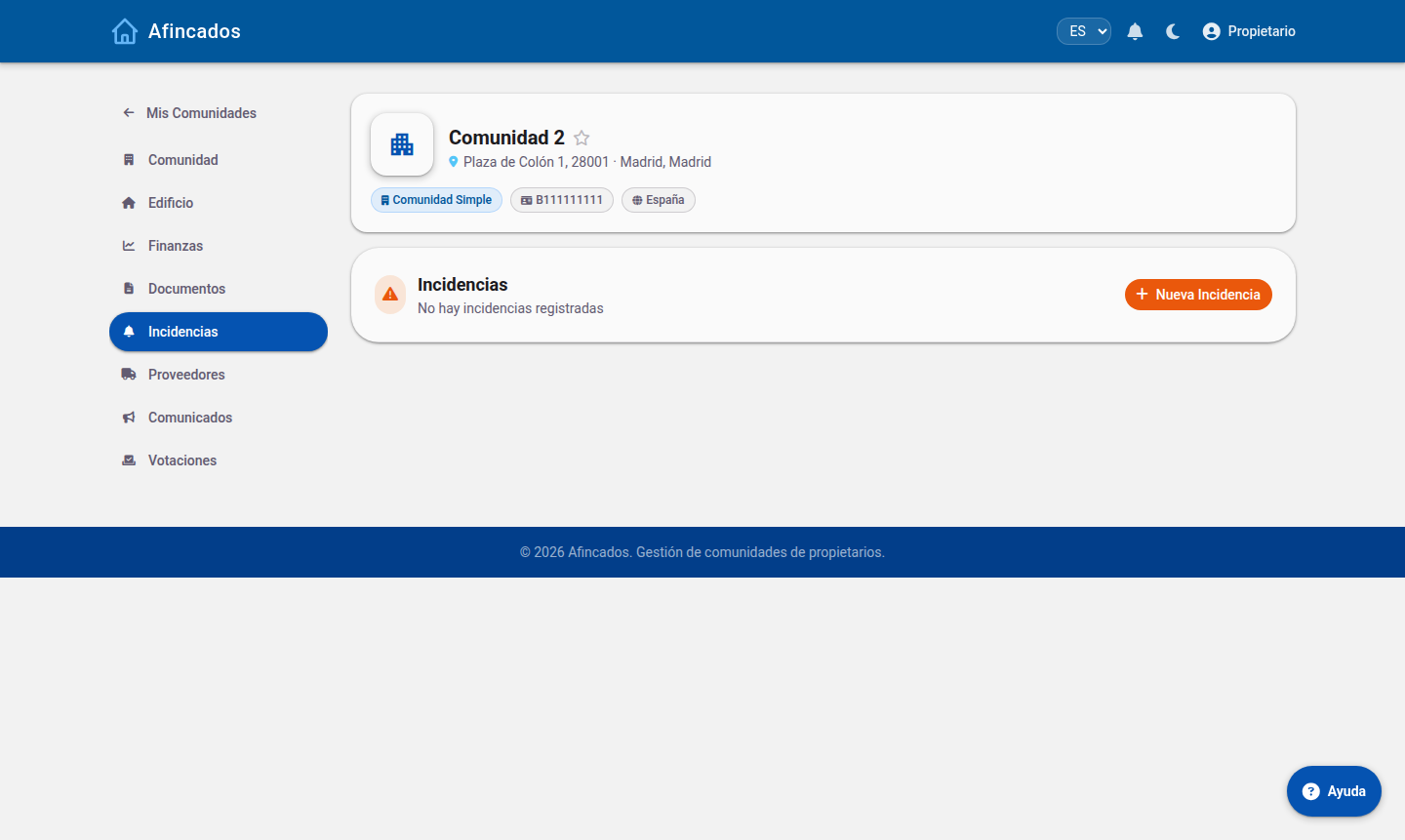
Todas las incidencias de la comunidad, con filtros por estado (Activas, Todas, Abierta, En proceso, Resuelta) y buscador por título o por persona asignada. Puedes crearlas, editarlas, asignarlas a un proveedor o a un trabajador y cerrarlas.
Por defecto se muestran solo las activas: pulsa «Todas» para ver también las resueltas.
Pestaña Proveedores
Proveedores agrupados por categoría de gasto, con sus horarios y las personas que trabajan para ellos. Desde Detectar proveedores la aplicación propone proveedores a partir de los movimientos bancarios.
Cada proveedor muestra sus turnos y los trabajadores con acceso a la app.
Documentos, comunicados y votaciones
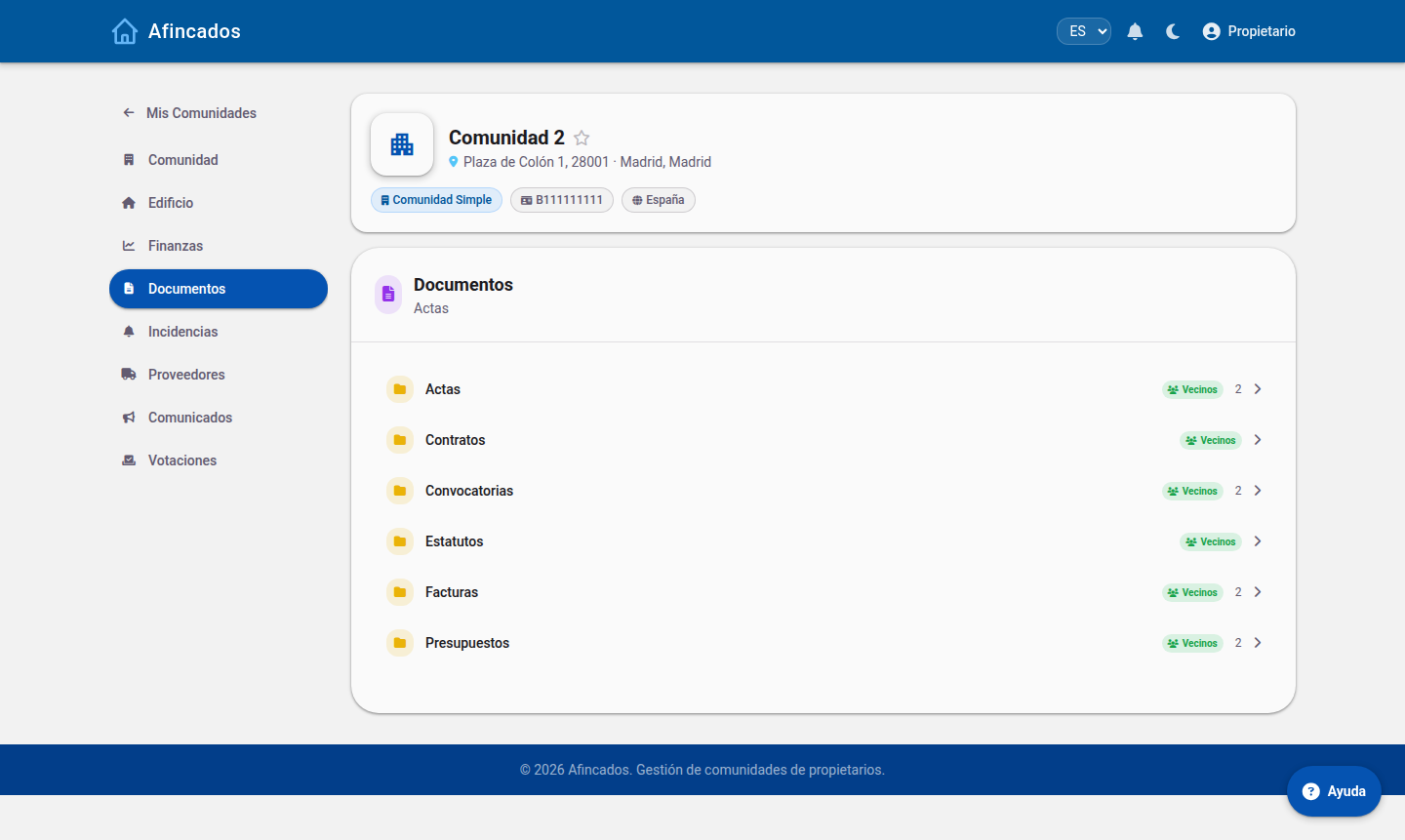
En Documentos organizas actas, contratos, convocatorias, estatutos, facturas y presupuestos en carpetas, decidiendo cuáles son visibles para los vecinos.
La etiqueta «Vecinos» indica qué carpetas ven los propietarios.
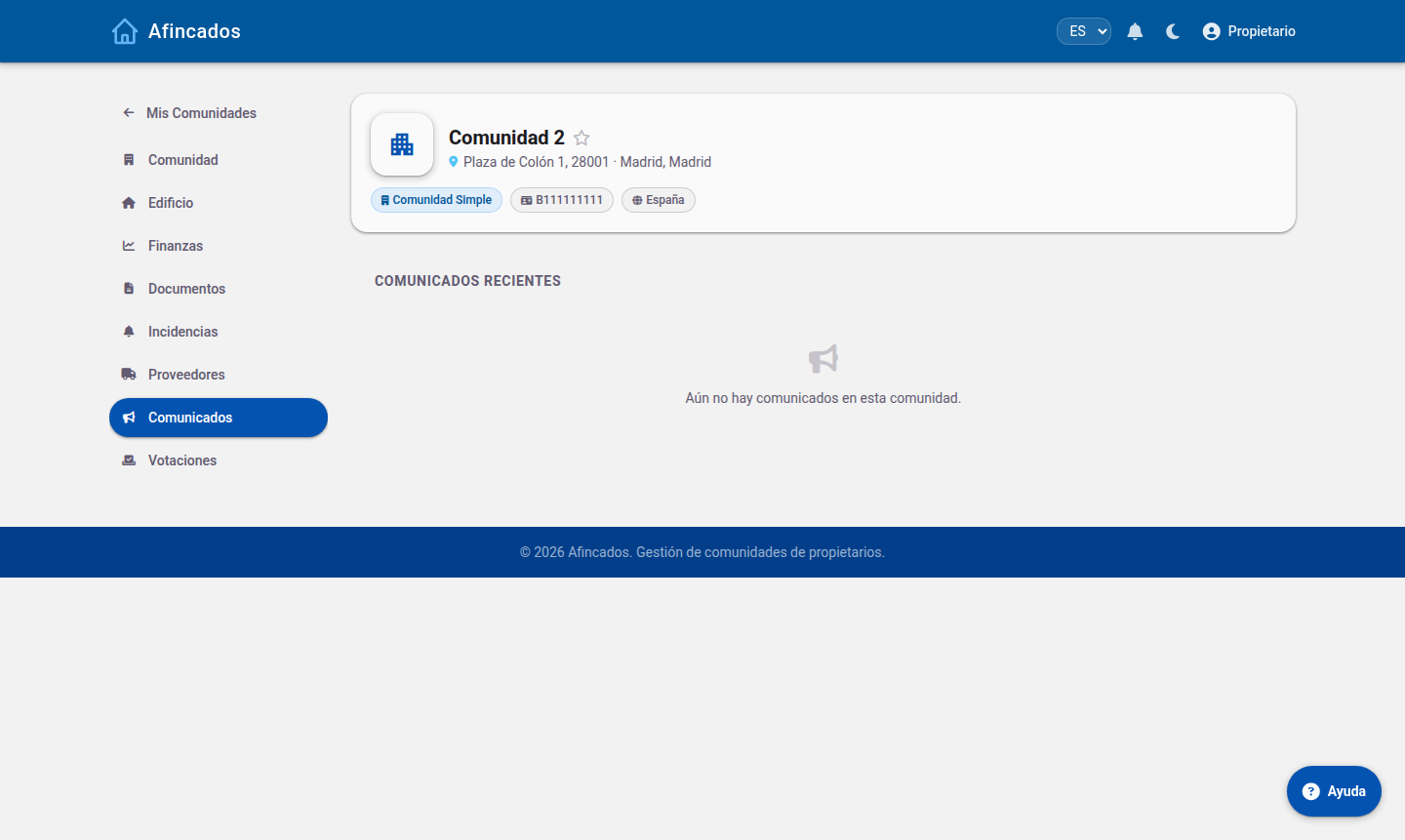
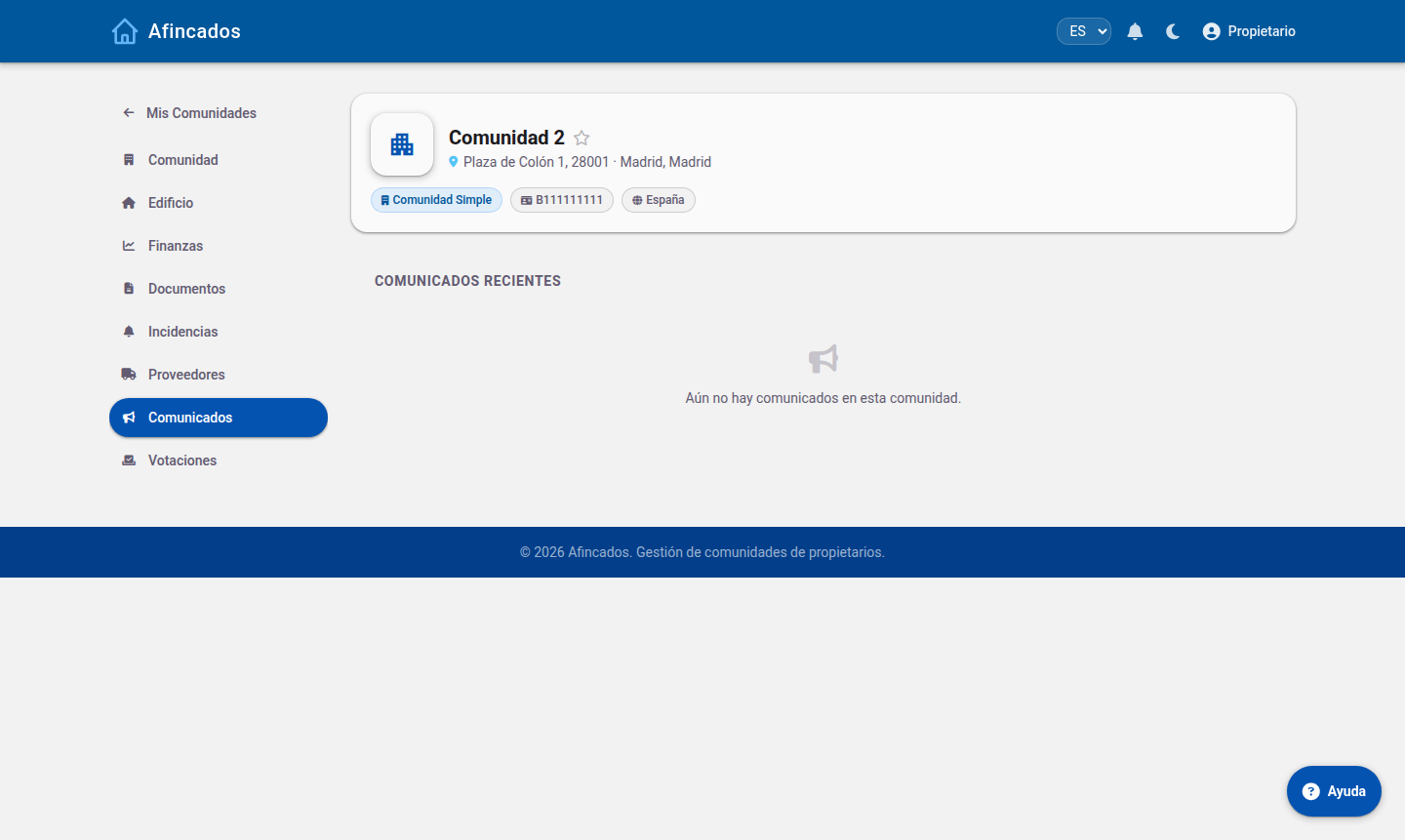
En Comunicados envías avisos a todos los vecinos (generales o urgentes) con notificación incluida.
Los comunicados urgentes se destacan en rojo en la app de los vecinos.
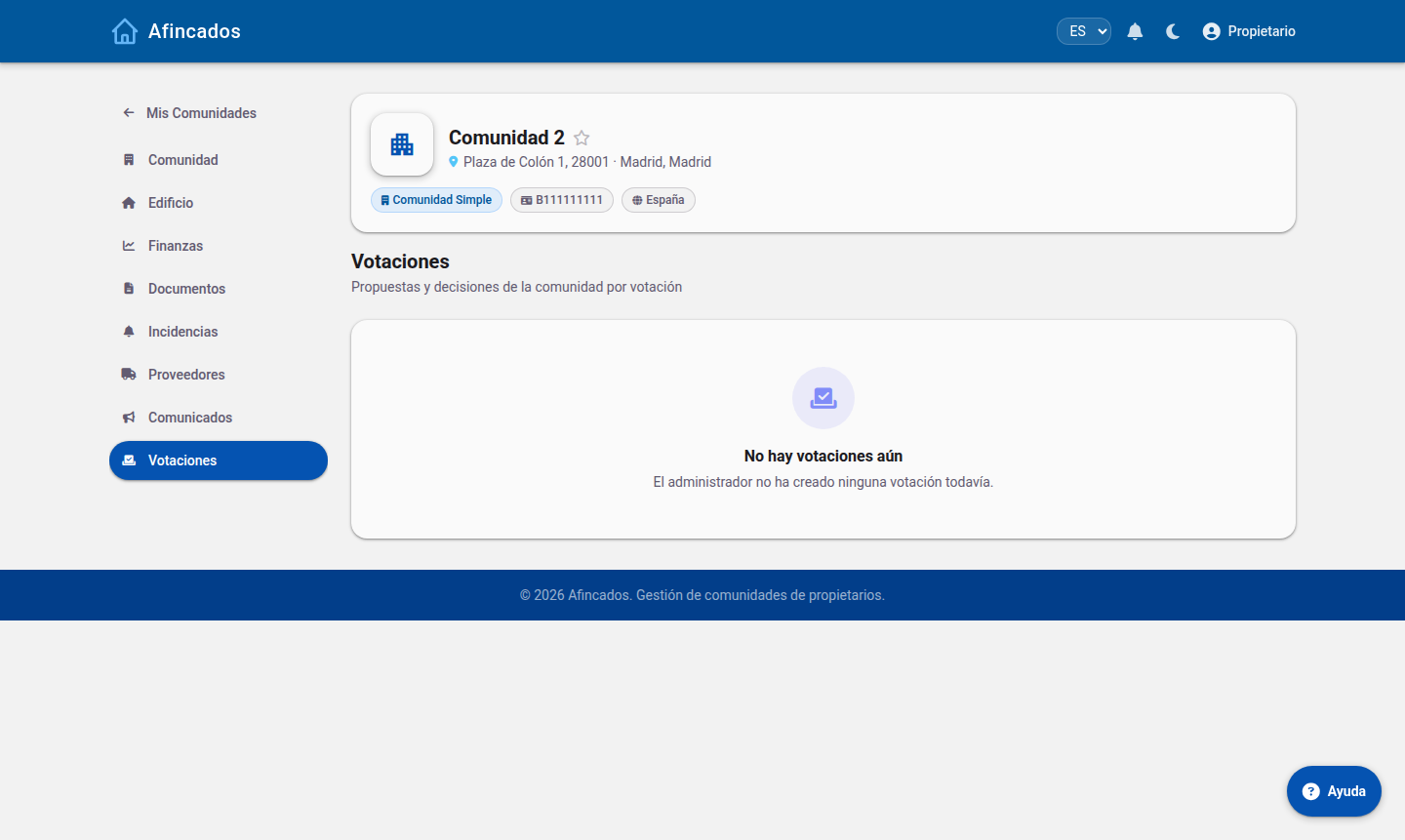
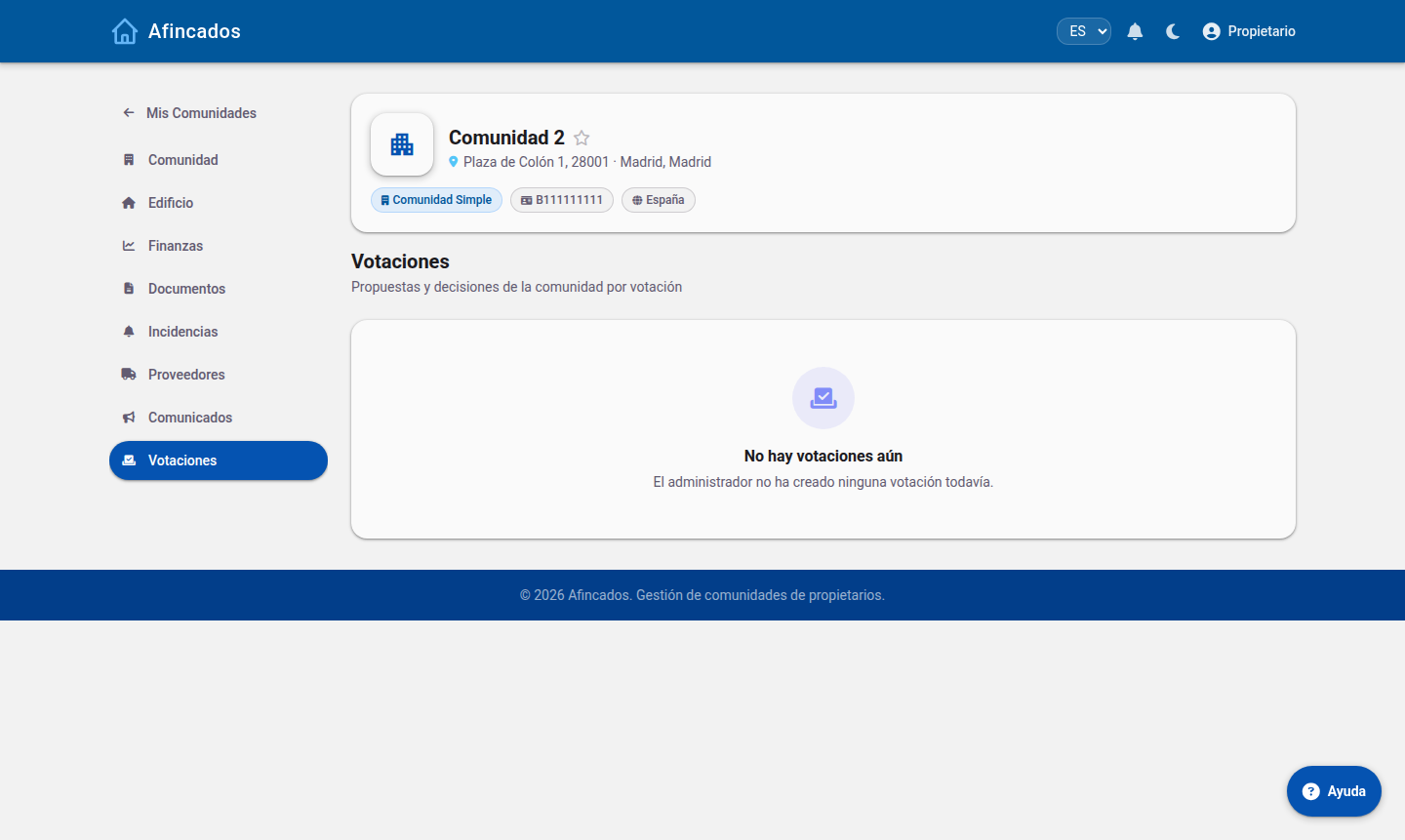
En Votaciones creas propuestas y sigues los resultados en tiempo real, con participación por propiedades.
Resultados en vivo y porcentaje de participación.
Asesor LPH
Un asistente con inteligencia artificial para resolver dudas sobre la Ley de Propiedad Horizontal. Es una ayuda orientativa: no sustituye al asesoramiento legal profesional.
Consultas sobre la LPH con historial de conversaciones.
Resumen de permisos
AcciónAdministradorCrear comunidades y usuariosSíPropiedades, coeficientes y CatastroSíCuentas, cuotas, remesas y morosidadSíEmpleados, nóminas y modelos fiscalesSí (perfil exclusivo)Incidencias: crear, asignar y cerrarSíDocumentos, comunicados y votacionesSíAsesor LPH, Calendario y BuzónSí (perfil exclusivo)
1.2 Guía del presidente y la junta de gobierno
Actualizado el
13/09/2026
Qué puede gestionar el presidente, vicepresidente o vocal, y en qué se diferencia del administrador.
Esta guía cubre a los miembros de la junta de gobierno: presidente y vicepresidente (y, con los mismos permisos de gestión, los vocales). Todos ellos pueden gestionar casi toda la comunidad, pero no acceden a la parte fiscal ni a las herramientas internas del administrador.
Lo que ves al entrar
El menú lateral muestra: Comunidad, Edificio, Finanzas, Documentos, Incidencias, Proveedores, Pases, Comunicados y Votaciones.
Vista del presidente. No aparecen Hacienda, Asesor LPH, Calendario ni Buzón administrador: son exclusivos del administrador de fincas.
En la ficha de la comunidad tienes el bloque Junta de Gobierno con los cargos vigentes y su historial.
Qué puedes gestionar
Vecinos y propiedades: dar de alta usuarios, editar propiedades y coeficientes.
Cuotas: calcular las ordinarias, crear derramas y hacer seguimiento de los pagos.
Incidencias: crearlas, asignarlas a un proveedor o trabajador y cerrarlas.
Juntas: convocar reuniones, registrar la asistencia y publicar el acta.
Comunicados y votaciones: enviar avisos y abrir o cerrar votaciones.
Documentos: subir actas, contratos, presupuestos y facturas.
Finanzas
Consultas cuentas, saldo y movimientos, y trabajas con cuotas, morosidad e informe anual. La contabilidad la mantiene el administrador, pero tú tienes visibilidad completa para fiscalizarla.
Cuentas y movimientos de la comunidad.
Incidencias
Filtra por estado y consulta a quién está asignada cada incidencia.
Comunicados y votaciones
Avisos generales o urgentes con notificación a todos los vecinos.Resultados y participación en tiempo real.
Diferencias con el administrador
Función
Presidente / Junta
Administrador
Vecinos, propiedades y coeficientes
Sí
Sí
Cuotas, derramas y morosidad
Sí
Sí
Incidencias, juntas y actas
Sí
Sí
Comunicados y votaciones
Sí
Sí
Hacienda: empleados, nóminas y modelos
No
Sí
Asesor LPH y Calendario
No
Sí
Buzón del administrador
No
Sí
Crear comunidades nuevas
No
Sí
1.3 Guía del trabajador
Actualizado el
15/09/2026
Ficha tu jornada, consulta las incidencias que tienes asignadas y revisa los horarios de tu proveedor.
El perfil de trabajador es el de las personas que prestan servicio en la comunidad por cuenta de un proveedor (limpieza, mantenimiento, ascensores…). Es una vista reducida y centrada en su trabajo diario: solo tiene tres apartados.
Mi jornada
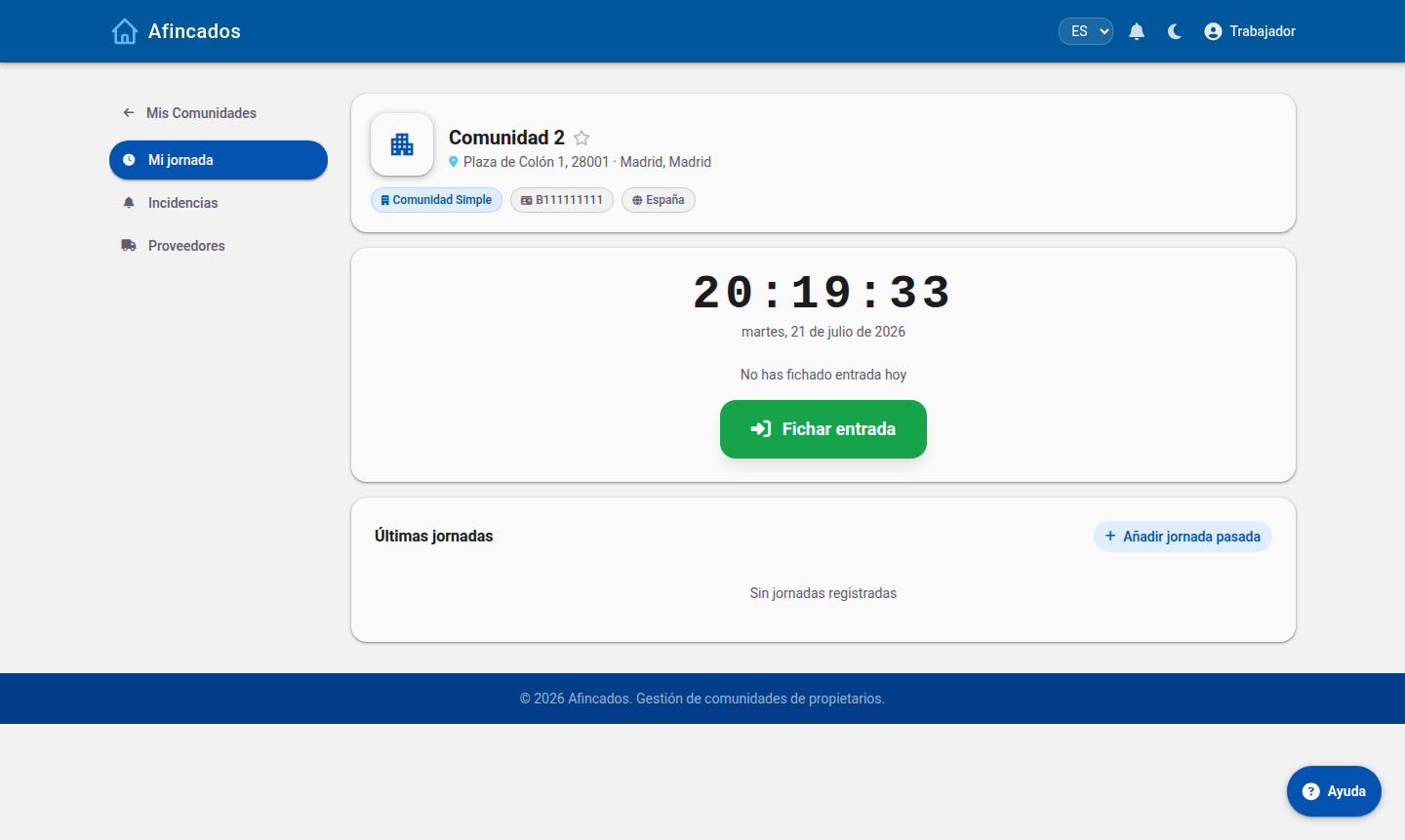
Es la pantalla principal. Muestra un reloj con la hora actual y un botón grande para fichar entrada y, después, fichar salida. Debajo tienes el historial de últimas jornadas con la hora de entrada, la de salida y el tiempo trabajado.
Ficha al llegar y al marcharte. Si olvidaste fichar un día, usa «Añadir jornada pasada».
El administrador de la comunidad ve estas jornadas y puede validarlas; por eso es importante fichar con puntualidad y corregir cuanto antes cualquier olvido.
Incidencias
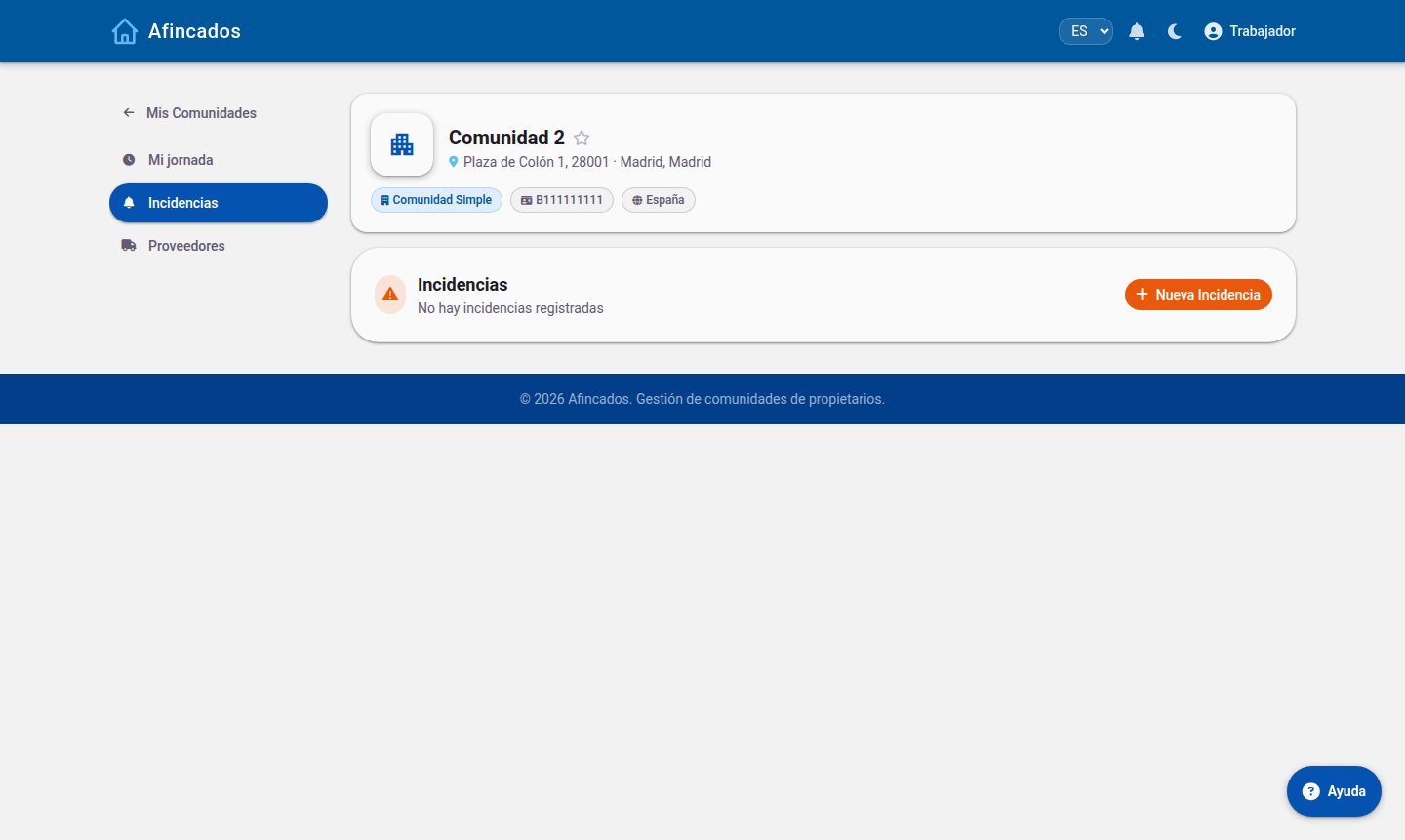
Aquí ves únicamente las incidencias que tienes asignadas, agrupadas por estado. También puedes crear una incidencia nueva si detectas un problema mientras trabajas.
El contador del menú marca cuántas incidencias tienes pendientes.
Proveedores
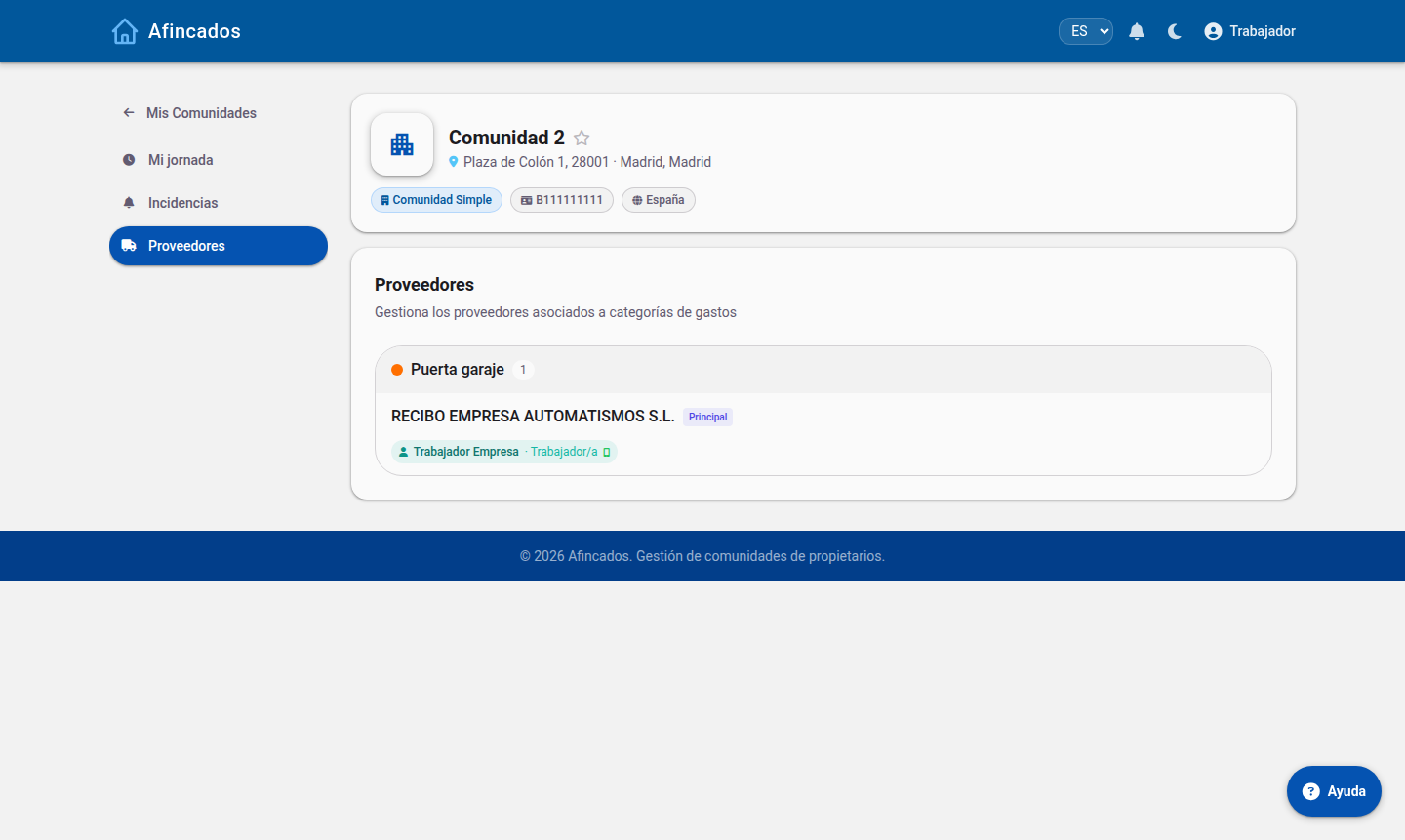
Consulta la información de tu empresa y los horarios y turnos asignados en esa comunidad.
Turnos por categoría de servicio.
Qué no ves
El trabajador no accede a finanzas, documentos, cuotas, votaciones ni a los datos del resto de vecinos. Su acceso se limita a la comunidad —o comunidades— donde presta servicio.
1.4 Guía del vecino
Actualizado el
13/09/2026
Qué puedes consultar y hacer como propietario o inquilino: cuotas, incidencias, documentos, comunicados y votaciones.
Como vecino tienes acceso de consulta a la información de tu comunidad y puedes participar activamente: reportar incidencias, votar y reservar instalaciones. Las tareas de gestión (crear cuotas, asignar incidencias, subir documentos) corresponden al administrador y a la junta.
Tu comunidad
Al entrar ves tus comunidades y, dentro de cada una, la ficha con los datos generales, la ubicación y la junta de gobierno vigente.
Vista del vecino: Comunidad, Edificio, Finanzas, Documentos, Incidencias, Proveedores, Pases, Comunicados y Votaciones.
Cuotas y finanzas
Consulta el estado económico de la comunidad: cuentas, saldo y movimientos. Es una vista de solo lectura: no puedes modificar cuentas ni movimientos.
El vecino ve saldos y movimientos, pero no dispone de las acciones de gestión del administrador.
Incidencias
Puedes reportar una incidencia (una avería en el portal, una luz fundida, una filtración) y seguir su estado hasta que se resuelve.
Pulsa «Nueva Incidencia», describe el problema y adjunta una foto si puedes.
Documentos y comunicados
Accedes a las carpetas que el administrador marca como visibles para vecinos: actas, convocatorias, estatutos, presupuestos… Y recibes los comunicados de la comunidad, con aviso destacado cuando son urgentes.
Solo aparecen las carpetas compartidas con los vecinos.Historial de comunicados de la comunidad.
Votaciones
Participa en las decisiones de la comunidad votando las propuestas abiertas. Verás los resultados y la participación conforme voten el resto de propietarios.
Vota las propuestas abiertas y consulta los resultados.
Tu perfil
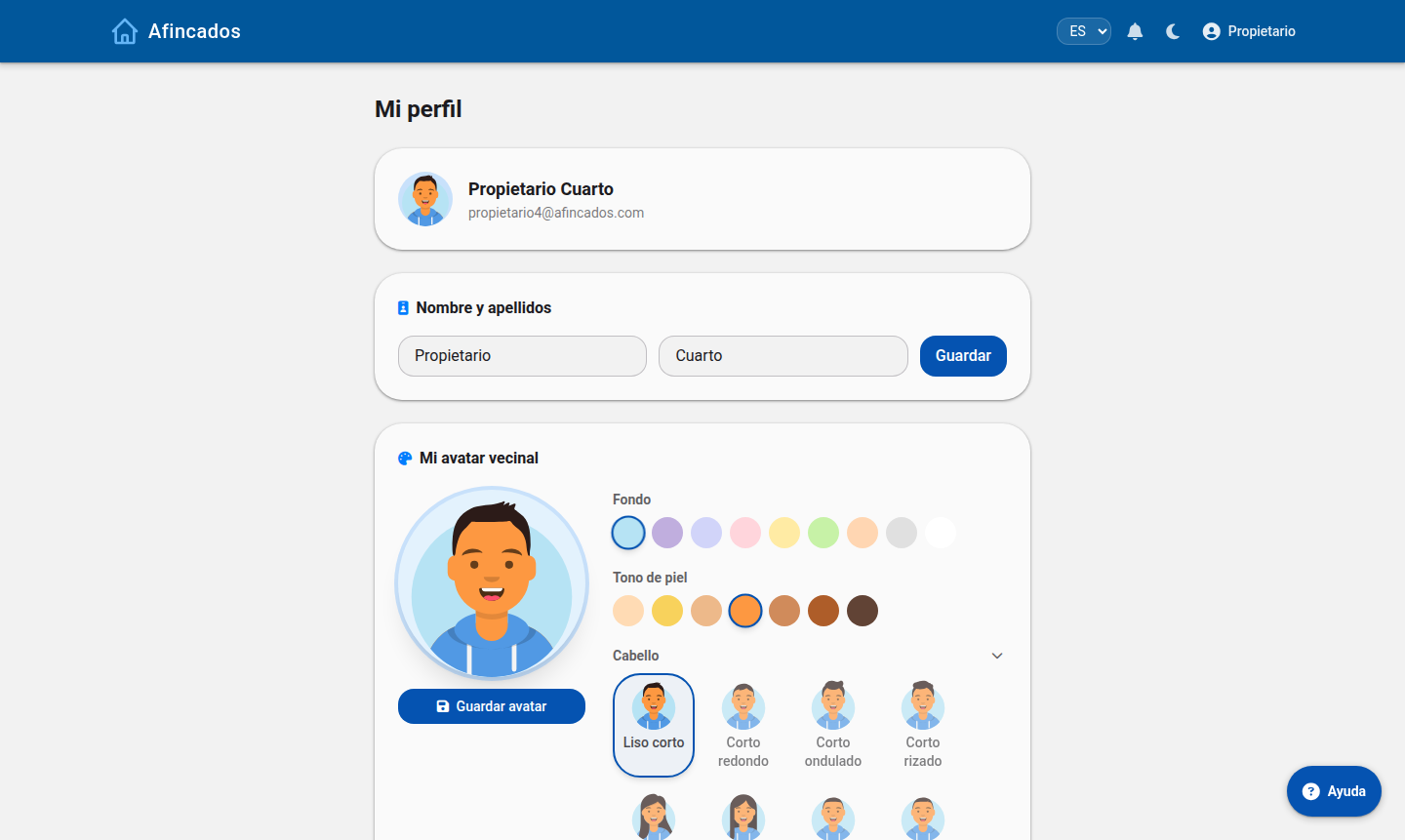
Desde Mi perfil actualizas tu teléfono, tu correo, tu avatar y tu contraseña, y eliges el tema claro u oscuro.
Mantén tu teléfono y correo al día: es el canal de las convocatorias y avisos urgentes.
Qué no puedes hacer
Crear o modificar cuotas, remesas y movimientos bancarios.
Asignar incidencias a proveedores o cerrarlas.
Convocar juntas ni publicar actas.
Dar de alta usuarios o propiedades.
Si necesitas cualquiera de estas gestiones, contacta con el administrador o con el presidente de tu comunidad.
2. Primeros pasos
Accede por primera vez, configura tu perfil y aprende a moverte por la aplicación.
2.1 Acceder a la aplicación y completar tu perfil
Actualizado el
13/09/2026
Inicia sesión por primera vez, verifica tus datos y deja tu perfil listo.
Tu administrador de fincas o el presidente de tu comunidad crea tu usuario y te envía las claves de acceso por correo electrónico. En este artículo te explicamos cómo entrar por primera vez y dejar tu perfil correctamente configurado.
Desde «Mi perfil» actualizas tu teléfono, tu correo, tu avatar y tu contraseña.
Iniciar sesión
Abre la aplicación en tu navegador.
Introduce el correo electrónico con el que te han dado de alta y la contraseña que has recibido.
Pulsa Entrar.
También puedes acceder con tu cuenta de Google pulsando el botón correspondiente, siempre que uses el mismo correo con el que estás dado de alta en la comunidad.
¿Has olvidado la contraseña?
Pulsa en Recuperar contraseña desde la pantalla de acceso, escribe tu correo electrónico y recibirás un enlace para establecer una nueva.
Confirmar tus datos
La primera vez que entras, la aplicación te pedirá que revises los datos que figuran en la comunidad. Comprueba especialmente:
Nombre y apellidos: aparecerán en actas, convocatorias y notificaciones.
Correo electrónico: es el canal por el que recibirás convocatorias y avisos.
Teléfono: se utiliza para avisos urgentes de la comunidad.
Si algún dato es incorrecto, corrígelo y guarda. Si no puedes modificar un campo, ponte en contacto con el administrador.
Completar tu perfil
Accede a Mi perfil desde el menú de usuario, en la esquina superior derecha. Desde ahí puedes:
Cambiar tu nombre, teléfono y correo electrónico.
Subir un avatar o foto de perfil.
Cambiar tu contraseña.
Elegir el tema claro u oscuro de la interfaz.
Recomendaciones de seguridad
Cambia la contraseña que has recibido por correo en cuanto entres por primera vez.
Usa una contraseña que no utilices en otros servicios.
No compartas tus claves: cada vecino debe tener su propio usuario.
2.2 Moverte por la aplicación: comunidades y pestañas
Actualizado el
13/09/2026
Conoce el listado de comunidades, la ficha de comunidad y sus pestañas de trabajo.
Toda la aplicación gira en torno a la comunidad. Al entrar verás el listado de las comunidades a las que perteneces y, dentro de cada una, una ficha con pestañas donde se concentra el trabajo del día a día.
Mis Comunidades: una tarjeta por comunidad, con tu rol en cada una.
El listado de comunidades
Es la pantalla que aparece nada más iniciar sesión. Para cada comunidad se muestra su nombre, su dirección y un resumen de su actividad.
Un vecino normalmente verá aquí solo su comunidad.
Un administrador de fincas verá todas las comunidades que gestiona y podrá buscarlas por nombre.
Pulsa el icono de estrella para marcar una comunidad como favorita y que aparezca siempre la primera.
La ficha de la comunidad
Al pulsar sobre una comunidad accedes a su ficha, organizada en pestañas. Según tu rol verás unas u otras:
Resumen: datos generales y actividad reciente.
Propiedades: las fincas, sus propietarios y sus coeficientes.
Usuarios: las personas dadas de alta en la comunidad.
Cuotas: cuotas ordinarias, extraordinarias y pagos.
Incidencias: averías y su seguimiento.
Reuniones: convocatorias y actas.
Documentos: el archivo documental de la comunidad.
Mensajes: las conversaciones con la comunidad.
Las pestañas se cargan de forma independiente, así que puedes cambiar de una a otra sin perder lo que estabas viendo.
Idioma y apariencia
La aplicación está disponible en español, inglés e italiano. Puedes cambiar el idioma desde el selector del menú superior; la interfaz, los correos y los documentos que generes se adaptarán al idioma elegido.
Desde Mi perfil puedes activar además el tema oscuro, más cómodo con poca luz.
Notificaciones
El icono de campana del menú superior muestra los avisos pendientes: nuevas convocatorias, respuestas a tus incidencias, cuotas publicadas o mensajes recibidos. Al pulsar sobre un aviso, este se marca como leído y te lleva directamente al contenido.
3. Comunidad
Alta y configuración de la comunidad, usuarios, propietarios y junta de gobierno.
3.1 Alta comunidad
Actualizado el
15/09/2026
Aquí puedes crear tu comunidad con un asistente que te guiará paso a paso.
¡Bienvenido! Crear una comunidad es el primer paso para conectar a tus miembros, centralizar la comunicación y gestionar todo de manera eficiente. En este artículo te guiaremos paso a paso para que dejes tu nueva comunidad lista en pocos minutos.
Desde «Nueva Comunidad» das de alta una comunidad y arrancas el asistente.
Asistente para crear una nueva comunidad
Requisitos previos
Antes de empezar, asegúrate de cumplir con lo siguiente:
Tener una cuenta activa en la aplicación.
Contar con los permisos necesarios (Rol de Administrador o Creador).
Guía paso a paso
Paso 1: Accede al panel de creación
Inicia sesión en la aplicación con tus credenciales.
En el menú lateral izquierdo, dirígete a la sección "Mis Comunidades".
Haz clic en el botón "Crear Comunidad" (ubicado en la esquina superior derecha).
Paso 2: Configura la información básica
Completa el formulario inicial con los datos de tu comunidad:
Nombre de la comunidad: Elige un nombre claro y reconocible para tus miembros.
Descripción: Explica brevemente el propósito de este espacio (máximo 250 caracteres).
Foto de perfil/Logo: Sube una imagen en formato PNG o JPG para darle identidad visual.
Paso 3: Define la privacidad y los accesos
Selecciona el tipo de comunidad que mejor se adapte a tus necesidades:
Pública: Cualquier usuario de la app puede buscarla y unirse.
Privada: Los usuarios pueden encontrarla, pero deben solicitar acceso para entrar.
Oculta: Solo se puede acceder mediante una invitación directa del administrador.
Paso 4: Finaliza la creación
Revisa que todos los datos sean correctos y haz clic en el botón "Guardar y Crear". ¡Listo! Tu comunidad ya está activa.
Próximos pasos recomendados
Una vez creada tu comunidad, te sugerimos realizar las siguientes acciones para empezar con buen pie:
Invitar a los miembros: Ve a la pestaña "Miembros" y añade a tus usuarios mediante su correo electrónico o compartiendo el enlace de invitación.
Configurar los canales/foros: Crea los primeros espacios de discusión para mantener la información organizada.
Publicar un mensaje de bienvenida: Escribe un post fijo en el tablón principal para saludar a los nuevos integrantes y explicar las normas básicas.
3.2 Configurar una comunidad con el asistente
Actualizado el
13/09/2026
Deja lista una comunidad nueva: datos fiscales, portales, propiedades y cuentas.
Una vez creada la comunidad, el asistente de configuración te guía por todo lo que necesitas para dejarla operativa: datos fiscales, estructura del edificio, propietarios y cuentas bancarias. Puedes salir en cualquier momento y retomarlo donde lo dejaste.
Al terminar el asistente, la comunidad queda con su ficha, ubicación y datos generales.
Requisitos previos
Tener rol de administrador en la comunidad.
Disponer del CIF de la comunidad y de su dirección completa.
Tener a mano el IBAN de la cuenta de la comunidad y, si vas a usar remesas, el identificador de acreedor SEPA.
Guía paso a paso
Paso 1: Datos generales
Completa la identificación de la comunidad:
Nombre: el que aparecerá en actas, cuotas y comunicaciones.
CIF: imprescindible para emitir remesas y presentar modelos fiscales.
Dirección, código postal, ciudad y país.
Referencia catastral, si quieres importar después los datos del Catastro.
Paso 2: Estructura del edificio
Define cómo está organizada físicamente la comunidad: portales o divisiones, y las plantas de cada uno. Esta estructura es la que después usarás para agrupar propiedades y repartir gastos por división.
Paso 3: Propiedades y propietarios
Da de alta las fincas (viviendas, locales, garajes y trasteros) con su coeficiente de participación. Puedes crearlas una a una, importarlas desde un fichero CSV o traerlas directamente del Catastro.
Paso 4: Categorías de gasto
Revisa las categorías de gasto (limpieza, ascensor, mantenimiento, seguros…). Cada categoría puede repartirse entre todas las propiedades o solo entre las de una división concreta, lo que te permite tener gastos que solo pagan, por ejemplo, los vecinos con ascensor.
Paso 5: Cuentas bancarias
Añade la cuenta o cuentas de la comunidad. Podrás vincularlas al banco para sincronizar movimientos automáticamente o importar extractos en formato Norma 43.
Al terminar
Cuando cierres el asistente, la comunidad ya es plenamente operativa. Los siguientes pasos recomendados son:
Invitar a los vecinos y enviarles sus claves de acceso.
Nombrar la junta de gobierno (presidente, vicepresidente y vocales).
Calcular las cuotas del ejercicio.
Todos los datos introducidos pueden modificarse más tarde desde Editar comunidad.
3.3 Crear comunidad
Actualizado el
13/09/2026
Crear una comunidad es el primer paso para conectar a tus miembros, centralizar la comunicación y gestionar todo de manera eficiente. En este artículo te guiaremos paso a paso para que dejes tu nueva comunidad lista en pocos minutos.
Cómo crear una nueva comunidad desde cero
¡Bienvenido! Crear una comunidad es el primer paso para conectar a tus miembros, centralizar la comunicación y gestionar todo de manera eficiente. En este artículo te guiaremos paso a paso para que dejes tu nueva comunidad lista en pocos minutos.
Requisitos previos
Antes de empezar, asegúrate de cumplir con lo siguiente:
Tener una cuenta activa en la aplicación.
Contar con los permisos necesarios (Rol de Administrador o Creador).
Guía paso a paso
Paso 1: Accede al panel de creación
Inicia sesión en la aplicación con tus credenciales.
En el menú lateral izquierdo, dirígete a la sección "Mis Comunidades".
Haz clic en el botón "Crear Comunidad" (ubicado en la esquina superior derecha).
Paso 2: Configura la información básica
Completa el formulario inicial con los datos de tu comunidad:
Nombre de la comunidad: Elige un nombre claro y reconocible para tus miembros.
Descripción: Explica brevemente el propósito de este espacio (máximo 250 caracteres).
Foto de perfil/Logo: Sube una imagen en formato PNG o JPG para darle identidad visual.
Paso 3: Define la privacidad y los accesos
Selecciona el tipo de comunidad que mejor se adapte a tus necesidades:
Pública: Cualquier usuario de la app puede buscarla y unirse.
Privada: Los usuarios pueden encontrarla, pero deben solicitar acceso para entrar.
Oculta: Solo se puede acceder mediante una invitación directa del administrador.
Paso 4: Finaliza la creación
Revisa que todos los datos sean correctos y haz clic en el botón "Guardar y Crear". ¡Listo! Tu comunidad ya está activa.
Próximos pasos recomendados
Una vez creada tu comunidad, te sugerimos realizar las siguientes acciones para empezar con buen pie:
Invitar a los miembros: Ve a la pestaña "Miembros" y añade a tus usuarios mediante su correo electrónico o compartiendo el enlace de invitación.
Configurar los canales/foros: Crea los primeros espacios de discusión para mantener la información organizada.
Publicar un mensaje de bienvenida: Escribe un post fijo en el tablón principal para saludar a los nuevos integrantes y explicar las normas básicas.
3.4 Crear un propietario
Actualizado el
14/09/2026
Da de alta a un propietario o miembro de la comunidad con su rol, y vincúlalo después a sus propiedades.
Qué es un propietario en Afincados
Los propietarios (y el resto de miembros: presidente, vocales, vecinos…) son los usuarios de la comunidad. Cada uno accede a la aplicación con su email y ve la información que le corresponde según su rol.
Los propietarios se dan de alta desde la pestaña Comunidad.
Añadir un propietario
Entra en la comunidad y sitúate en la pestaña Comunidad.
En la sección de usuarios, pulsa Añadir propietario.
Se abre la ventana Nuevo usuario. Completa los datos:
Nombre y Apellidos.
Email: será su acceso a la aplicación, así que debe ser único y válido.
Teléfono.
Documento (DNI/NIE).
Rol en la comunidad: administrador, presidente, vicepresidente, secretario, vocal o vecino. El rol determina qué puede ver y hacer.
Pulsa Crear. El usuario queda dado de alta y podrá acceder con su email.
Asignar propiedades
Dar de alta al usuario y asignarle una propiedad son dos pasos distintos. Un propietario solo aparecerá vinculado a un inmueble (y le corresponderán sus cuotas y coeficiente) cuando le asignes una propiedad desde la pestaña Edificio.
Un mismo usuario puede ser propietario de varias propiedades, y una propiedad puede tener varios propietarios.
Alta masiva
Si vas a dar de alta muchos usuarios de golpe, no los crees uno a uno: el asistente de configuración de la comunidad permite importar usuarios desde un CSV. Es el camino recomendado al poner en marcha una comunidad nueva.
3.5 Dar de alta usuarios e importar propietarios
Actualizado el
13/09/2026
Crea usuarios uno a uno o impórtalos en bloque desde CSV y envíales sus claves.
Los usuarios son las personas que pueden acceder a la comunidad. Puedes crearlos uno a uno o importar de golpe todo el listado de propietarios desde una hoja de cálculo.
Los usuarios y propietarios se gestionan desde la pestaña Comunidad.
Crear un usuario
Entra en la comunidad y abre la pestaña Usuarios.
Pulsa Crear usuario.
Rellena nombre, correo electrónico y teléfono.
Asígnale un rol dentro de la comunidad: vecino, presidente, vicepresidente, vocal o administrador.
Vincúlalo a su propiedad o propiedades.
Guarda. El sistema genera una contraseña y le envía sus claves de acceso por correo.
Importar propietarios desde CSV
Si la comunidad es nueva, lo más rápido es importar el listado completo.
En la pestaña Usuarios, pulsa Importar.
Descarga la plantilla que ofrece la aplicación. Respeta las columnas y no cambies la cabecera.
Rellena una fila por propietario con su nombre, correo, teléfono y la propiedad que le corresponde.
Sube el fichero. Verás una vista previa con las filas detectadas y los errores encontrados.
Corrige lo que sea necesario y confirma la importación.
La aplicación no duplica usuarios: si un correo ya existe en la comunidad, se actualizan sus datos en lugar de crearlo de nuevo.
Enviar y reenviar claves
Cada usuario recibe sus credenciales por correo en el momento del alta. Si un vecino no las encuentra o su correo ha cambiado, entra en su ficha y pulsa Reenviar claves: se genera una contraseña nueva y se le envía otra vez.
Modificar o dar de baja
Editar: permite cambiar los datos de contacto, el rol y las propiedades vinculadas.
Eliminar: retira al usuario de la comunidad. Puedes seleccionar varios y eliminarlos en bloque.
Al vender una vivienda, lo habitual es dar de baja al antiguo propietario y crear al nuevo, vinculándolo a la misma propiedad para que el histórico de cuotas se mantenga asociado a la finca.
3.6 Gestionar la junta de gobierno
Actualizado el
13/09/2026
Nombra presidente, vicepresidente y vocales, y consulta el histórico de cargos.
La junta de gobierno recoge los cargos elegidos por la comunidad. Además de dejar constancia de quién ocupa cada puesto, determina qué puede hacer cada persona dentro de la aplicación: los miembros de la junta ven la información económica y pueden intervenir en incidencias, reuniones y actas.
El bloque «Junta de Gobierno» muestra los cargos vigentes y su historial.
Cargos disponibles
Presidente: representa a la comunidad, convoca las juntas y firma las actas.
Vicepresidente: sustituye al presidente en su ausencia.
Vocal: apoya a la junta y participa en el seguimiento de acuerdos.
Administrador: el administrador de fincas, con acceso completo a la gestión.
Nombrar o cambiar un cargo
Entra en la comunidad y abre la pestaña Junta.
Pulsa Editar junta.
Selecciona el cargo y, en el buscador, la persona que lo ocupará. Solo aparecen usuarios ya dados de alta en la comunidad.
Indica la fecha de inicio del mandato, que suele coincidir con la junta en la que se aprobó el nombramiento.
Guarda.
Al asignar un cargo, la persona recibe automáticamente los permisos correspondientes: no hace falta que cambies su rol a mano.
Renovación anual
Cuando la comunidad renueva cargos, no borres los anteriores: asigna el nuevo cargo con su fecha de inicio y la aplicación cerrará el mandato previo, guardándolo en el histórico. Así queda trazabilidad de quién era presidente en cada momento, algo especialmente útil al consultar actas antiguas.
Consultar el histórico
Desde Historial de la junta puedes ver todos los cargos que ha tenido la comunidad, con su periodo de mandato. Es el sitio donde comprobar quién firmó un acta concreta o quién presidía la comunidad en un ejercicio pasado.
Eliminar un cargo
La opción Eliminar solo debe usarse cuando el nombramiento se ha introducido por error, ya que borra el registro del histórico. Para un relevo normal, nombra al sustituto en lugar de eliminar el cargo anterior.
4. Propiedades y edificios
Fincas, coeficientes, portales, plantas, Catastro y la vista 3D del edificio.
4.1 Alta de propiedades e importación desde el Catastro
Actualizado el
13/09/2026
Crea las fincas con sus coeficientes o tráelas automáticamente desde el Catastro.
Las propiedades son la base de toda la gestión económica: los gastos se reparten entre ellas según su coeficiente y de ahí salen las cuotas de cada vecino. Conviene dedicarles tiempo al principio para no tener que corregir cuotas después.
Desde la cabecera del Edificio añades propiedades, importas del Catastro o subes un CSV.
Crear una propiedad
Entra en la comunidad y abre la pestaña Propiedades.
Pulsa Crear propiedad.
Indica su identificación (por ejemplo, «3.º B» o «Local 2») y el portal o división al que pertenece.
Selecciona el tipo: vivienda, local, garaje o trastero.
Introduce el coeficiente de participación, que determina qué parte de cada gasto le corresponde.
Asigna el propietario, si ya está dado de alta como usuario.
Guarda.
La suma de los coeficientes de todas las propiedades debe ser 100. La aplicación te avisa si no cuadra.
Importar desde el Catastro
Si conoces la referencia catastral de la finca, puedes ahorrarte el alta manual:
En la pestaña Propiedades, pulsa Consultar Catastro.
Introduce la referencia catastral del inmueble.
La aplicación consulta el Catastro y muestra todas las unidades encontradas, con su superficie y su uso.
Revisa el listado, marca las que quieras incorporar y pulsa Importar.
Las propiedades se crean con los datos catastrales ya rellenos. Después solo tendrás que ajustar los coeficientes y asignar propietarios.
Importar desde CSV
También puedes subir un fichero con el listado completo de fincas. Descarga la plantilla desde Importar propiedades, rellénala y súbela; verás una vista previa antes de confirmar.
Operaciones en bloque
Cuando tengas muchas propiedades, selecciónalas con las casillas de la izquierda y aplica cambios a todas a la vez:
Asignar división: mueve varias fincas al mismo portal.
Cambiar tipo: por ejemplo, marcar todos los garajes de una planta.
Asignar categorías de gasto: define qué gastos afectan a ese grupo de propiedades.
Eliminar: borra varias fincas de una vez.
Antes de calcular cuotas
Comprueba que cada propiedad tiene coeficiente, propietario y las categorías de gasto correctas. Si un garaje no debe pagar el ascensor, quítale esa categoría: es la forma de que el reparto de gastos sea el que la comunidad ha acordado.
4.2 Edificios, plantas y vista 3D
Actualizado el
13/09/2026
Define portales y plantas, y visualiza la comunidad en 3D para situar incidencias.
La estructura de edificios y plantas es el plano de la comunidad dentro de la aplicación. Sirve para agrupar propiedades, repartir gastos por división y, sobre todo, para situar visualmente las incidencias sobre una maqueta en 3D.
Cada división (portal, parking…) agrupa propiedades y suma su coeficiente.
Crear un edificio o división
Entra en la comunidad y abre la pestaña Edificios.
Pulsa Crear edificio.
Dale un nombre (por ejemplo, «Portal A» o «Bloque 1»).
Indica el número de plantas, incluyendo sótanos y bajos si los hay.
Guarda.
Puedes reordenar los edificios arrastrándolos, para que aparezcan en el mismo orden que en la realidad.
Plantas
Dentro de cada edificio defines sus plantas y las propiedades que hay en cada una. Si todas las plantas son iguales, crea la primera y usa Duplicar planta: se copia su distribución y solo tendrás que renombrar las viviendas.
La vista 3D
Desde el botón Ver en 3D se abre una maqueta interactiva del edificio. Puedes girarla, acercarte y pulsar sobre cualquier vivienda o zona común.
Su principal utilidad es el trabajo con incidencias: al reportar una avería puedes señalarla directamente sobre el 3D, de modo que el proveedor sepa exactamente dónde está el problema sin necesidad de explicaciones. Las incidencias abiertas aparecen marcadas sobre la maqueta.
Ajustar el aspecto
Etiquetas: muestran el identificador de cada vivienda sobre la maqueta.
Configuración: permite ajustar altura de planta, colores y orientación para que la maqueta se parezca al edificio real.
KML: si dispones de un fichero KML con la geometría del edificio o de la parcela, puedes subirlo para que la representación sea fiel al plano.
Inventario
Cada división puede tener su propio inventario de elementos comunes: calderas, ascensores, extintores, bombas de riego… Registrarlos permite generar etiquetas con QR que se pegan sobre el equipo. Al escanear el QR se accede a la ficha pública del elemento, con su histórico de revisiones e incidencias.
Exportar
El botón Exportar a PDF genera un documento con la estructura completa del edificio y sus propiedades, útil para adjuntar a una convocatoria o entregar a un proveedor.
5. Cuotas y finanzas
Cuotas ordinarias y extraordinarias, remesas SEPA, banca, morosidad e informes.
5.1 Calcular, editar y eliminar las cuotas ordinarias
Actualizado el
15/09/2026
Reparte el presupuesto anual entre las propiedades y publica las cuotas de cada vecino.
La cuota ordinaria es lo que cada propietario paga periódicamente para cubrir los gastos corrientes de la comunidad. La aplicación la calcula por ti: tú indicas el presupuesto y ella lo reparte entre las propiedades según su coeficiente y las categorías de gasto que tengan asignadas.
Las cuotas se calculan y consultan desde la pestaña Finanzas.
Antes de empezar
Todas las propiedades deben tener su coeficiente de participación y la suma debe ser 100.
Las categorías de gasto deben estar creadas y asignadas a las propiedades que corresponda.
Debes tener el presupuesto aprobado en junta.
Dar de alta las cuotas
Entra en la comunidad y abre la pestaña Cuotas.
Pulsa Calcular cuotas.
Selecciona el ejercicio (el año) y la periodicidad: mensual, trimestral o anual.
Introduce el importe presupuestado de cada categoría de gasto (limpieza, ascensor, seguros…).
Pulsa Calcular. Verás una vista previa con lo que pagaría cada propiedad, sin guardar nada todavía.
Revisa la tabla. Si el reparto es correcto, pulsa Guardar para publicar las cuotas.
En cuanto guardas, cada vecino ve su cuota en su ficha y recibe una notificación.
Editar las cuotas
Puedes modificar los importes mientras el ejercicio esté abierto:
Recalcular: vuelve a Calcular cuotas, cambia el presupuesto y guarda. Las cuotas del ejercicio se sustituyen por las nuevas.
Reajuste: la opción Reajuste de cuotas aplica una subida o bajada porcentual a todas las cuotas de golpe, sin tocar el presupuesto. Es lo que se usa cuando la junta aprueba, por ejemplo, un incremento del 5 %. Antes de aplicarlo puedes generar un PDF de simulación para presentarlo en la reunión.
Cuota individual: desde la ficha de una propiedad puedes ajustar su cuota concreta sin alterar la del resto.
Eliminar una cuota
Si te has equivocado en el cálculo, entra en la cuota y pulsa Eliminar. Esto borra las cuotas de todas las propiedades para ese periodo, así que solo debe hacerse si aún no se han cobrado. Si ya has generado una remesa bancaria, anúlala antes.
Consultar y exportar
Histórico: muestra las cuotas de ejercicios anteriores, útil para comparar la evolución.
Exportar a PDF o Excel: genera el cuadro de cuotas para adjuntarlo al acta o enviarlo a los vecinos.
Importar CSV: si llevas las cuotas en una hoja de cálculo, puedes subirlas en lugar de calcularlas.
5.2 Consultar tus cuotas y domiciliar el pago
Actualizado el
13/09/2026
Mira lo que pagas, revisa tu histórico y da de alta o cambia tu cuenta bancaria.
Como propietario puedes consultar en cualquier momento lo que pagas a la comunidad, si tienes algún recibo pendiente y con qué cuenta bancaria se te cobra. Solo tú y el administrador veis tus datos económicos: ningún otro vecino tiene acceso a ellos.
Como vecino consultas saldos y movimientos, sin las acciones de gestión.
Ver tus cuotas
Entra en tu comunidad.
Abre la pestaña Cuotas.
Verás tu cuota actual, con qué periodicidad se cobra (mensual, trimestral o anual) y el desglose por conceptos: cuánto de tu cuota va a limpieza, cuánto al ascensor, cuánto al seguro. También aparecen las derramas que te corresponden, si la comunidad ha aprobado alguna.
Cada recibo indica si está pagado o pendiente. El histórico te permite consultar lo que has pagado en ejercicios anteriores.
Dar de alta tu cuenta bancaria
Para que la comunidad te cobre por domiciliación necesita tu IBAN.
En la pestaña Cuotas, pulsa Mi cuenta bancaria.
Introduce el IBAN de la cuenta donde quieres que se te pasen los recibos.
Guarda.
El administrador recibe un aviso y validará la cuenta. A partir de la siguiente remesa, los recibos se cargarán ahí.
Cambiar o quitar la cuenta
Puedes modificar tu IBAN cuando quieras desde la misma pantalla: sobrescribe el anterior y guarda. Hazlo con margen antes de la fecha de cobro, porque una remesa ya enviada al banco no se puede redirigir a otra cuenta.
Si prefieres dejar de pagar por domiciliación, borra el IBAN y comunícaselo al administrador para acordar otra forma de pago.
Si un recibo te ha sido devuelto
Aparecerá de nuevo como pendiente. Comprueba que tu IBAN es correcto y que la cuenta tenía saldo, corrígelo si hace falta y ponte en contacto con el administrador por la pestaña Mensajes para acordar cómo regularizarlo.
Si no estás de acuerdo con tu cuota
La cuota se calcula automáticamente a partir del coeficiente de tu propiedad y del presupuesto aprobado en junta. Si crees que hay un error, escribe al administrador desde Mensajes explicando qué concepto no te cuadra: él puede revisar el coeficiente y las categorías de gasto asignadas a tu finca.
5.3 Crear y gestionar derramas o cuotas extraordinarias
Actualizado el
13/09/2026
Reparte un gasto puntual, como una obra, entre los propietarios y sigue su cobro.
Una derrama o cuota extraordinaria sirve para pagar un gasto puntual que no estaba en el presupuesto: rehabilitar la fachada, cambiar el ascensor, arreglar una avería importante. Se reparte entre las propiedades igual que las cuotas ordinarias, pero es independiente de ellas y se cobra aparte.
Las derramas se crean desde Finanzas, junto a las cuotas ordinarias.
Dar de alta una derrama
Entra en la comunidad y abre la pestaña Cuotas.
Pulsa Nueva cuota extraordinaria.
Ponle un concepto claro: es lo que verá el vecino y lo que aparecerá en el recibo (por ejemplo, «Derrama fachada 2026»).
Introduce el importe total a repartir.
Elige cómo se reparte:
Por coeficiente: cada propiedad paga según su participación. Es lo habitual.
A partes iguales: todas las propiedades pagan lo mismo.
Solo un grupo: por ejemplo, únicamente las viviendas de un portal o las que usan el ascensor.
Indica si se cobra de una vez o fraccionada en varios plazos, con su fecha de inicio.
Revisa la vista previa del reparto y pulsa Guardar.
Los propietarios afectados reciben una notificación y ven la derrama junto a sus cuotas.
Editar una derrama
Abre la derrama y pulsa Editar. Puedes cambiar el concepto, el importe, el reparto o el número de plazos. Si modificas el importe, la aplicación recalcula lo que corresponde a cada propiedad.
Ten cuidado si ya se han cobrado algunos plazos: cambia solo los pendientes para no descuadrar lo ya pagado.
Cuotas adicionales individuales
Si necesitas cobrar algo a un único propietario (una reparación que le corresponde, un consumo particular), no crees una derrama: usa Cuota adicional desde su ficha. También puedes aplicarla a varios propietarios a la vez con la opción de cuota adicional en bloque.
Eliminar una derrama
Desde el listado de cuotas, abre la derrama y pulsa Eliminar. Se borra para todas las propiedades y no puede recuperarse. Hazlo solo si se ha creado por error y aún no se ha cobrado.
Documentar y cobrar
PDF de la derrama: genera un documento con el reparto propiedad por propiedad, ideal para adjuntar al acta que la aprueba.
Remesa: una vez creada, puedes generar una remesa bancaria para cobrarla por domiciliación, igual que con las cuotas ordinarias.
5.4 Cuentas bancarias, movimientos y Norma 43
Actualizado el
13/09/2026
Da de alta la cuenta de la comunidad, sincronízala con el banco e importa extractos.
Vincular la cuenta bancaria de la comunidad permite que los movimientos entren solos en la aplicación y que los pagos de los vecinos se concilien automáticamente con sus cuotas.
Cada cuenta muestra su saldo, el banco y la fecha del último fichero N43 importado.
Dar de alta una cuenta
Entra en la comunidad y abre la pestaña Cuentas.
Pulsa Nueva cuenta.
Introduce el IBAN y ponle un nombre que la identifique (por ejemplo, «Cuenta principal» o «Fondo de reserva»).
Selecciona el banco de la lista.
Guarda.
Una comunidad puede tener varias cuentas; todas aparecerán en la pestaña con su saldo actual.
Conectar con el banco
Para que los movimientos se descarguen solos, pulsa Sincronizar en la cuenta. Se te redirigirá a la web de tu banco para que autorices el acceso de solo lectura. Una vez autorizado:
Los movimientos se descargan automáticamente.
Los ingresos se cotejan con las cuotas pendientes y estas se marcan como pagadas.
El saldo de la cuenta se mantiene al día.
La autorización caduca periódicamente por normativa bancaria; cuando ocurra, vuelve a pulsar Sincronizar para renovarla.
Importar un extracto (Norma 43)
Si tu banco no permite la conexión directa, puedes descargar de su web el extracto en formato Norma 43 (un fichero de texto que ofrecen todos los bancos españoles) e importarlo:
En la cuenta, pulsa Importar Norma 43.
Selecciona el fichero descargado del banco.
Revisa la vista previa de los movimientos detectados.
Confirma la importación.
La aplicación descarta los movimientos que ya estuvieran registrados, así que puedes importar extractos que se solapen sin duplicar apuntes.
Apuntes manuales
Para registrar un movimiento que no está en el banco (un pago en efectivo, un ajuste contable), pulsa Nuevo apunte en la cuenta e introduce fecha, concepto e importe. Si un apunte es incorrecto, puedes eliminarlo desde el listado de movimientos.
Borrar una cuenta
La opción Borrar cuenta elimina la cuenta y su histórico de movimientos de la comunidad. No se puede deshacer, así que úsala solo con cuentas creadas por error o ya canceladas en el banco.
5.5 Generar remesas SEPA y registrar los pagos
Actualizado el
13/09/2026
Cobra las cuotas por domiciliación y marca quién ha pagado y quién no.
Una remesa es el fichero que envías al banco para cobrar de una vez las cuotas domiciliadas de todos los propietarios. La aplicación lo genera en el formato SEPA que aceptan las entidades españolas.
La remesa SEPA se genera contra la cuenta principal de la comunidad.
Antes de generar la remesa
La comunidad debe tener su CIF y su identificador de acreedor SEPA, que te facilita tu banco.
Cada propietario que pague por domiciliación debe tener su IBAN registrado.
Las cuotas del periodo deben estar calculadas y guardadas.
Generar la remesa
Entra en la comunidad y abre la pestaña Cuotas.
Localiza la cuota o derrama que quieres cobrar y pulsa Generar remesa.
Indica la fecha de cargo: el día en que el banco pasará los recibos.
Revisa el listado de recibos incluidos. La aplicación deja fuera a quienes no tienen IBAN y te avisa de ello.
Pulsa Descargar. Obtendrás un fichero XML.
Sube ese fichero a la banca electrónica de la comunidad.
El botón Informe de remesa genera un PDF con todos los recibos y sus importes, útil para archivar y para cuadrar con el banco.
Registrar los pagos
La pestaña Pagos muestra, para cada propiedad, si su cuota está pagada o pendiente.
Pulsa sobre el indicador de una cuota para marcarla como pagada o volver a dejarla pendiente. Es un interruptor: sirve tanto para dar de alta el cobro como para deshacerlo si te has equivocado.
Si tienes la cuenta bancaria vinculada, los pagos se concilian automáticamente al sincronizar los movimientos y no tendrás que marcarlos a mano.
Recibos devueltos
Cuando el banco devuelve un recibo, márcalo de nuevo como pendiente en la pestaña de pagos. Esa cuota vuelve a contar como impagada y el propietario empezará a aparecer en el seguimiento de morosidad, donde podrás gestionar su reclamación.
Analizar una remesa con IA
La opción Analizar remesa permite subir el fichero de respuesta del banco (o un PDF con los recibos devueltos) para que la aplicación identifique automáticamente qué recibos han sido rechazados y actualice su estado, ahorrándote revisarlos uno a uno.
5.6 Informe anual y análisis financiero con IA
Actualizado el
13/09/2026
Genera las cuentas del ejercicio en PDF o PowerPoint y obtén un análisis automático.
El informe anual reúne todas las cuentas del ejercicio: lo presupuestado, lo gastado, lo ingresado y el resultado final. Es el documento que se presenta a los vecinos en la junta ordinaria para aprobar las cuentas.
El bloque «Informe Anual» reúne las estadísticas de gastos e incidencias del ejercicio.
Generar el informe
Entra en la comunidad y abre la pestaña Finanzas.
Pulsa Informe anual.
Selecciona el ejercicio que quieres analizar.
En pantalla verás el resumen: gastos por categoría, ingresos por cuotas, comparativa con lo presupuestado y saldo final. Puedes desglosarlo por división (para ver qué ha gastado cada portal) o por propietario (para ver lo que ha aportado cada uno).
Exportar
PDF: el documento formal de las cuentas, listo para adjuntar a la convocatoria de la junta.
PowerPoint: una presentación con las cifras y gráficos principales, pensada para proyectarla durante la reunión.
Excel: los datos en bruto, por si necesitas trabajar con ellos.
Análisis con inteligencia artificial
La opción Análisis IA revisa las cuentas del ejercicio y redacta un informe en lenguaje natural que señala:
Las desviaciones respecto al presupuesto y en qué categorías se han producido.
Gastos anómalos o que se disparan frente a años anteriores.
La evolución de la morosidad y su impacto en la tesorería.
Recomendaciones para el presupuesto del año siguiente.
Es un buen punto de partida para preparar tu intervención en la junta, aunque conviene que revises sus conclusiones antes de presentarlas: la IA analiza los datos que hay en la aplicación, y si falta algún gasto por registrar, no lo tendrá en cuenta.
Preguntas a medida
Con Consulta personalizada puedes preguntar en lenguaje natural sobre las cuentas de la comunidad («¿cuánto hemos gastado en fontanería en los últimos tres años?») y descargar la respuesta en PDF.
Quién puede acceder
El informe está disponible para el administrador y para los miembros de la junta. Si quieres que lo vean todos los vecinos, expórtalo a PDF y súbelo a la pestaña Documentos de la comunidad.
5.7 Modelos fiscales 347, 111, 190 y 303
Actualizado el
13/09/2026
Prepara las declaraciones de la comunidad a partir de los gastos ya registrados.
La aplicación prepara los modelos fiscales que debe presentar la comunidad a partir de los gastos, proveedores y retenciones que ya tienes registrados. No los presenta ante Hacienda por ti, pero te da los datos calculados y comprobados.
La aplicación marca qué modelos aplican según la situación de la comunidad.
Requisitos previos
La comunidad debe tener su CIF relleno.
Los gastos del ejercicio deben estar registrados, con su proveedor y su importe.
Los proveedores deben tener su CIF o NIF, o no podrán incluirse en las declaraciones informativas.
Los modelos disponibles
Modelo 347: declaración anual de operaciones con terceros. Recoge los proveedores con los que la comunidad ha superado los 3.005,06 € en el año.
Modelo 111: retenciones e ingresos a cuenta practicados (por ejemplo, al conserje o a profesionales), con periodicidad trimestral.
Modelo 190: el resumen anual de esas mismas retenciones.
Modelo 303: autoliquidación de IVA, para las comunidades que realizan actividades sujetas.
Generar un modelo
Entra en la comunidad y abre la pestaña Finanzas.
Pulsa Modelos fiscales y elige el que necesites.
Selecciona el ejercicio y, si el modelo es trimestral, el trimestre.
La aplicación calcula los importes y muestra el detalle por proveedor.
Revisa las cifras y descarga el resultado para volcarlo en el formulario de la Agencia Tributaria.
Revisa antes de presentar
El cálculo es tan bueno como los datos registrados. Antes de dar por válido un modelo, comprueba:
Que todos los gastos del periodo están dados de alta, incluidos los pagados en efectivo.
Que ningún proveedor está duplicado con dos fichas distintas, porque entonces sus importes se dividirían y podría quedar por debajo del umbral del 347.
Que los CIF de los proveedores son correctos.
Si detectas un error, corrige el gasto o la ficha del proveedor y vuelve a generar el modelo: se recalcula con los datos actualizados.
5.8 Seguimiento de la morosidad
Actualizado el
13/09/2026
Consulta quién debe cuotas, registra las gestiones de cobro y prepara la reclamación.
La sección de morosidad reúne a los propietarios con cuotas pendientes y te permite dejar constancia de todas las gestiones de cobro, algo imprescindible si la comunidad acaba reclamando la deuda por vía judicial.
El bloque «Análisis de Morosidad» analiza los PDF de las remesas bancarias.
Quién puede verla
El administrador y los miembros de la junta. Los vecinos no ven la deuda de otros propietarios: cada uno solo ve la suya.
Consultar los morosos
Entra en la comunidad y abre la pestaña Finanzas.
Pulsa Morosidad.
Verás un listado con cada propietario deudor, el importe total pendiente, el número de recibos impagados y la antigüedad de la deuda más vieja. Puedes ordenar por importe para atacar primero los casos más graves.
Al pulsar sobre un propietario accedes al detalle: qué cuotas concretas debe y desde cuándo.
Registrar una gestión de cobro
Cada vez que contactes con un moroso, déjalo anotado. Es la forma de demostrar que la comunidad ha intentado cobrar antes de reclamar.
Abre el detalle del propietario deudor.
Pulsa Añadir nota.
Escribe qué gestión has hecho: llamada, burofax, acuerdo de pago fraccionado, etc.
Guarda. La nota queda fechada y firmada con tu usuario.
Las notas se pueden editar si te has equivocado al escribirlas y eliminar si se han creado por error, pero conviene no borrar el histórico de gestiones reales.
Cotejar con documentos
La opción Analizar permite subir un PDF (por ejemplo, un listado de recibos devueltos del banco) para que la aplicación lo lea y cruce automáticamente los impagos con los propietarios, actualizando el estado de sus cuotas sin que tengas que revisarlos uno a uno.
Cuando el vecino paga
Marca sus cuotas como pagadas en la pestaña Pagos. El propietario desaparece del listado de morosos automáticamente en cuanto su deuda queda a cero. Si tenía un acuerdo de pago fraccionado, deja anotado en las notas que se ha cumplido.
6. Incidencias
Comunica averías, haz seguimiento, asigna proveedores y valida los trabajos.
6.1 Asignar, resolver y validar incidencias
Actualizado el
14/09/2026
Encarga la avería a un proveedor, sigue el trabajo y valida las jornadas realizadas.
Cuando un vecino reporta una avería, el administrador y la junta son quienes la encaminan: deciden si procede, la asignan a un proveedor y validan el trabajo cuando termina.
Por defecto se listan las activas: pulsa «Todas» para ver también las resueltas.
Ver las incidencias pendientes
Desde la pestaña Incidencias de la comunidad ves todas las de esa comunidad. Si eres administrador de varias, la vista Todas las incidencias te muestra en una sola pantalla las de todas tus comunidades, para que puedas priorizar por urgencia y no por comunidad.
Puedes buscar y filtrar por estado, categoría o fecha.
Asignar a un proveedor
Abre la incidencia.
Pulsa Asignar.
Selecciona el proveedor del listado de la comunidad. Si el proveedor tiene operarios dados de alta, puedes asignar directamente al operario concreto.
Añade instrucciones si hace falta y confirma.
El proveedor recibe un aviso con la descripción, las fotos y la ubicación (incluida su posición en el 3D, si el vecino la marcó). La incidencia pasa a estado Asignada y el vecino que la reportó es notificado.
Para cambiar de proveedor, vuelve a pulsar Asignar y elige otro: la incidencia se reasigna sin perder su historial ni sus comentarios.
Resolver y cerrar
Cuando el trabajo está terminado, abre la incidencia y pulsa Resolver. Añade una nota de cierre explicando qué se ha hecho: es lo que verá el vecino y lo que quedará en el histórico de la comunidad.
Si la avería vuelve a aparecer, es preferible reabrir la incidencia existente antes que crear una nueva, para que quede claro que es un problema recurrente.
Validar jornadas de trabajo
Los operarios registran las jornadas que dedican a cada incidencia. Esas jornadas quedan pendientes de tu aprobación antes de poder facturarse.
Abre Jornadas pendientes en la comunidad.
Revisa cada parte: quién ha trabajado, en qué incidencia, cuántas horas y qué ha hecho.
Pulsa Validar si es correcto, o recházalo indicando el motivo si las horas no cuadran con el trabajo realizado.
El informe de jornadas te da el total de horas por proveedor y periodo, útil para contrastar una factura antes de pagarla.
Eliminar una incidencia
Solo debe borrarse una incidencia duplicada o creada por error. Una avería real, aunque no llegue a repararse, es mejor cerrarla con una nota explicativa: el histórico de incidencias es una información valiosa cuando hay que justificar una derrama o negociar con un proveedor.
6.2 Reportar una incidencia y seguir su estado
Actualizado el
13/09/2026
Comunica una avería con fotos, sitúala en el edificio y sigue su resolución.
Cuando algo se estropea en las zonas comunes (el portal, el ascensor, la piscina, el garaje), no lo comuniques por mensaje: crea una incidencia. Así queda registrada, el administrador puede asignarle un proveedor y tú puedes seguir en todo momento cómo va.
Pulsa «Nueva Incidencia» para reportar una avería y sigue su estado desde aquí.
Dar de alta una incidencia
Entra en tu comunidad y abre la pestaña Incidencias.
Pulsa Nueva incidencia.
Escribe un título corto y claro («El portal automático no cierra»).
Elige la categoría: fontanería, electricidad, ascensor, limpieza, jardinería… Sirve para que se avise al proveedor adecuado.
Describe el problema en el detalle: qué pasa, desde cuándo y en qué momentos ocurre.
Indica la ubicación: el portal, la planta o la zona común afectada.
Adjunta fotos. Es lo que más ayuda: una imagen ahorra visitas y explicaciones.
Guarda.
El administrador y la junta reciben un aviso en cuanto la creas.
Situarla en el plano 3D
Si tu comunidad tiene la maqueta 3D configurada, puedes usar Nueva incidencia en 3D: gira el edificio, pulsa sobre el punto exacto donde está el problema y la incidencia queda marcada ahí. El proveedor sabrá dónde ir sin necesidad de que nadie le acompañe.
Seguir su estado
Cada incidencia pasa por varios estados que verás en su ficha:
Abierta: reportada, pendiente de revisión.
Asignada: ya hay un proveedor encargado de resolverla.
En curso: el proveedor está trabajando en ella.
Resuelta: el trabajo ha terminado.
Recibirás una notificación en cada cambio de estado, y podrás escribir comentarios en la propia incidencia para aportar información o preguntar cómo va.
Editar o borrar una incidencia
Editar: mientras esté abierta puedes corregir su título, su descripción o añadir más fotos. Es útil si el problema empeora o descubres algo nuevo.
Eliminar: úsalo solo si la has creado por error o duplicada. Si el problema simplemente se ha resuelto solo, no la borres: coméntalo y deja que el administrador la cierre, para que quede el histórico.
Consejos para que se resuelva antes
Una incidencia por problema: no juntes la avería del ascensor con la bombilla del garaje.
Busca antes en el listado: puede que un vecino ya la haya reportado y solo tengas que comentar en la suya.
Si es una urgencia con riesgo (escape de agua, olor a gas, ascensor con alguien dentro), llama primero al administrador o a emergencias, y crea la incidencia después.
7. Reuniones y actas
Convocatorias de junta, orden del día, votaciones y firma del acta.
7.1 Convocar una junta y enviar la convocatoria
Actualizado el
13/09/2026
Crea la reunión con su orden del día y envía la convocatoria a todos los propietarios.
La convocatoria es el documento con el que se cita a los propietarios a una junta. La aplicación la genera, la envía por correo a todos los vecinos y guarda constancia del envío, que es lo que da validez a los acuerdos que se tomen.
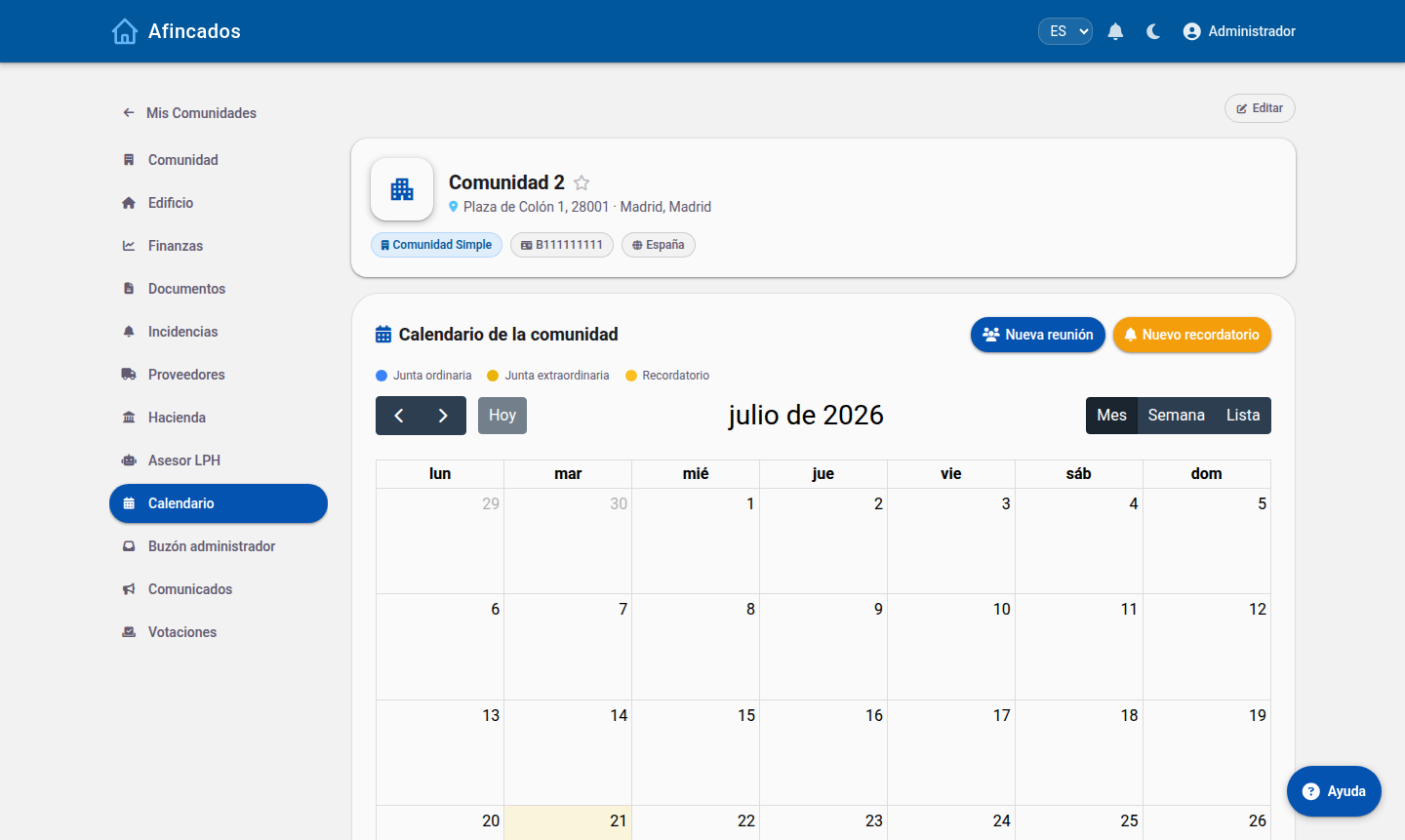
Las juntas se convocan desde el Calendario: ordinarias, extraordinarias y recordatorios.
Quién puede convocar
El administrador y los miembros de la junta de gobierno, normalmente el presidente.
Crear la reunión
Entra en la comunidad y abre la pestaña Reuniones.
Pulsa Nueva reunión.
Elige el tipo: ordinaria (la anual, para aprobar cuentas y presupuesto) o extraordinaria (para un asunto concreto).
Indica la fecha y la hora de la primera convocatoria y de la segunda. La segunda suele fijarse media hora después, por si no hay quórum en la primera.
Escribe el lugar de celebración.
Redacta el orden del día: añade un punto por cada asunto a tratar. Sé concreto, porque no se pueden tomar acuerdos válidos sobre asuntos que no figuren en él.
Adjunta la documentación necesaria: el presupuesto, el informe anual, los presupuestos de una obra…
Guarda.
La reunión queda creada en estado borrador: todavía no la ve nadie.
Editar antes de enviar
Mientras esté en borrador puedes editar libremente la reunión: cambiar la fecha, reordenar los puntos del orden del día, añadir documentos o corregir la redacción. Revísala bien, porque una vez enviada la convocatoria ya no debería modificarse.
Enviar la convocatoria
Abre la reunión y pulsa Enviar convocatoria.
Revisa la vista previa del correo que van a recibir los vecinos.
Confirma el envío.
Todos los propietarios reciben la convocatoria por correo electrónico y una notificación en la aplicación. El PDF queda además publicado en la comunidad para quien quiera descargarlo.
Si algún vecino dice no haberla recibido, usa Reenviar convocatoria: se le envía de nuevo sin volver a molestar al resto.
Anular una reunión
Si hay que suspender la junta, edita la reunión y márcala como cancelada, o elimínala si aún estaba en borrador y no se había enviado nada. Cuando la convocatoria ya se ha enviado, es preferible cancelarla antes que borrarla, para que quede constancia de que se convocó y se suspendió, y avisar a los vecinos con un mensaje.
7.2 Generar, firmar y publicar el acta
Actualizado el
13/09/2026
Recoge los acuerdos de la junta, fírmala digitalmente y distribúyela a los vecinos.
El acta es el documento que recoge lo acordado en la junta. Sin acta firmada, los acuerdos no son ejecutables. La aplicación la genera a partir del orden del día y de las votaciones, y permite firmarla digitalmente.
El acta firmada se publica en la carpeta «Actas», visible para los vecinos.
Generar el acta
Entra en la reunión ya celebrada, desde la pestaña Reuniones.
Pulsa Generar acta.
Registra los asistentes: marca quién ha acudido y quién ha delegado su voto en otro propietario. La aplicación calcula el quórum por coeficientes y te avisa si no se alcanza.
Recorre los puntos del orden del día. En cada uno anota el debate y el resultado de la votación: votos a favor, en contra y abstenciones, tanto en número de propietarios como en coeficiente.
Redacta los acuerdos con claridad: son la parte que se ejecutará después.
Guarda.
El acta queda en borrador. Puedes editarla tantas veces como necesites mientras no esté firmada, así que aprovecha para revisar la redacción con calma.
Firmar el acta
Cuando el contenido sea definitivo, pulsa Firmar. Firman el presidente y el administrador o secretario:
Cada firmante entra con su usuario y abre el acta.
Pulsa Firmar y traza su firma en el recuadro o la confirma con su certificado digital.
El acta queda sellada con la fecha y la identidad de cada firmante.
Una vez firmada, el acta no puede modificarse. Si se detecta un error después, no la borres: hay que corregirlo mediante una diligencia o llevarlo como punto a la siguiente junta.
Publicar y distribuir
Al firmarse, el acta:
Se publica automáticamente en la pestaña Documentos de la comunidad.
Se envía por correo electrónico a todos los propietarios.
Genera una notificación en la aplicación.
Cualquier vecino puede descargarla en PDF cuando quiera, incluidas las de juntas de años anteriores.
Después de la junta
Los acuerdos que impliquen dinero (una derrama aprobada, una subida de cuotas) no se aplican solos: recuerda crearlos en la pestaña Cuotas citando el acta que los respalda.
8. Comunicación y documentos
Mensajes, notificaciones, tablón y el archivo documental de la comunidad.
8.1 Documentos de la comunidad
Actualizado el
13/09/2026
Consulta actas, presupuestos y contratos, y sube nueva documentación.
La pestaña Documentos es el archivo de la comunidad: actas, estatutos, presupuestos, contratos con proveedores, pólizas de seguro y cualquier otro papel que deba estar a disposición de los vecinos.
La etiqueta «Vecinos» marca las carpetas que ven los propietarios.
Consultar y descargar
Todos los usuarios de la comunidad pueden ver el listado de documentos y descargarlos. Cada documento muestra su nombre, su fecha y quién lo subió. Usa el buscador para localizar uno concreto por su nombre.
Las actas de las juntas se publican aquí automáticamente en cuanto se firman, así que este es el sitio donde consultar los acuerdos de reuniones pasadas.
Subir un documento
Solo el administrador y los miembros de la junta pueden añadir documentos.
Abre la pestaña Documentos de la comunidad.
Pulsa Subir documento.
Selecciona el fichero desde tu equipo. Se admiten PDF, imágenes y documentos ofimáticos.
Escribe un nombre descriptivo: es lo que verán los vecinos y por lo que buscarán.
Guarda.
Los vecinos reciben una notificación cuando se publica un documento nuevo.
Eliminar un documento
Desde el menú de cada documento puedes eliminarlo. Ten en cuenta que la acción no se puede deshacer y que el documento dejará de estar disponible para todos los vecinos, así que asegúrate antes de borrar un acta o un contrato en vigor.
Recomendaciones
Usa nombres que incluyan el año: «Presupuesto 2026» se encuentra mucho antes que «Presupuesto».
Sube los documentos en PDF siempre que puedas: cualquier vecino podrá abrirlos sin programas adicionales.
No subas documentos con datos personales de terceros que no deban ser públicos dentro de la comunidad.
8.2 Mensajes y notificaciones
Actualizado el
13/09/2026
Escribe al administrador o a la junta y mantente al día de los avisos de tu comunidad.
La aplicación reúne en un mismo sitio la comunicación con tu comunidad, para que no se pierda nada en cadenas de correos o grupos de mensajería.
Los comunicados se envían con notificación y pueden marcarse como urgentes.
Mensajes
La pestaña Mensajes de la comunidad funciona como una bandeja de conversaciones. Cada hilo agrupa un tema con sus respuestas.
Escribir un mensaje nuevo
Entra en tu comunidad y abre la pestaña Mensajes.
Pulsa Nuevo mensaje.
Elige el destinatario: el administrador, la junta o toda la comunidad, según los permisos que tengas.
Escribe un asunto claro y el cuerpo del mensaje.
Envía.
El destinatario recibe una notificación y podrá responderte en el mismo hilo, de modo que toda la conversación queda ordenada y consultable más adelante.
Qué canal usar
Si se trata de una avería, no uses un mensaje: crea una incidencia. Así queda registrada, se le puede asignar un proveedor y podrás seguir su estado.
Para dudas sobre una cuota, una convocatoria o un documento, el mensaje es el canal adecuado.
Notificaciones
El icono de campana del menú superior muestra los avisos pendientes. Recibirás una notificación cuando:
Se publique una convocatoria de junta o se firme un acta.
Se publiquen cuotas nuevas o una derrama.
Cambie el estado de una incidencia que hayas reportado.
Se suba un documento nuevo.
Recibas un mensaje.
Al pulsar sobre un aviso, este se marca como leído y te lleva directamente al contenido. Los avisos importantes se envían además por correo electrónico, por lo que conviene mantener tu dirección actualizada en Mi perfil.
9. Instalaciones y reservas
Reserva de zonas comunes, turnos, pases de invitado y control de accesos con QR.
9.1 Dar de alta instalaciones, turnos y validar pases
Actualizado el
13/09/2026
Configura qué zonas se pueden reservar, define sus horarios y controla los accesos.
Antes de que los vecinos puedan reservar, hay que dar de alta las instalaciones y definir sus turnos. Lo hacen el administrador y los miembros de la junta.
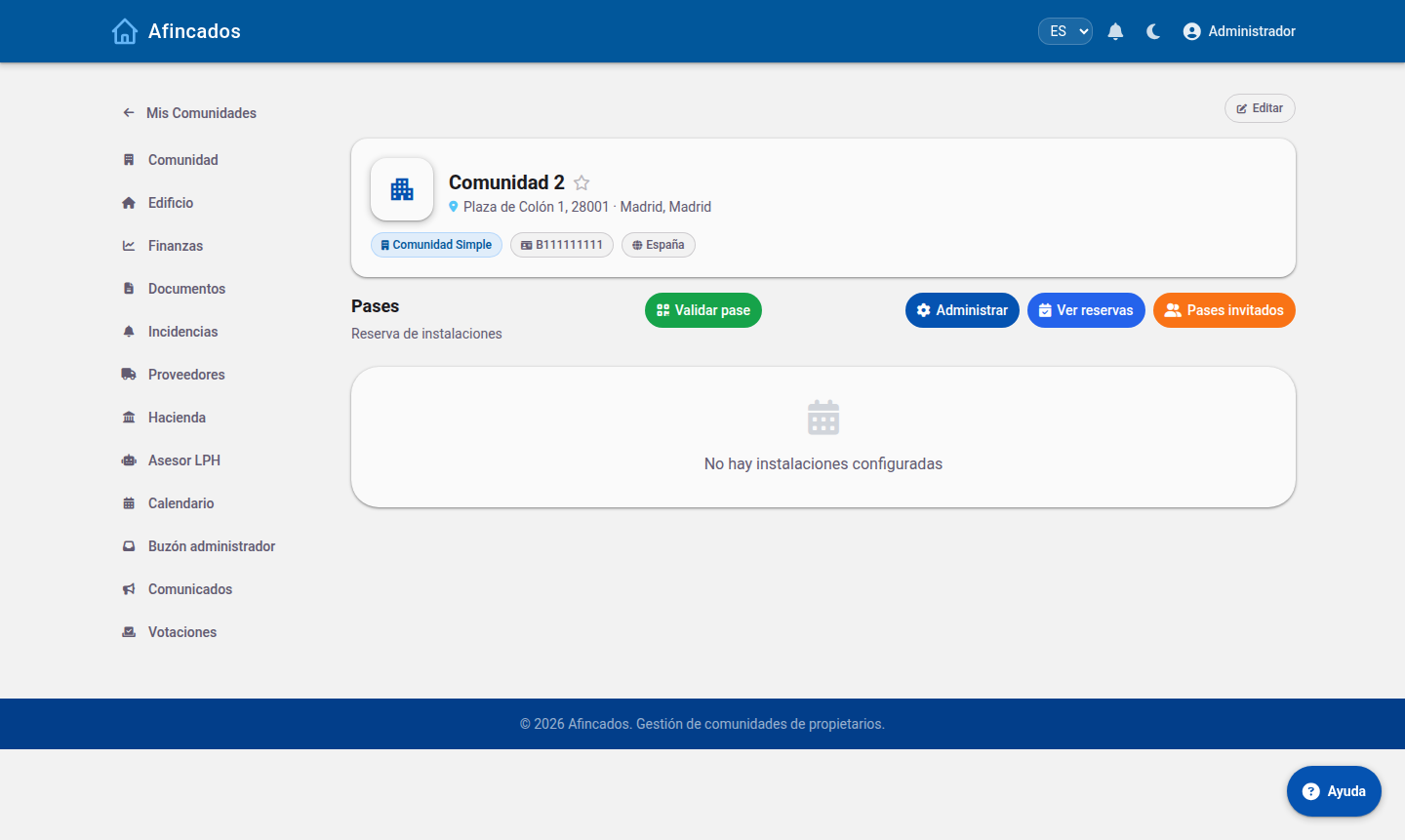
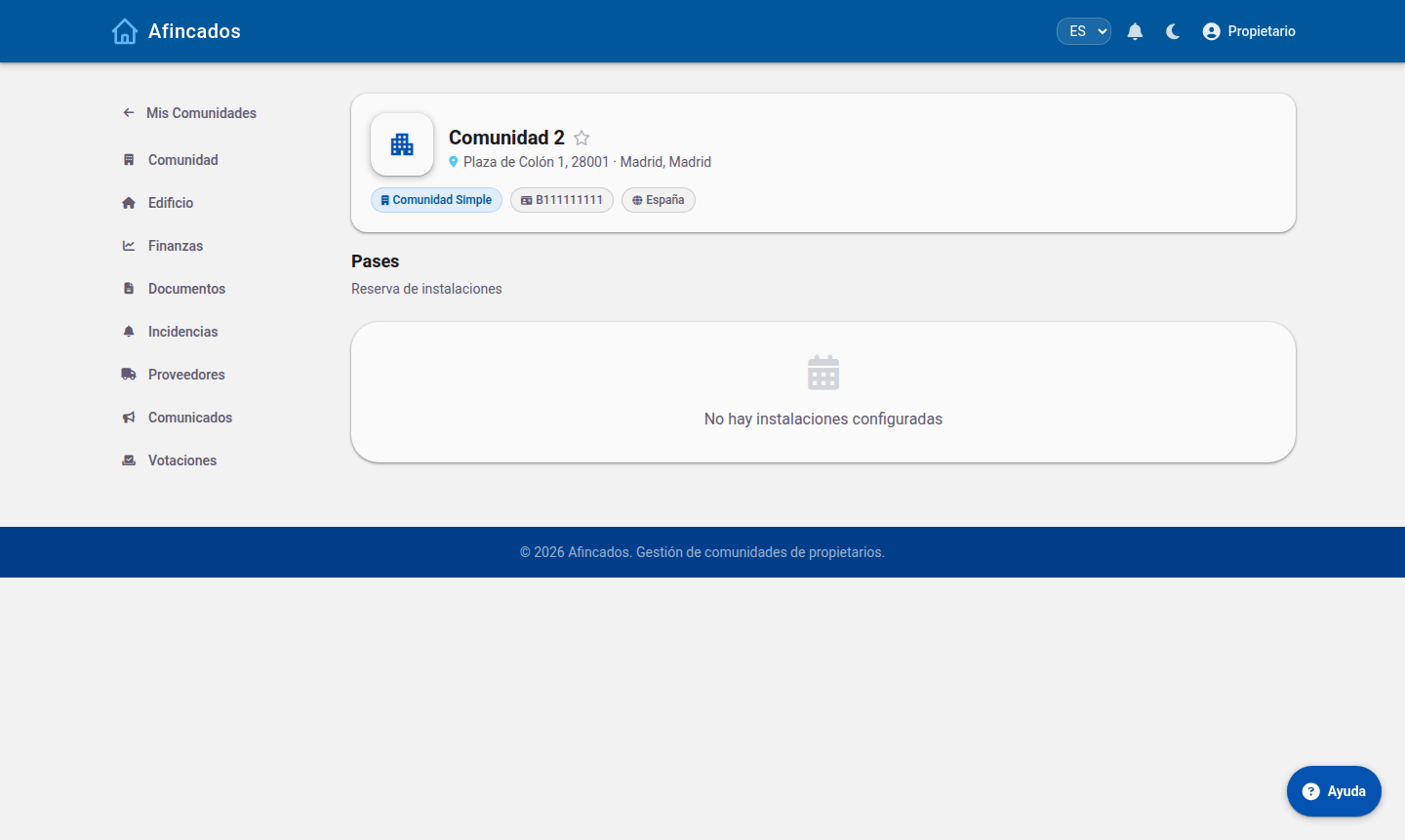
Desde Pases das de alta instalaciones, defines turnos y validas los pases con QR.
Dar de alta una instalación
Entra en la comunidad y abre la pestaña Pases.
Pulsa Administrar y luego Nueva instalación.
Escribe su nombre («Pista de pádel», «Salón comunitario», «Piscina»).
Define las reglas de uso: cuántas reservas simultáneas puede tener un vecino, con cuánta antelación se puede reservar y si se permiten invitados.
Guarda.
Definir los turnos
Una instalación sin turnos no se puede reservar. Los turnos son las franjas horarias en las que se divide el día.
Abre la instalación y pulsa Nuevo turno.
Indica la hora de inicio y la hora de fin (por ejemplo, de 10:00 a 11:30).
Marca los días de la semana en que ese turno está disponible.
Guarda y repite para el resto de franjas.
Para eliminar un turno, púlsalo y elige Eliminar. Ten cuidado si ya hay reservas hechas sobre él: avisa antes a los vecinos afectados.
Activar o desactivar una instalación
Cuando una zona no se puede usar temporalmente (la piscina en invierno, una pista en obras), no la borres: usa el interruptor Activar / Desactivar. La instalación deja de admitir reservas nuevas, pero conserva su configuración y su histórico, y podrás volver a activarla cuando esté disponible.
Ver y gestionar las reservas
Desde Reservas ves todas las de la comunidad, con quién ha reservado, qué instalación y cuándo. Puedes cancelar una reserva si es necesario, por ejemplo si hay que cerrar la zona por una avería; el vecino recibe una notificación.
Validar pases
La opción Validar abre el lector de códigos QR. Sirve para comprobar en el acceso que una reserva o un pase de invitado son válidos.
Pulsa Validar.
Escanea el QR que muestra el vecino o su invitado.
La aplicación confirma si el pase es válido para ese día y esa instalación, o si está caducado o ya usado.
Es la herramienta que usa el conserje o la persona encargada del control de acceso.
9.2 Reservar instalaciones y crear pases de invitado
Actualizado el
14/09/2026
Reserva la pista o el salón, cancela si no vas a ir e invita a personas de fuera.
Si tu comunidad tiene zonas comunes de uso reservable (pista de pádel, piscina, salón comunitario, gimnasio), puedes reservarlas desde la aplicación y traer invitados con un pase con código QR.
Cada instalación muestra sus plazas y turnos; pulsa «Reservar» para elegir día y hora.
Hacer una reserva
Entra en tu comunidad y abre la pestaña Pases o Reservas.
Selecciona la instalación que quieres usar.
Elige el día en el calendario. Verás los turnos disponibles; los que ya están cogidos aparecen bloqueados.
Pulsa sobre el turno libre que te interese.
Confirma la reserva.
La reserva aparece en tu listado con un código QR. Enséñalo si la comunidad tiene control de acceso a esa zona.
Cada comunidad fija sus propias reglas: cuántas reservas puedes tener a la vez, con cuánta antelación se abre el calendario o si hay un límite de turnos por semana. Si el sistema no te deja reservar, lo habitual es que hayas alcanzado uno de esos límites.
Cancelar una reserva
Si al final no vas a usar la instalación, cancela cuanto antes: abre la reserva en tu listado y pulsa Cancelar. El turno vuelve a quedar libre para el resto de vecinos.
Cancelar a tiempo es importante en comunidades con mucha demanda; algunas penalizan las reservas no usadas y no canceladas.
Crear un pase de invitado
Para traer a alguien que no vive en la comunidad:
En la pestaña Pases, pulsa Nuevo invitado.
Escribe el nombre de la persona y la fecha de su visita.
Guarda. Se genera un pase con código QR.
Envíaselo a tu invitado por el medio que prefieras.
El invitado enseña el QR en el acceso y el pase se valida. Los pases tienen fecha de caducidad: solo sirven para el día para el que se emitieron.
Tu responsabilidad
Los invitados que tú das de alta quedan asociados a tu usuario. Eres responsable de su comportamiento en las zonas comunes, así que no compartas pases con personas que no vayan a venir contigo.
10. Perfiles y permisos
Cómo funciona el sistema de roles: qué ve cada perfil, cómo se asignan y qué contenidos son visibles para cada uno.
10.1 Asignar y cambiar el perfil de un usuario
Actualizado el
15/09/2026
Cómo se da de alta a un vecino, se nombran los cargos de la junta y se da acceso a los trabajadores de un proveedor.
El perfil de un usuario no se elige desde una pantalla de permisos suelta: se deriva de lo que esa persona es en la comunidad. Un propietario dado de alta es vecino; si además ocupa un cargo en la junta, pasa a tener los permisos de junta; y quien trabaja para un proveedor entra como trabajador. Cada caso se gestiona en un sitio distinto.
Quién puede hacerlo
El administrador de fincas y los miembros de la junta de gobierno. Ni el vecino ni el trabajador pueden cambiar su propio perfil ni el de otros.
Dar de alta a un vecino
Se hace desde la pestaña Comunidad, en el bloque de usuarios. Al dar de alta a un propietario o inquilino y vincularlo a su propiedad, la persona recibe acceso a la comunidad con perfil de vecino.
La ficha de la comunidad reúne los datos generales, los usuarios y la junta de gobierno.
Comprueba que el correo sea correcto: es por donde le llegan el acceso, las convocatorias y los avisos urgentes.
Nombrar presidente, vicepresidente o vocal
Los permisos de junta van unidos al cargo. En la misma pestaña Comunidad, el bloque Junta de Gobierno muestra los cargos vigentes y su historial. Al asignar un cargo a un vecino, ese usuario pasa a gestionar la comunidad con los permisos de junta descritos en la Guía del presidente y la junta de gobierno.
El movimiento inverso funciona igual: cuando el cargo termina, la persona vuelve a ser vecino y deja de ver las acciones de gestión. El historial conserva quién ocupó cada cargo y cuándo, que es lo que necesitas al renovar la junta tras una junta ordinaria.
Dar acceso a un trabajador
Los trabajadores no se dan de alta como vecinos: cuelgan de un proveedor. En la pestaña Proveedores, cada proveedor tiene sus personas, y son esas personas las que acceden a la aplicación con perfil de trabajador.
Cada proveedor muestra sus turnos y las personas con acceso a la app.
Su acceso queda limitado a la comunidad —o comunidades— donde el proveedor presta servicio.
Cosas que conviene recordar
El perfil es por comunidad: cambiarlo en una no afecta a las demás.
Un cambio de perfil se nota en el menú del usuario: aparecen o desaparecen pestañas la próxima vez que entra.
Para retirar el acceso a alguien que ya no es propietario, dalo de baja como usuario de la comunidad; no basta con quitarle el cargo.
10.2 Cómo funcionan los perfiles y permisos
Actualizado el
13/09/2026
Los cuatro perfiles de Afincados, qué determina lo que ve cada usuario y por qué el menú cambia de una persona a otra.
En Afincados lo que ves depende de tu perfil. No hay una pantalla de permisos que configurar opción por opción: cada usuario tiene un perfil dentro de una comunidad, y ese perfil decide qué pestañas aparecen en el menú y qué botones puedes pulsar.
Los cuatro perfiles
Administrador de fincas: el perfil con más permisos. Es el único que crea comunidades nuevas y el único que accede a Hacienda, Asesor LPH, Calendario y Buzón administrador.
Presidente y junta de gobierno: presidente, vicepresidente y vocales. Gestionan casi toda la comunidad —vecinos, cuotas, incidencias, juntas, documentos—, pero no entran en la parte fiscal ni en las herramientas internas del administrador.
Vecino: propietarios e inquilinos. Consultan la información de su comunidad y participan: reportan incidencias, votan y reservan instalaciones. No gestionan.
Trabajador: personal que presta servicio por cuenta de un proveedor (limpieza, mantenimiento, ascensores…). Vista reducida a su trabajo diario: fichar la jornada, sus incidencias asignadas y los horarios de su proveedor.
El perfil es por comunidad, no por persona
Una misma persona puede tener perfiles distintos en comunidades distintas: puedes ser presidente en el edificio donde vives y vecino en el apartamento de la playa. Por eso el listado Mis Comunidades muestra en cada tarjeta la etiqueta de tu rol en esa comunidad concreta.
Cada tarjeta indica con qué perfil entras en esa comunidad.
Al abrir una comunidad, la aplicación carga el menú que corresponde a tu perfil en ella. Si cambias a otra comunidad donde tienes otro rol, el menú cambia contigo.
Por qué no ves una pestaña
Si echas en falta una sección, casi siempre es porque tu perfil no la tiene. Los casos más habituales:
No veo Hacienda, Asesor LPH, Calendario o Buzón: son exclusivas del administrador de fincas.
No puedo crear una comunidad: solo el administrador de fincas da de alta comunidades.
Veo Finanzas pero sin botones: el vecino tiene la vista en solo lectura. Consulta saldos y movimientos, pero no crea ni modifica nada.
Solo veo tres apartados: estás entrando como trabajador de un proveedor.
Y el recorrido completo de cada perfil, pantalla a pantalla, en las Guías por perfil.
10.3 Quién ve cada documento y contenido
Actualizado el
13/09/2026
Carpetas compartidas con los vecinos, finanzas en solo lectura, incidencias asignadas y comunicados: qué alcanza cada perfil.
Además de las pestañas que cada perfil tiene en el menú, hay contenidos que se comparten de forma selectiva. Este artículo reúne los cuatro casos en los que la visibilidad se decide contenido a contenido, no solo por perfil.
Documentos: carpetas compartidas
Es el caso más importante, porque aquí decides tú. Las carpetas de la comunidad (actas, contratos, convocatorias, estatutos, facturas, presupuestos) se marcan como visibles para los vecinos o se dejan solo para gestión. En el listado, la etiqueta Vecinos indica qué carpetas ven los propietarios.
Vista del administrador: la etiqueta «Vecinos» marca las carpetas compartidas.
El vecino solo ve las compartidas. Las demás sencillamente no aparecen en su pestaña de Documentos.
La misma comunidad vista por un vecino: solo las carpetas compartidas.
Es la herramienta natural para separar lo que la comunidad debe conocer (actas, presupuestos, convocatorias) de lo que es trabajo interno de gestión. Revisa la etiqueta antes de subir un documento sensible.
Finanzas: visible, pero en solo lectura
Las cuentas, el saldo y los movimientos no se ocultan a los vecinos: la transparencia económica forma parte del funcionamiento de la comunidad. Lo que cambia es que el vecino no dispone de las acciones de gestión —crear cuotas, remesas o movimientos—, solo de la consulta.
El vecino ve saldos y movimientos; los botones de gestión no están.
La excepción es el trabajador, que no accede a Finanzas en absoluto.
Incidencias: cada uno ve su alcance
Administrador y junta: todas las incidencias de la comunidad, con filtros por estado y por persona asignada.
Vecino: puede reportar incidencias y seguir su estado.
Trabajador:únicamente las que tiene asignadas. No ve el resto de incidencias de la comunidad.
Comunicados y votaciones: llegan a todos los vecinos
Los comunicados los envían el administrador y la junta, y los reciben todos los vecinos, con aviso destacado cuando son urgentes. Las votaciones funcionan igual: las abre la gestión y participan los propietarios. No hay envío selectivo a un subconjunto de vecinos.
Historial de comunicados en la vista del vecino.
Y los datos personales
El trabajador no accede a los datos del resto de vecinos: su vista se limita a su jornada, sus incidencias y su proveedor. Cada usuario gestiona sus propios datos —teléfono, correo, avatar y contraseña— desde Mi perfil.
10.4 Qué ve cada perfil: tabla comparativa
Actualizado el
15/09/2026
Comparativa de las pestañas del menú y de las acciones principales para administrador, junta, vecino y trabajador.
Las dos tablas resumen el sistema completo: la primera, qué pestañas aparecen en el menú de cada perfil; la segunda, qué acciones puede realizar cada uno.
Pestañas del menú
Pestaña
Administrador
Presidente / Junta
Vecino
Trabajador
Comunidad
Sí
Sí
Sí
No
Edificio
Sí
Sí
Sí
No
Finanzas
Sí
Sí
Sí (solo lectura)
No
Documentos
Sí
Sí
Sí (carpetas compartidas)
No
Incidencias
Sí
Sí
Sí
Sí (solo las suyas)
Proveedores
Sí
Sí
Sí
Sí (su empresa)
Pases
Sí
Sí
Sí
No
Comunicados
Sí
Sí
Sí (los recibe)
No
Votaciones
Sí
Sí
Sí (vota)
No
Mi jornada
No
No
No
Sí
Hacienda
Sí
No
No
No
Asesor LPH
Sí
No
No
No
Calendario
Sí
No
No
No
Buzón administrador
Sí
No
No
No
Acciones
Acción
Administrador
Presidente / Junta
Vecino
Trabajador
Crear comunidades
Sí
No
No
No
Dar de alta usuarios y propiedades
Sí
Sí
No
No
Editar coeficientes y Catastro
Sí
Sí
No
No
Crear cuotas, derramas y remesas
Sí
Sí
No
No
Consultar cuentas y movimientos
Sí
Sí
Sí (solo lectura)
No
Reportar una incidencia
Sí
Sí
Sí
Sí
Asignar y cerrar incidencias
Sí
Sí
No
No
Convocar juntas y publicar actas
Sí
Sí
No
No
Subir documentos y decidir su visibilidad
Sí
Sí
No
No
Enviar comunicados
Sí
Sí
No
No
Abrir votaciones
Sí
Sí
No
No
Votar
Sí
Sí
Sí
No
Empleados, nóminas y modelos fiscales
Sí
No
No
No
Fichar entrada y salida
No
No
No
Sí
La diferencia clave
Entre administrador y junta, la frontera es la parte fiscal y las herramientas internas: Hacienda, Asesor LPH, Calendario, Buzón y la creación de comunidades. En todo lo demás, la junta gestiona igual que el administrador.
Entre junta y vecino, la frontera es gestionar frente a consultar y participar: el vecino ve casi las mismas pantallas, pero sin las acciones de gestión.
El trabajador queda fuera de esa escala: no es una versión reducida del vecino, sino una vista distinta —jornada, sus incidencias y su proveedor— sin acceso a finanzas, documentos ni datos del resto de vecinos.
11. Edificio y Catastro
Estructura del edificio, importación de propiedades desde el Catastro y modelo 3D.
11.1 Cargar el modelo 3D del edificio (KML del Catastro)
Actualizado el
13/09/2026
Genera el modelo 3D del edificio descargando su cartografía KML del Catastro y subiéndola a la vista 3D.
Qué es el modelo 3D
Afincados puede representar el edificio en 3D, con sus plantas y zonas comunes. Sobre ese modelo se pueden situar incidencias, lo que hace mucho más fácil localizarlas ("gotera en el pasillo de la 3ª planta").
El botón «3D» abre el modelo del edificio generado a partir de los datos del Catastro.
El modelo no se dibuja a mano: se genera a partir de la cartografía oficial del Catastro, que publica la geometría del edificio en formato KML.
Paso 1 — Descargar el KML del Catastro
Entra en la Sede Electrónica del Catastro: sed.catastro.gob.es
Ve a Cartografía → Descarga de KMZ/KML 3D.
Busca tu edificio (por referencia catastral o por dirección) y descarga los ficheros.
Obtendrás dos tipos de fichero:
*Plantas.kml — la geometría de las plantas. Es el recomendado, y el que produce el modelo completo.
*Parcela.kml — el contorno de la parcela. Es opcional, pero da contexto al edificio.
Paso 2 — Cargar el KML en Afincados
Abre la comunidad y ve a la pestaña Edificio.
Entra en la vista 3D del edificio.
Abre el panel de carga de KML.
Arrastra (o haz clic para seleccionar) el fichero *Plantas.kml en la zona Plantas.
Si lo tienes, añade también el *Parcela.kml en la zona Parcela.
Guarda. El modelo 3D se generará a partir de esa geometría.
Solo se admiten ficheros con extensión .kml. Si el Catastro te entrega un .kmz, ábrelo (es un ZIP) y extrae el .kml de dentro.
Paso 3 — Ajustar plantas y zonas
Con el modelo cargado puedes revisar el número de plantas y las zonas de cada una (escalera, pasillo, ascensor…). Al crear una planta nueva se generan esas zonas comunes por defecto, y puedes renombrarlas o añadir las tuyas.
Para qué lo vas a usar
Una vez montado el 3D, al crear una incidencia podrás señalar el punto exacto del edificio donde se produce, en lugar de describirlo con palabras.
11.2 Importar propiedades desde el Catastro
Actualizado el
13/09/2026
Trae automáticamente todas las propiedades del edificio desde el Catastro usando la referencia catastral, sin darlas de alta a mano.
Para qué sirve
En lugar de dar de alta las propiedades a mano una por una, Afincados puede consultar el Catastro y traer automáticamente todos los inmuebles de un edificio: puerta, planta, superficie y referencia catastral de cada uno.
El botón «Catastro» importa las propiedades a partir de la referencia catastral.
Se apoya en el servicio público de la Dirección General del Catastro, así que no necesitas ningún certificado ni credencial.
Qué necesitas
La referencia catastral del inmueble o de la finca (20 caracteres). Ejemplo: 9872023VH5070A0001TJ.
La provincia y el municipio.
Si no conoces la referencia catastral, puedes localizarla por dirección en la Sede Electrónica del Catastro (sede.catastro.gob.es).
Cómo importar
Abre la comunidad y ve a la pestaña Edificio.
Pulsa el botón Catastro.
Introduce la referencia catastral, la provincia y el municipio. Si la comunidad ya tiene guardada su referencia, aparecerá rellenada.
Pulsa Consultar catastro.
Se mostrará el listado de propiedades encontradas. Revísalo y marca las que quieras importar (puedes seleccionarlas todas de una vez).
Pulsa Importar.
Las propiedades quedan creadas en el edificio con sus datos catastrales.
Después de importar
La importación trae los inmuebles, pero no sus propietarios ni sus coeficientes de participación. Una vez importadas, deberás:
Asignar el propietario de cada propiedad.
Revisar el coeficiente de participación, que es el que determina el reparto de cuotas.
Si la consulta falla
Comprueba que la referencia catastral esté completa y bien escrita y que la provincia y el municipio se correspondan con ella. El servicio del Catastro es externo y puede no estar disponible puntualmente.
12. Finanzas
Cuentas, movimientos bancarios, categorías de gasto y cuotas.
12.1 Analizar la morosidad (recibos devueltos)
Actualizado el
15/09/2026
Sube el documento de devoluciones del banco y Afincados extrae automáticamente los recibos impagados y los cruza con cada propietario.
Qué es el análisis de morosidad
Cuando envías una remesa al banco, no todos los recibos se cobran: algunos vuelven devueltos por falta de saldo, por cuenta cancelada o porque el propietario los ha rechazado. Esos son los morosos del periodo.
El bloque «Análisis de Morosidad» analiza los PDF de las remesas bancarias.
El banco entrega esas devoluciones en un documento (normalmente un PDF) que es incómodo de leer a mano. Afincados lo analiza y extrae automáticamente quién ha impagado y por qué.
Cómo analizar una remesa devuelta
Ve a la pestaña Finanzas.
Entra en Análisis de morosidad.
Sube el documento de devoluciones que te ha facilitado el banco.
Afincados extrae el texto del PDF y detecta los recibos devueltos, con su importe y su motivo.
Revisa el resultado y guárdalo.
Cotejar con los propietarios
El paso importante es el cotejo: cruzar cada devolución con el propietario y la cuota que le corresponde. Así la deuda queda vinculada a una persona concreta, y no a una línea suelta de un PDF.
Sobre cada registro de morosidad puedes añadir notas (una llamada, un compromiso de pago, un acuerdo de fraccionamiento…), que quedan como historial de la gestión del impago.
Revisa siempre el resultado
La extracción es automática y los formatos de los bancos varían mucho entre entidades. Comprueba los importes y los nombres antes de dar por buena la lista: una devolución mal leída puede acabar reclamando a quien sí pagó, que es un error caro en una comunidad.
Para qué sirve después
Conocer el saldo real de la comunidad, descontando lo que se ha cobrado solo sobre el papel.
Preparar la reclamación de la deuda.
Llevar a la junta la relación de propietarios al corriente y no al corriente de pago, que es requisito para votar en determinados acuerdos.
12.2 Clasificar movimientos bancarios
Actualizado el
15/09/2026
Asigna categorías de gasto a los movimientos de la cuenta, a mano o automáticamente con IA, para que los informes cuadren.
Por qué clasificar los movimientos
Cada movimiento de la cuenta bancaria de la comunidad debería tener una categoría de gasto (luz, agua, ascensor, limpieza, seguros…). Sin categorías, los informes y el reparto de gastos no cuadran: es lo que permite saber en qué se va el dinero de la comunidad.
Los movimientos se filtran por tipo, categoría y fecha antes de clasificarlos.
Dónde están
En la pestaña Finanzas, en la tabla de movimientos. El indicador Sin categoría te dice cuántos quedan por clasificar; púlsalo para filtrar solo esos y no perder tiempo revisando los ya clasificados.
Clasificar un movimiento a mano
Localiza el movimiento en la tabla.
Haz clic sobre su celda de categoría.
Se abre un desplegable con las categorías disponibles. Puedes escribir para buscar.
Selecciona la categoría: se guarda al instante, sin recargar la página.
Clasificar automáticamente con IA
Si tienes muchos movimientos sin categorizar, usa el botón Auto categorizar (IA). Afincados clasifica en dos fases:
Primero por palabras clave en el concepto del movimiento (rápido y muy fiable en los casos evidentes: "IBERDROLA" → Electricidad).
Los que no encajan en ninguna palabra clave se pasan a un modelo de inteligencia artificial, que propone la categoría a partir del concepto.
Revisa siempre el resultado. La clasificación automática es una ayuda, no una verdad absoluta: los conceptos bancarios son a menudo crípticos y puede equivocarse. Cualquier categoría asignada se puede corregir a mano en un clic.
Consejo
Clasifica los movimientos según entran, no una vez al año. Es mucho menos trabajo y evita sorpresas al cerrar el ejercicio o al preparar el Modelo 347.
12.3 Crear las cuotas de la comunidad
Actualizado el
15/09/2026
Reparte el presupuesto anual entre los propietarios según su coeficiente, crea derramas y reajusta las cuotas a mitad de ejercicio.
Cómo se reparten las cuotas
La cuota de cada propietario no es igual para todos: se calcula repartiendo el presupuesto anual de la comunidad entre las propiedades según su coeficiente de participación. Cuanto mayor es el coeficiente de un piso, mayor es su cuota.
Las cuotas se calculan desde la pestaña Finanzas.
Por eso, antes de crear las cuotas debes tener las propiedades dadas de alta y con su coeficiente correcto. Si los coeficientes no suman lo que deben, el reparto saldrá mal.
Crear las cuotas del año
Abre la comunidad y ve a la pestaña Edificio.
Entra en Cuotas.
Indica el año del ejercicio.
Introduce el importe del presupuesto anual y el concepto.
Elige el tipo de reparto.
Calcula y guarda: se generará la cuota de cada propietario.
El sistema muestra el desglose antes de guardar, así que puedes revisar el reparto propiedad a propiedad y corregir si algo no cuadra.
Reparto por divisiones
Si la comunidad tiene divisiones (por ejemplo, bloques o portales con gastos propios, o garajes que no comparten todos los gastos), el reparto puede hacerse por división en lugar de sobre el total del edificio.
Importar cuotas desde CSV
Si ya llevas las cuotas en una hoja de cálculo y no quieres que las recalcule la aplicación, puedes importarlas desde un CSV. Descarga primero la plantilla de cuotas desde la misma pantalla: te dará el formato exacto de columnas, así evitas errores de importación.
Cuotas extraordinarias
Para una derrama (una obra de fachada, la sustitución del ascensor…), no toques la cuota ordinaria: crea una cuota extraordinaria. Se reparte también por coeficiente, convive con la ordinaria y puede generar su propio documento en PDF para comunicarla a los propietarios.
Reajuste de cuotas
Si a mitad de ejercicio el presupuesto se queda corto o sobra, existe el reajuste: recalcula las cuotas restantes del año para cuadrar con el nuevo importe, sin tener que borrar y rehacer todo. Puedes ver el reajuste propuesto en PDF antes de aplicarlo.
Histórico
Todas las cuotas quedan guardadas por ejercicio en el histórico, que puedes consultar y exportar (PDF y Excel). También puedes copiar las cuotas al año siguiente para no empezar de cero cada enero.
Siguiente paso
Con las cuotas creadas, el paso natural es generar la remesa bancaria para cobrarlas por domiciliación.
12.4 Generar el informe anual
Actualizado el
14/09/2026
Rinde cuentas del ejercicio: ingresos, gastos por categoría y saldo, en PDF para archivar o en PowerPoint para proyectar en la junta.
Qué es el informe anual
El informe anual resume el ejercicio económico de la comunidad: ingresos, gastos por categoría, saldo y evolución. Es el documento con el que se rinden cuentas ante la junta de propietarios.
El bloque «Informe Anual» reúne las estadísticas de gastos e incidencias.
Antes de generarlo
La calidad del informe depende de los datos que tenga detrás. Antes de generarlo, asegúrate de que:
Los movimientos bancarios del año están cargados.
Están clasificados por categoría. Los movimientos sin categoría no se pueden agrupar y distorsionan el informe.
Las facturas pendientes están registradas, para conocer el saldo real y no solo el bancario.
Generar el informe
Ve a la pestaña Finanzas.
Entra en Informe anual.
Selecciona el ejercicio.
Elige el formato de descarga.
Formatos disponibles
PDF — el documento formal para archivar y repartir a los propietarios.
PowerPoint — una presentación lista para proyectar el día de la junta, sin tener que rehacer las gráficas a mano.
Informes filtrados
Además del informe general, puedes generar el informe:
Por división — si la comunidad tiene bloques o portales con gastos separados.
Por propietario — el detalle individual de un propietario concreto: lo que se le ha cobrado y lo que debe. Muy útil cuando alguien reclama su situación.
Consejo
No dejes la clasificación de movimientos para el día antes de la junta. Si vas categorizando los movimientos según entran, el informe anual sale bien a la primera; si no, tendrás que revisar un año entero de golpe.
12.5 Generar la remesa bancaria (SEPA)
Actualizado el
13/09/2026
Crea el fichero SEPA pain.008 de adeudos directos para cobrar las cuotas domiciliadas y súbelo a tu banco.
Qué es la remesa
La remesa es el fichero que se envía al banco para cobrar las cuotas por domiciliación (adeudo directo) a todos los propietarios de una vez, en lugar de ir cobrando uno a uno.
La remesa SEPA se genera contra la cuenta principal.
Afincados genera el fichero en el formato estándar europeo SEPA pain.008 (adeudo directo), que es el que aceptan los bancos españoles.
Antes de generar la remesa
Comprueba que tienes en orden:
Las cuotas del ejercicio ya creadas.
La cuenta bancaria de la comunidad (la que va a cobrar).
El IBAN de cada propietario. Un propietario sin IBAN no puede incluirse en la remesa.
Si a algún propietario le falta la cuenta o está pendiente de revisar, resuélvelo antes: el banco rechazará los adeudos mal formados.
Generar la remesa
Ve a Cuotas desde la pestaña Edificio.
Selecciona el ejercicio y, si procede, el mes a cobrar.
Pulsa Exportar remesa.
Se descargará el fichero XML SEPA.
Enviar al banco
El fichero se sube a la banca electrónica de la comunidad, en el apartado de adeudos directos / remesas SEPA. Afincados no envía el cobro por ti: genera el fichero, y el envío lo haces tú desde el banco.
Ten en cuenta los plazos de presentación del banco: los adeudos SEPA deben presentarse con varios días de antelación respecto a la fecha de cobro.
Informe de la remesa
Puedes generar además un informe en PDF con el detalle de la remesa (qué se le cobra a cada propietario), útil para el archivo de la comunidad y para justificar el cargo.
Después del cobro
Cuando el banco te devuelva el resultado, algunos recibos pueden haber sido devueltos (impagados). Ahí entra el análisis de morosidad, que detecta esas devoluciones a partir del documento del banco.
13. Proveedores
Alta de proveedores, personal asignado y horarios.
13.1 Añadir un proveedor
Actualizado el
15/09/2026
Da de alta una empresa proveedora, asígnale personal con acceso a la app y define sus horarios de servicio.
Qué es un proveedor
Los proveedores son las empresas que prestan servicios a la comunidad: limpieza, ascensores, jardinería, fontanería, seguridad… A diferencia del personal contratado (que es empleado de la comunidad y cobra nómina), el proveedor es una empresa externa que factura.
Cada proveedor muestra sus horarios y los trabajadores asignados.
Añadir un proveedor
Abre la comunidad y ve a la pestaña Proveedores.
Pulsa Nuevo proveedor.
Completa sus datos (nombre, CIF, contacto, servicio que presta…).
Guarda.
Asignar personal del proveedor
Un proveedor puede tener trabajadores asignados a la comunidad. Desde la ficha del proveedor, con Añadir persona, puedes registrar a cada trabajador con su nombre, rol, teléfono y email.
Además puedes darle acceso a la aplicación. Con ese acceso, el trabajador entra con su propio usuario y ve una versión reducida de la app, limitada a lo suyo:
Sus incidencias asignadas.
Su jornada laboral (fichaje de entrada y salida).
Los proveedores a los que pertenece.
No tiene acceso a las finanzas, la documentación ni al resto de la comunidad.
Horarios
Con Gestionar horarios puedes definir las franjas en las que el proveedor presta servicio en la comunidad (por ejemplo, limpieza los lunes, miércoles y viernes de 8:00 a 11:00).
Relación con incidencias y gastos
Puedes asignar una incidencia a un proveedor para que se encargue de resolverla.
Sus facturas se registran como gastos, y cuentan para el Modelo 347 si superan los 3.005,06 € anuales.
14. Hacienda y nóminas
Personal contratado, recibos de salarios (nóminas) y modelos fiscales de la comunidad.
14.1 Dar de alta a un empleado de la comunidad
Actualizado el
14/09/2026
Cómo registrar al personal contratado (portero, conserje, limpieza…) con sus datos de contrato, salario y cotización a la Seguridad Social.
¿Cuándo tiene que registrar personal una comunidad?
Si la comunidad de propietarios tiene empleados contratados directamente (portero, conserje, jardinero, personal de limpieza, mantenimiento…), la comunidad actúa como empresa a efectos laborales y fiscales. Esto implica dos obligaciones principales:
El personal contratado se da de alta desde la pestaña Hacienda de la comunidad.
Cotizar a la Seguridad Social (TGSS) por cada trabajador.
Practicar retenciones de IRPF sobre las nóminas e ingresarlas en Hacienda (AEAT).
Importante: si el servicio se presta a través de una empresa externa (una contrata de limpieza, por ejemplo), no se trata de personal propio y no debes registrarlo aquí, sino como proveedor.
Tipo de contrato: indefinido, temporal, obra y servicio, prácticas o a tiempo parcial. El tipo influye en el tipo de cotización por desempleo.
Fecha de alta (obligatoria) y fecha de baja si procede.
Horas semanales.
Datos económicos y de cotización
Salario bruto anual: es la base de todos los cálculos de la nómina. Sin este dato no se puede generar el recibo de salarios.
% IRPF: el tipo de retención aplicable al trabajador. Se usa en la nómina y en los modelos 111 y 190.
Nº de afiliación a la Seguridad Social (NAF).
Nº de pagas: 14 (con pagas extra) o 12 (extras prorrateadas).
Grupo de cotización (1 a 11), según la categoría profesional.
% AT y EP: tipo de cotización por accidentes de trabajo y enfermedades profesionales a cargo de la empresa, según la tarifa de primas. Si lo dejas vacío se aplica el valor por defecto.
Qué ocurre después
Al registrar al menos un empleado, la comunidad pasa a tener obligaciones fiscales adicionales, que verás reflejadas automáticamente en la sección Obligaciones fiscales de la pestaña Hacienda:
Modelo 111 — retenciones de IRPF, trimestral.
Modelo 190 — resumen anual de retenciones.
TC1 / TC2 — boletines de cotización mensuales a la Seguridad Social.
Una vez dado de alta el empleado con su salario, ya puedes generar sus nóminas mensuales.
14.2 Generar la nómina de un empleado
Actualizado el
13/09/2026
Crea el recibo individual de salarios mensual: devengos, cotizaciones a la Seguridad Social, retención de IRPF y líquido a percibir.
Qué es la nómina en Afincados
La comunidad puede generar el recibo individual de salarios (nómina) de cada empleado, mes a mes. Cada nómina se guarda, queda en el historial y puede descargarse en PDF cuantas veces necesites.
Cada nómina muestra devengado, deducciones, líquido y coste de empresa, y se descarga en PDF.
El cálculo aplica la normativa española vigente: bases de cotización, cuotas de la Seguridad Social (del trabajador y de la empresa) y retención de IRPF.
Antes de empezar
El empleado debe tener configurado, como mínimo:
Salario bruto anual (imprescindible: sin él no se puede generar la nómina).
% IRPF de retención.
Idealmente también el NAF, el nº de pagas y el grupo de cotización, que aparecen en el recibo.
Cómo generar una nómina
Abre la pestaña Hacienda de la comunidad.
Ve a la sección Nóminas y pulsa Generar nómina.
Selecciona el empleado, el mes y el año.
Opcionalmente, añade complementos salariales del mes (pluses, horas extra…) o un % IRPF distinto solo para esa nómina.
Pulsa Generar.
Si ya existía una nómina para ese empleado y ese mes, se recalcula y se actualiza, no se duplica.
Qué contiene el recibo
I. Devengos
El salario base y la prorrata de pagas extraordinarias, más los complementos que hayas añadido. La suma es el total devengado (el bruto del mes).
II. Deducciones del trabajador
Contingencias comunes
Desempleo (el tipo varía según el contrato sea indefinido o temporal)
Formación profesional
MEI (Mecanismo de Equidad Intergeneracional)
Retención de IRPF
El líquido a percibir es el total devengado menos el total de deducciones.
Aportación de la empresa
El recibo detalla además, a título informativo, lo que la comunidad paga a la Seguridad Social por ese trabajador (contingencias comunes, AT y EP, desempleo, FOGASA, formación profesional y MEI), y el coste total de empresa. Este importe no se descuenta al trabajador.
Descargar y gestionar
Desde la tabla de Nóminas puedes descargar el PDF de cualquier recibo o eliminarlo. El historial muestra, por cada nómina: total devengado, deducciones, líquido y coste de empresa.
Relación con los modelos fiscales
Las nóminas generadas alimentan automáticamente los modelos 111 y 190: si existen nóminas del periodo, esos modelos usan los importes reales en lugar de una estimación.
Aviso: el documento generado es orientativo. Los tipos de cotización se revisan cada año en la Orden de cotización; verifica siempre los importes antes de su liquidación oficial ante la TGSS y la AEAT.
14.3 Modelos fiscales de la comunidad (111, 190, 347, 303…)
Actualizado el
15/09/2026
Qué modelos debe presentar la comunidad según tenga empleados, ingresos o arrendamientos, sus plazos y cómo generarlos en PDF.
Qué modelos debe presentar una comunidad
Una comunidad de propietarios tiene NIF propio y, aunque no realice actividad económica, está obligada a presentar determinados modelos ante la Agencia Tributaria. Afincados te muestra solo los que te aplican, según tengas empleados, ingresos o arrendamientos.
La aplicación marca qué modelos aplican según la situación de la comunidad.
Los encontrarás en la pestaña Hacienda, en la sección Obligaciones fiscales.
Siempre aplicable
Modelo 347 — Operaciones con terceros
Declaración informativa anual de operaciones con proveedores y terceros que superen los 3.005,06 € en el año natural. Se presenta en febrero del año siguiente.
Si la comunidad tiene empleados
Modelo 111 — Retenciones de IRPF (trimestral)
Declaración e ingreso de las retenciones practicadas sobre las nóminas. Se presenta el 20 de enero, abril, julio y octubre.
Modelo 190 — Resumen anual de retenciones
Resume los cuatro modelos 111 del ejercicio con el detalle nominativo de cada perceptor. Plazo: hasta el 31 de enero del año siguiente.
Si has generado nóminas en la aplicación, ambos modelos toman los importes reales de esas nóminas. Si no, se calcula una estimación a partir del salario bruto anual y el % de IRPF de cada empleado.
Recuerda que, además, con empleados debes presentar mensualmente los TC1 / TC2 e ingresar las cuotas a la Seguridad Social.
Si la comunidad tiene arrendamientos
Por ejemplo, una antena en la azotea, una plaza de aparcamiento o un local alquilado:
Modelo 303 — autoliquidación del IVA (trimestral).
Modelo 390 — resumen anual del IVA (hasta el 30 de enero).
Modelo 115 — retenciones por arrendamiento (trimestral).
Modelo 180 — resumen anual de arrendamientos (hasta el 31 de enero).
Si la comunidad tiene ingresos
Modelo 184 — Declaración informativa anual
Obligatorio si los ingresos totales de la comunidad (arrendamientos, subvenciones…) superan los 3.000 € anuales. Plazo: hasta el 31 de enero.
Cómo generar un modelo
Abre la pestaña Hacienda.
Localiza la tarjeta del modelo que necesites.
Selecciona el ejercicio fiscal y, si aplica, el trimestre.
Pulsa el botón de generar: se descargará un PDF con el resumen y el detalle.
Aviso: los PDF generados son un documento de apoyo para preparar la declaración. La presentación oficial debe realizarse por los canales de la AEAT.

 Listado de comunidades. La etiqueta «Administrador/a» indica tu rol en cada una.
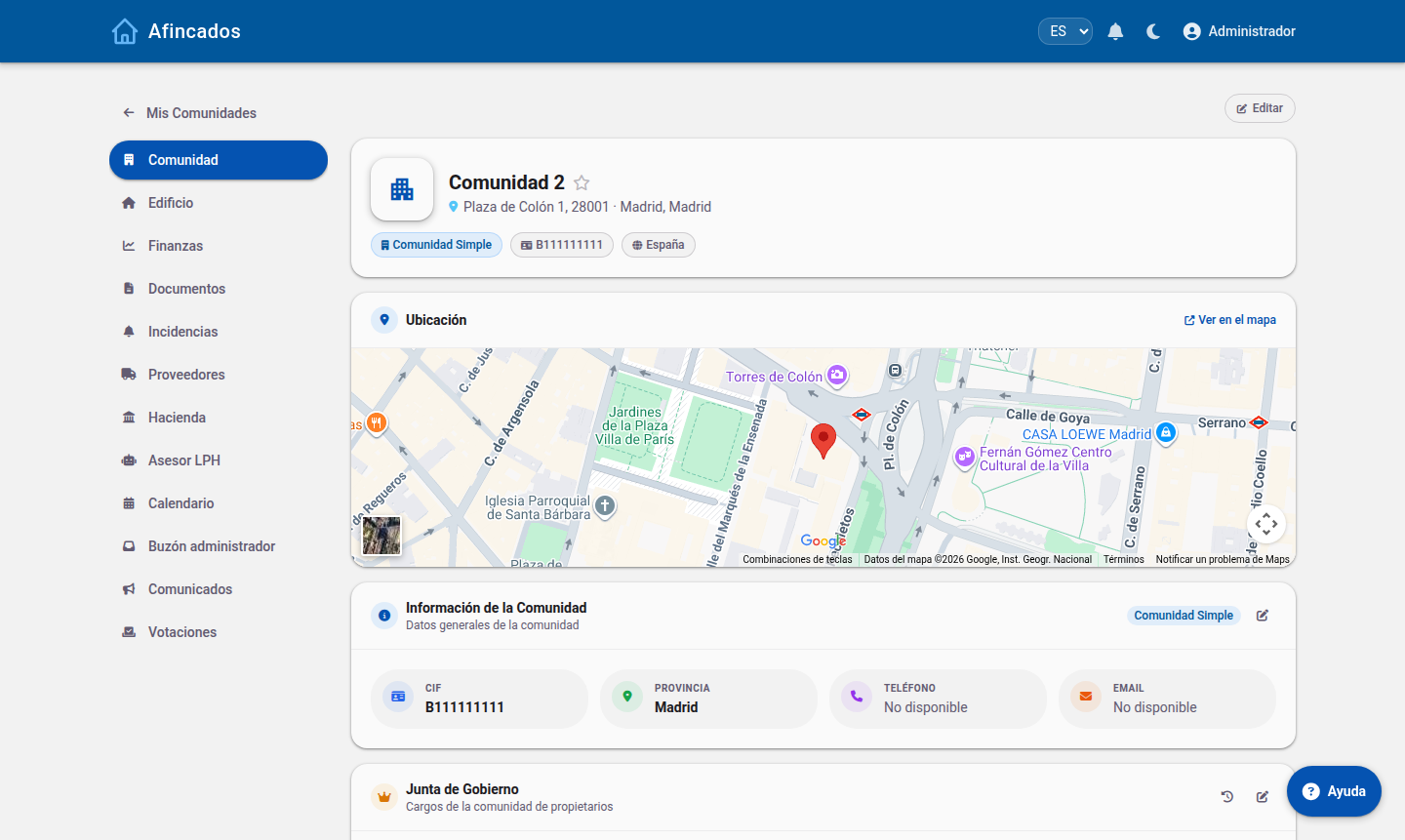 Vista del administrador: el menú lateral incluye Hacienda, Asesor LPH, Calendario y Buzón administrador.
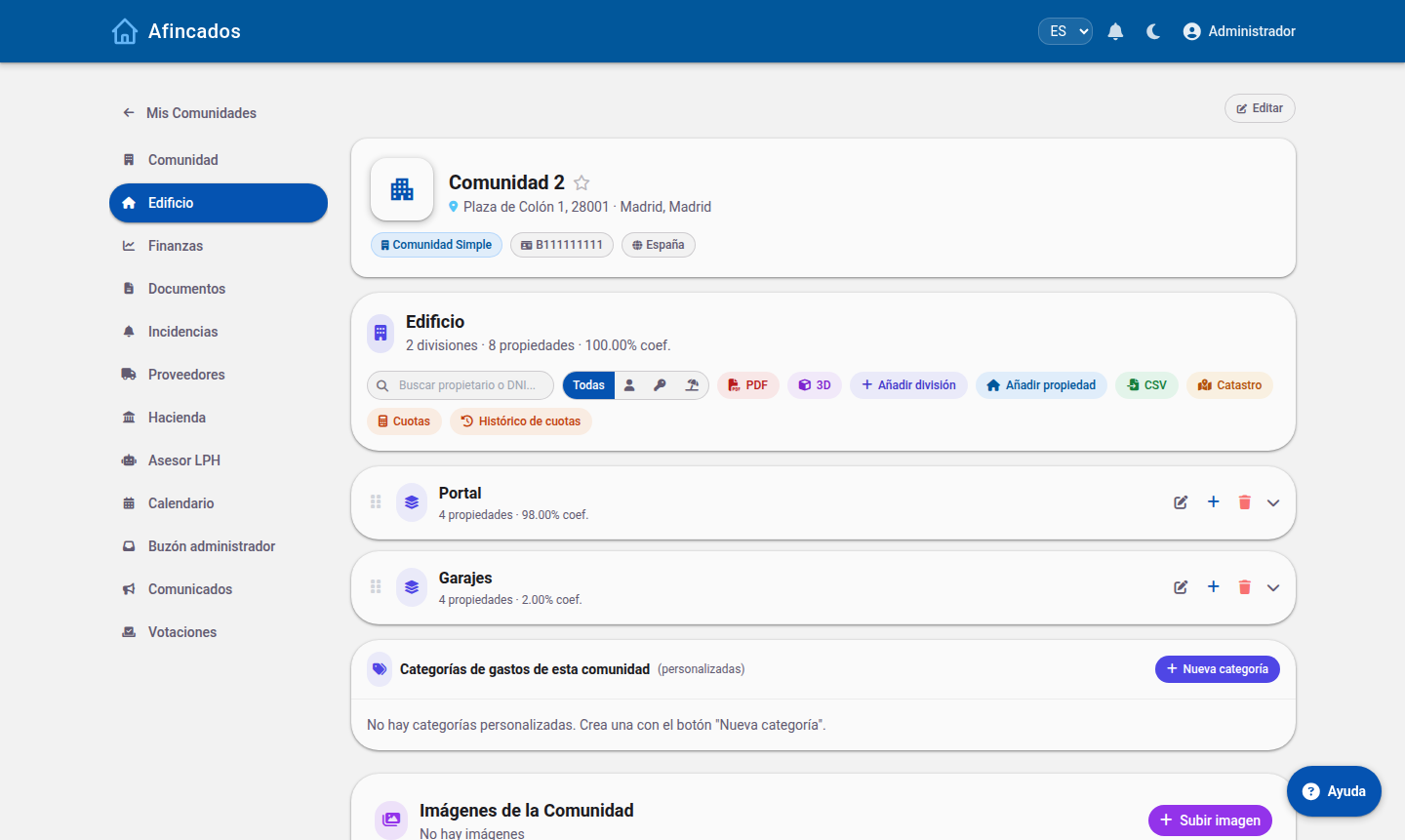 Divisiones y coeficientes. La cabecera resume propiedades y porcentaje total asignado.
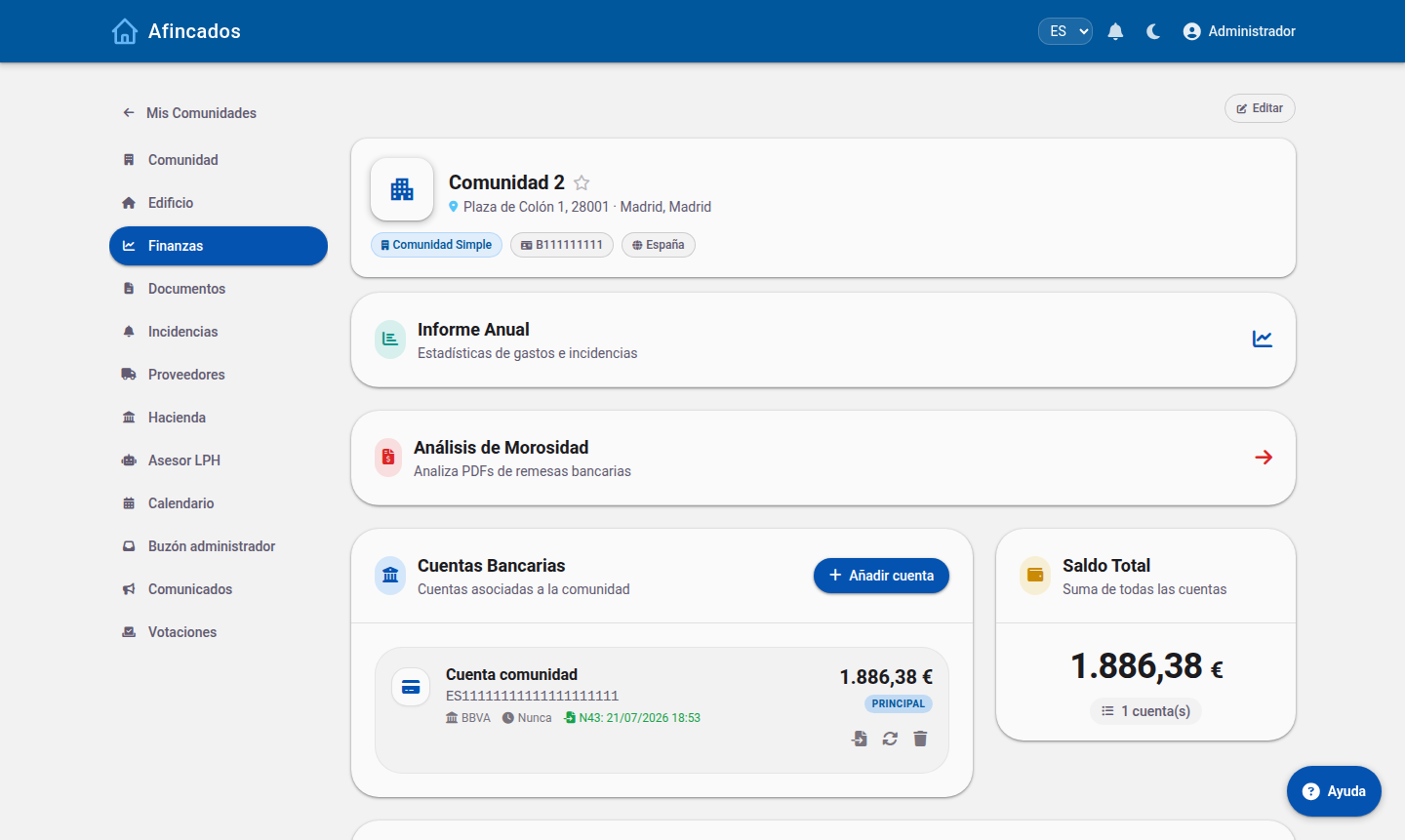 Cuentas, saldo total y accesos al informe anual y al análisis de morosidad.
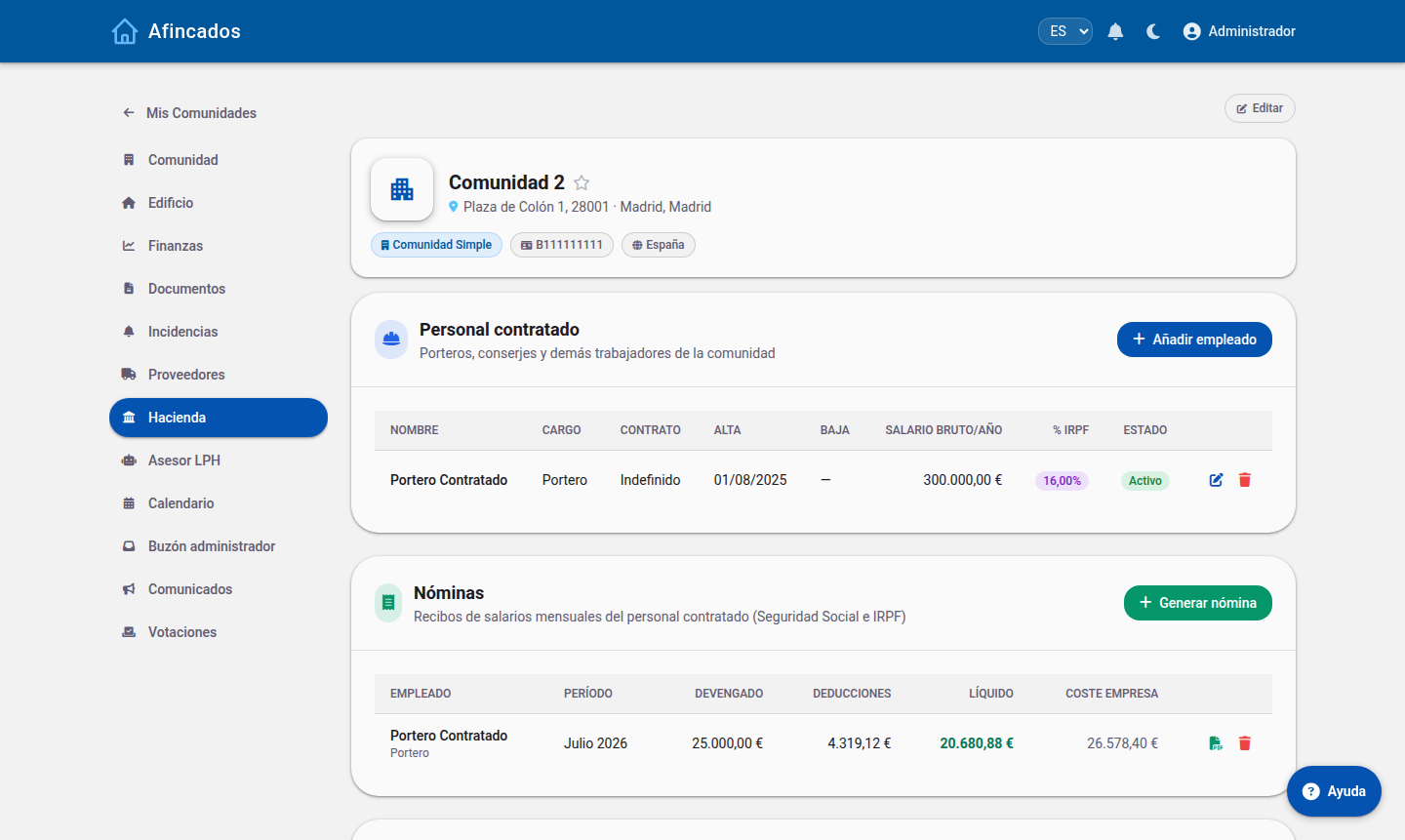 Alta de empleados y generación de nóminas.
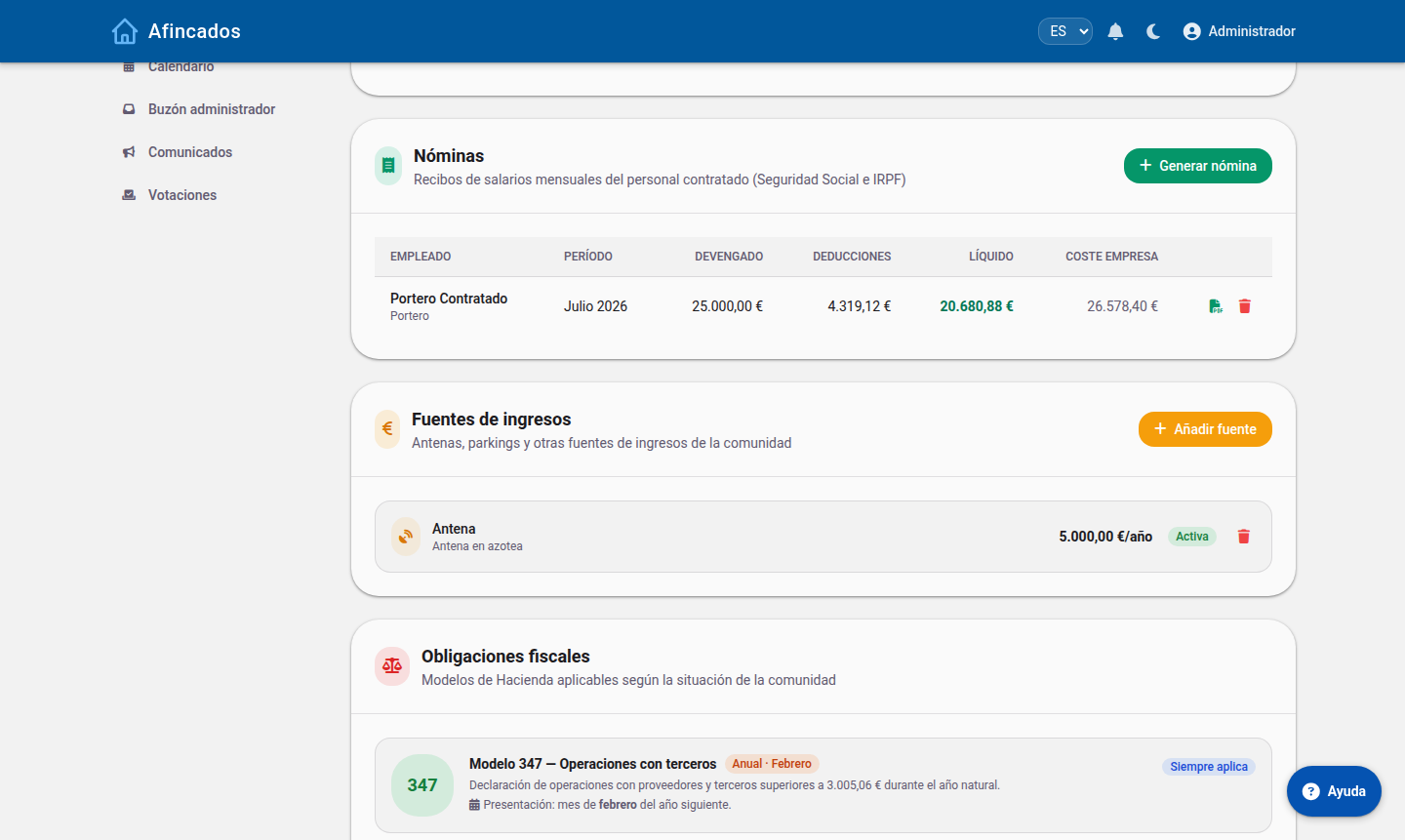 Nóminas generadas y modelos de Hacienda que aplican según la situación de la comunidad.
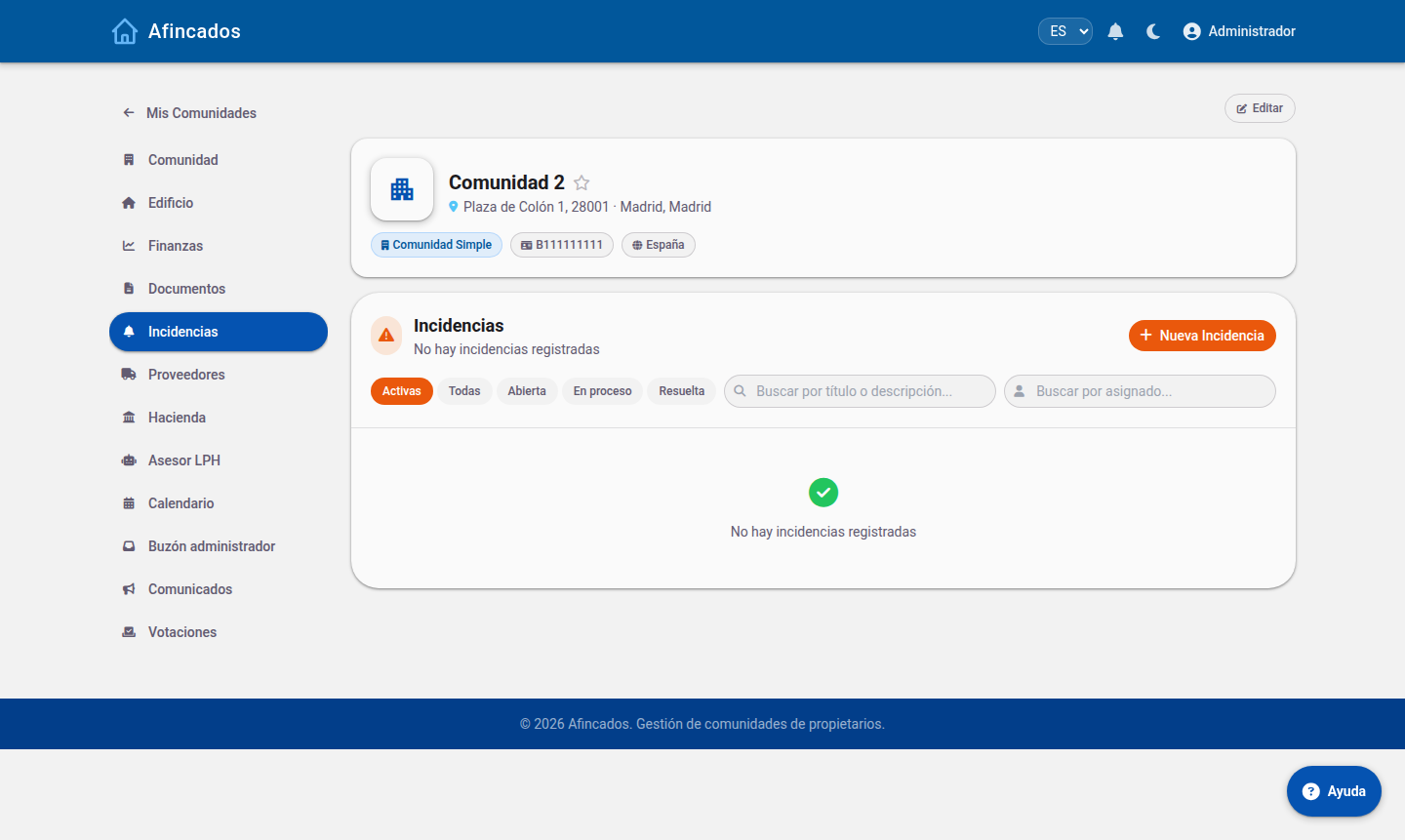 Por defecto se muestran solo las activas: pulsa «Todas» para ver también las resueltas.
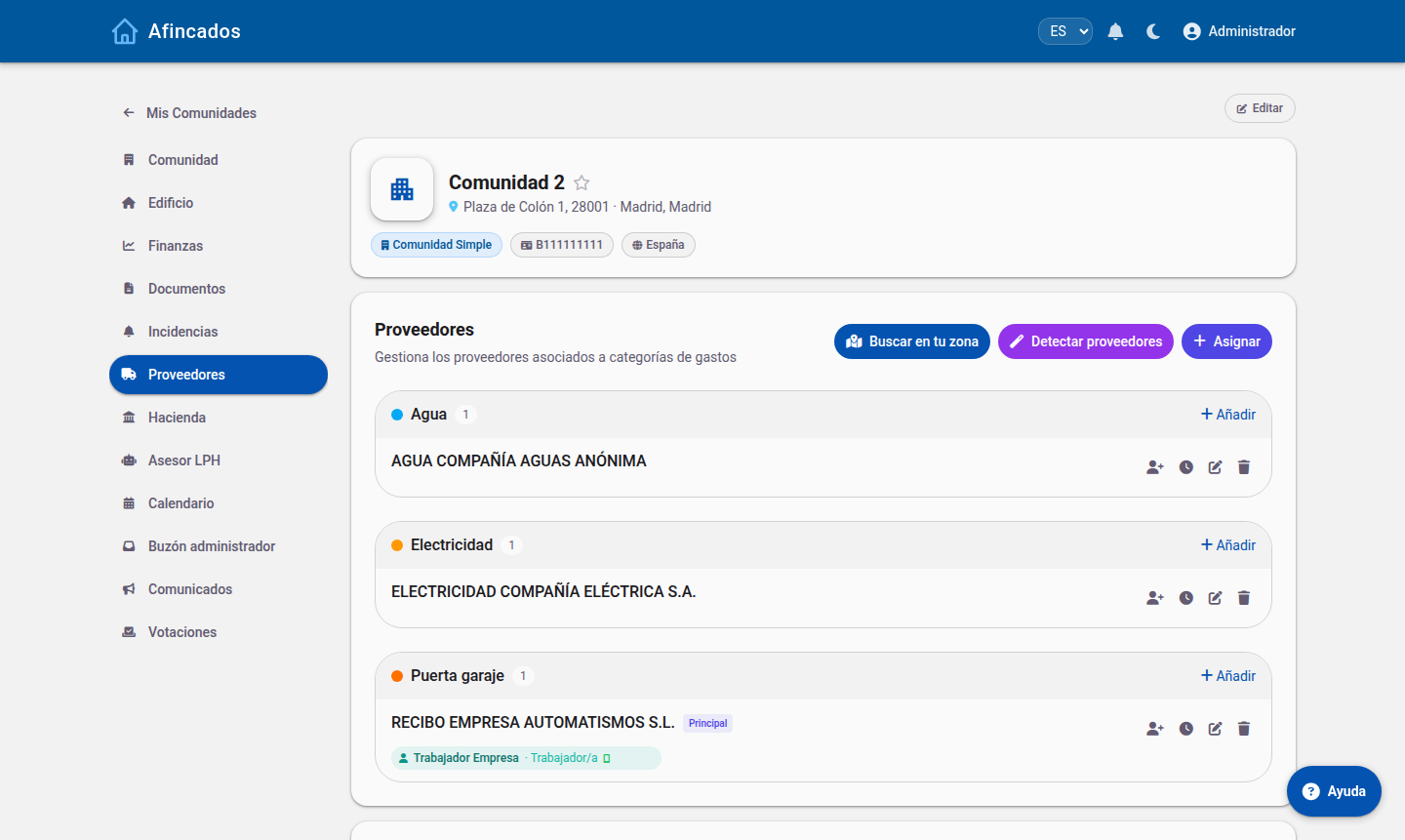 Cada proveedor muestra sus turnos y los trabajadores con acceso a la app.
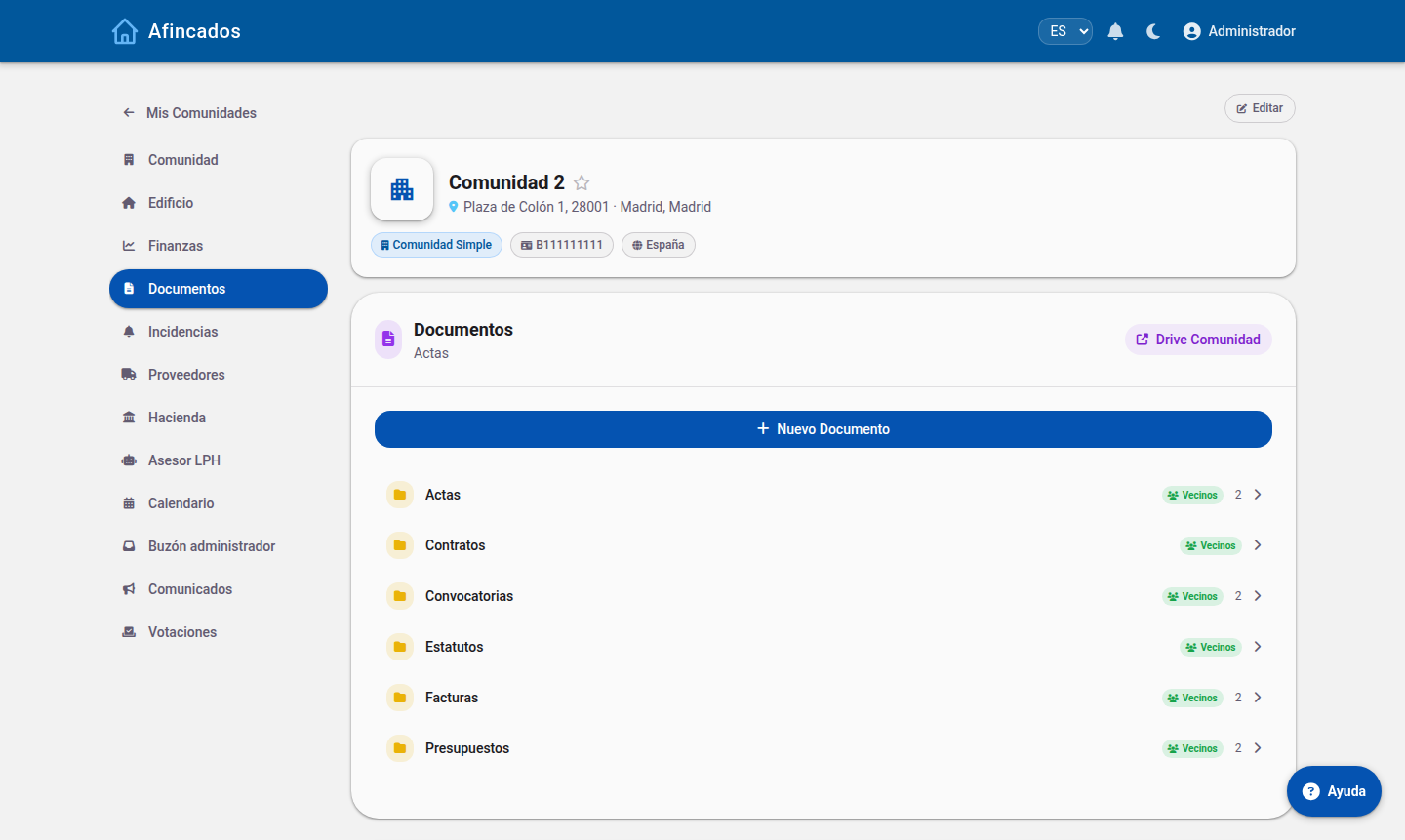 La etiqueta «Vecinos» indica qué carpetas ven los propietarios.
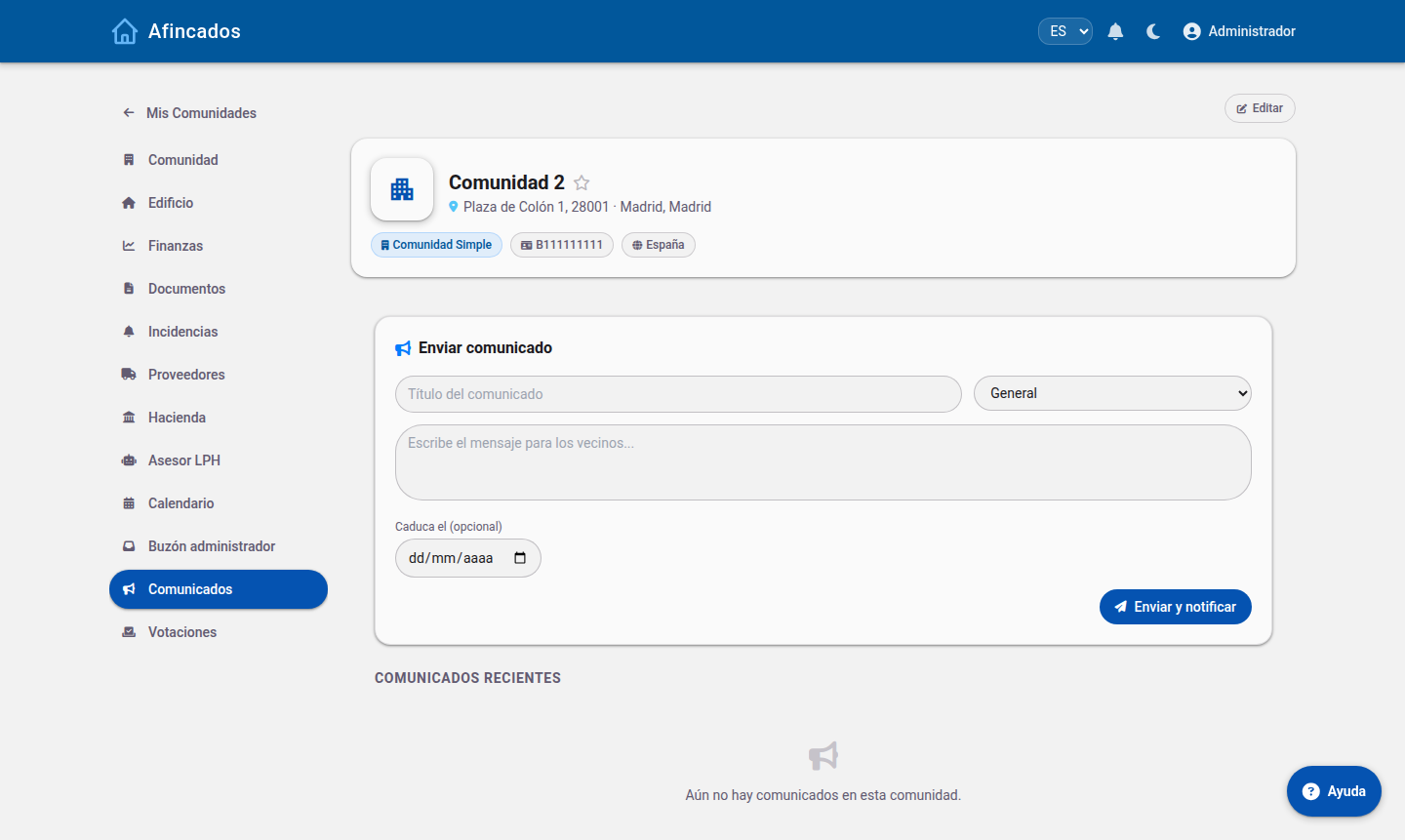 Los comunicados urgentes se destacan en rojo en la app de los vecinos.
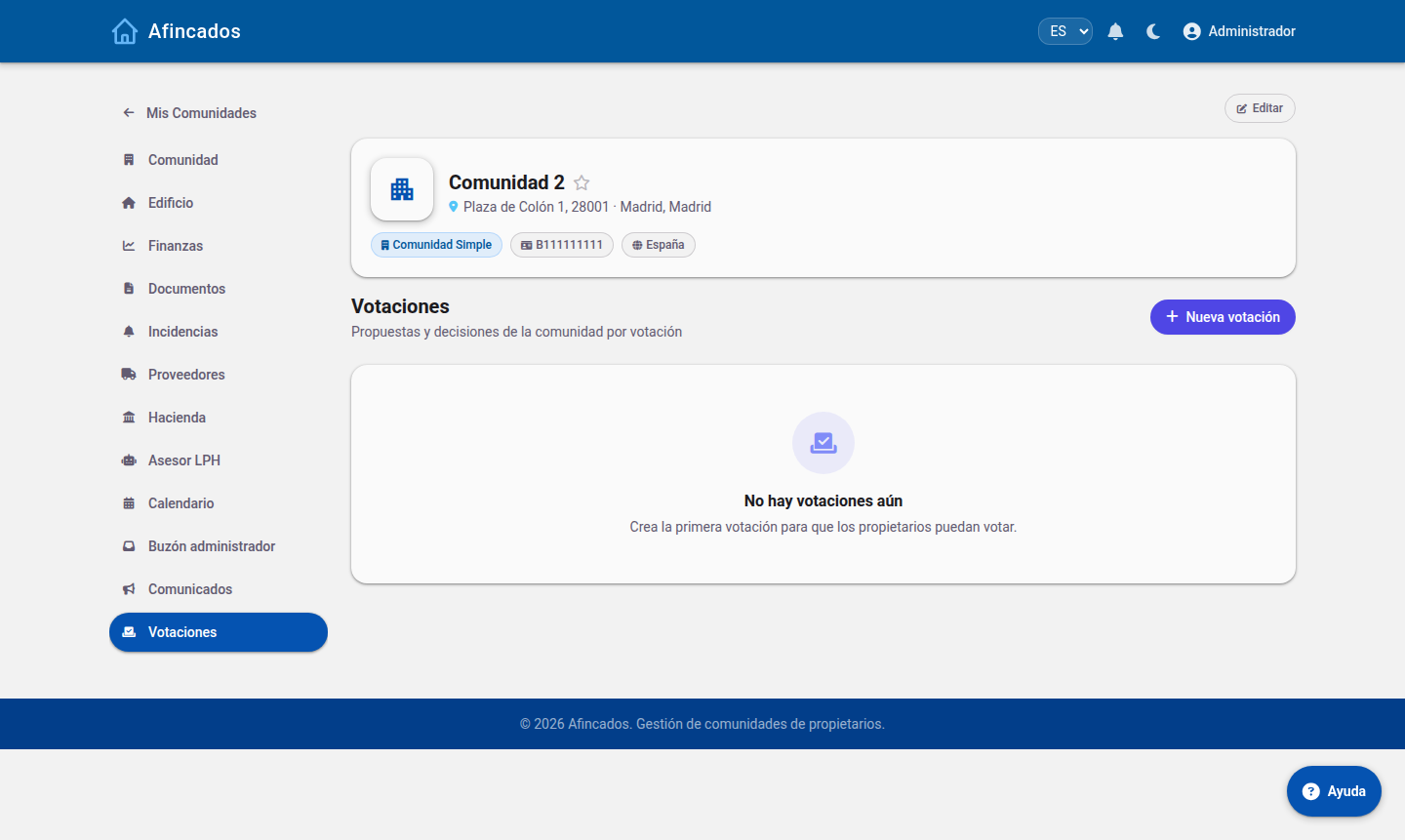 Resultados en vivo y porcentaje de participación.
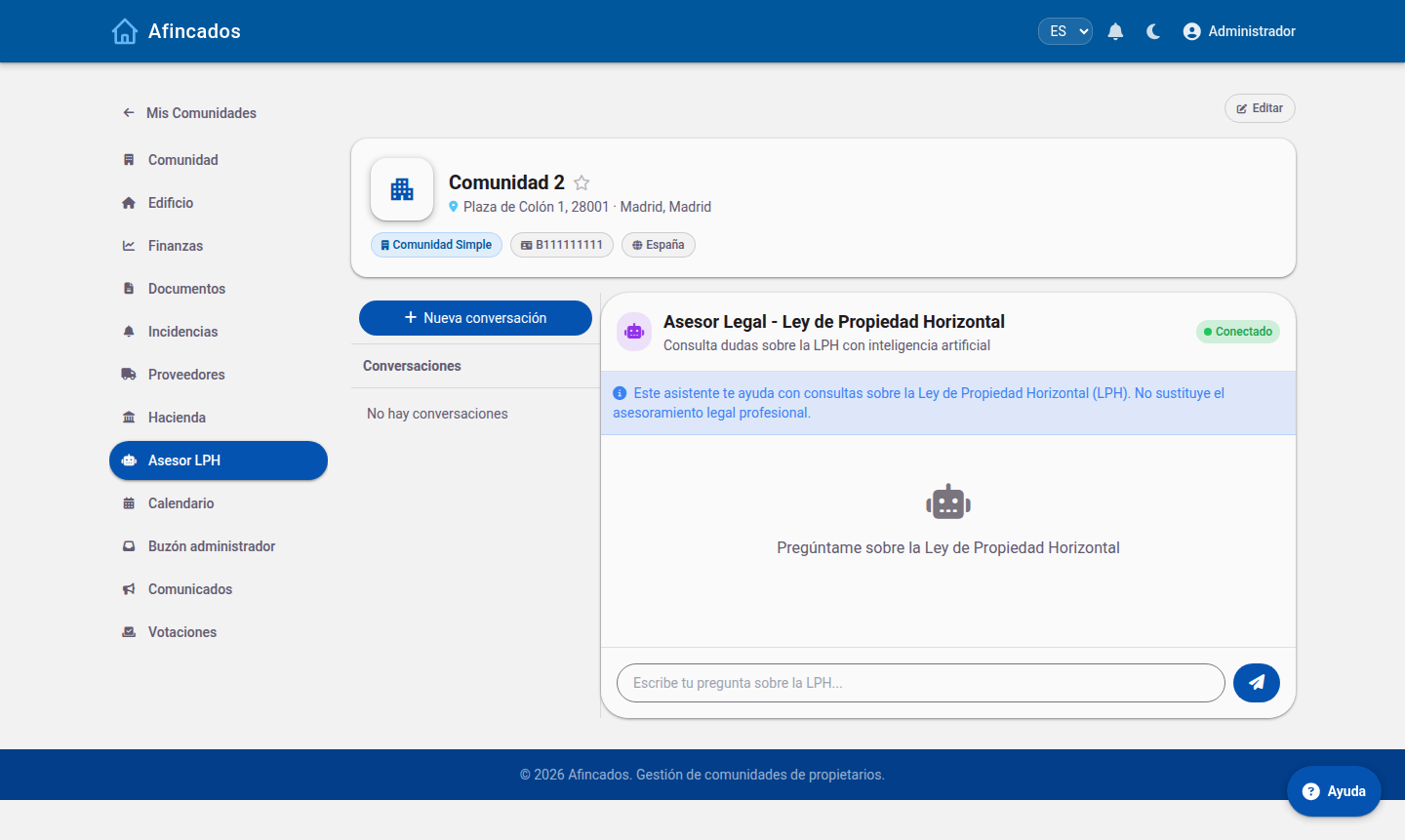 Consultas sobre la LPH con historial de conversaciones.