Edifici, piani e vista 3D
Definisci scale e piani e visualizza la comunità in 3D per localizzare le segnalazioni.
La struttura di edifici e piani è la planimetria della comunità all'interno dell'applicazione. Serve a raggruppare le proprietà, ripartire le spese per divisione e, soprattutto, a localizzare visivamente le segnalazioni su un modello 3D.
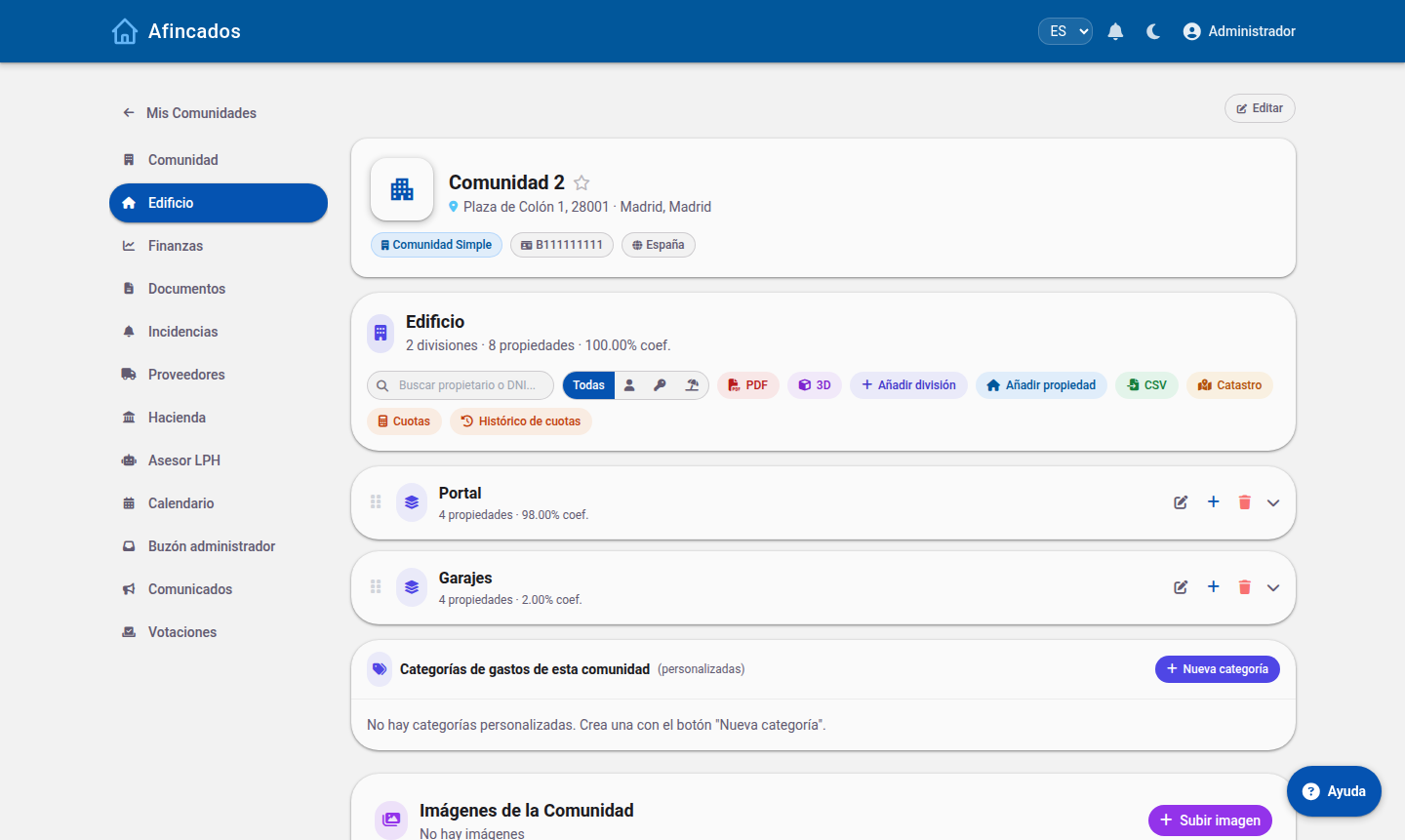
Creare un edificio o una divisione
- Entra nella comunità e apri la sezione Edifici.
- Clicca su Crea edificio.
- Assegna un nome (ad esempio «Scala A» o «Blocco 1»).
- Indica il numero di piani, inclusi seminterrati e piano terra se presenti.
- Salva.
Puoi riordinare gli edifici trascinandoli, così compariranno nello stesso ordine della realtà.
Piani
All'interno di ogni edificio definisci i piani e le proprietà presenti su ciascuno. Se tutti i piani sono uguali, crea il primo e usa Duplica piano: la distribuzione viene copiata e dovrai solo rinominare le unità.
La vista 3D
Dal pulsante Vedi in 3D si apre un modello interattivo dell'edificio. Puoi ruotarlo, ingrandirlo e cliccare su qualsiasi unità o area comune.
La sua utilità principale è la gestione delle segnalazioni: quando segnali un guasto puoi indicarlo direttamente sul 3D, in modo che il fornitore sappia esattamente dov'è il problema senza bisogno di spiegazioni. Le segnalazioni aperte compaiono evidenziate sul modello.
Regolare l'aspetto
- Etichette: mostrano l'identificativo di ogni unità sul modello.
- Configurazione: consente di regolare altezza dei piani, colori e orientamento affinché il modello somigli all'edificio reale.
- KML: se disponi di un file KML con la geometria dell'edificio o del lotto, puoi caricarlo per rendere la rappresentazione fedele alla planimetria.
Inventario
Ogni divisione può avere il proprio inventario di elementi comuni: caldaie, ascensori, estintori, pompe di irrigazione… Registrarli permette di generare etichette con QR da applicare sull'apparecchiatura. Scansionando il QR si accede alla scheda pubblica dell'elemento, con lo storico di revisioni e segnalazioni.
Esportare
Il pulsante Esporta in PDF genera un documento con la struttura completa dell'edificio e delle sue proprietà, utile da allegare a una convocazione o da consegnare a un fornitore.