Asignar, resolver y validar incidencias
Encarga la avería a un proveedor, sigue el trabajo y valida las jornadas realizadas.
Cuando un vecino reporta una avería, el administrador y la junta son quienes la encaminan: deciden si procede, la asignan a un proveedor y validan el trabajo cuando termina.
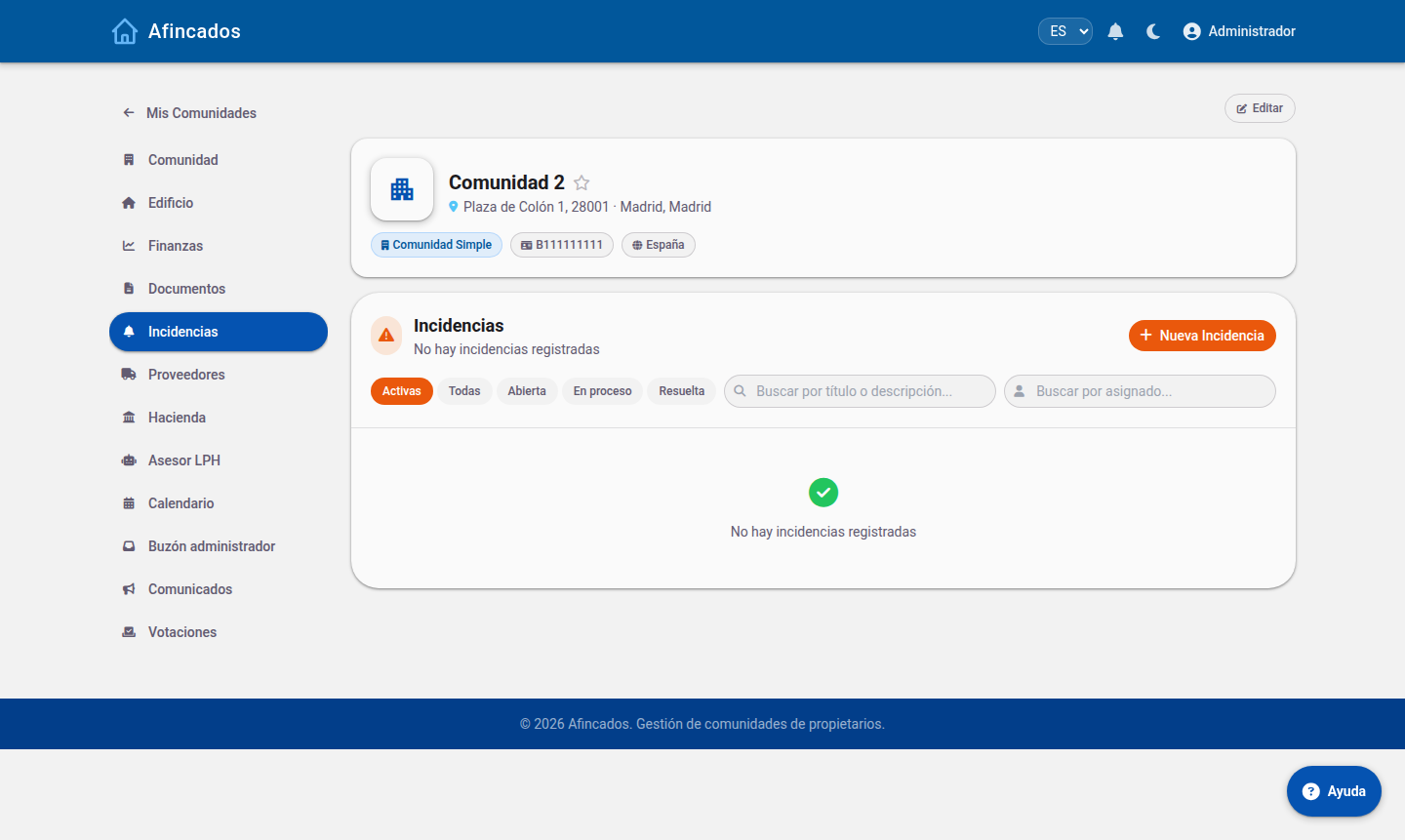
Ver las incidencias pendientes
Desde la pestaña Incidencias de la comunidad ves todas las de esa comunidad. Si eres administrador de varias, la vista Todas las incidencias te muestra en una sola pantalla las de todas tus comunidades, para que puedas priorizar por urgencia y no por comunidad.
Puedes buscar y filtrar por estado, categoría o fecha.
Asignar a un proveedor
- Abre la incidencia.
- Pulsa Asignar.
- Selecciona el proveedor del listado de la comunidad. Si el proveedor tiene operarios dados de alta, puedes asignar directamente al operario concreto.
- Añade instrucciones si hace falta y confirma.
El proveedor recibe un aviso con la descripción, las fotos y la ubicación (incluida su posición en el 3D, si el vecino la marcó). La incidencia pasa a estado Asignada y el vecino que la reportó es notificado.
Para cambiar de proveedor, vuelve a pulsar Asignar y elige otro: la incidencia se reasigna sin perder su historial ni sus comentarios.
Resolver y cerrar
Cuando el trabajo está terminado, abre la incidencia y pulsa Resolver. Añade una nota de cierre explicando qué se ha hecho: es lo que verá el vecino y lo que quedará en el histórico de la comunidad.
Si la avería vuelve a aparecer, es preferible reabrir la incidencia existente antes que crear una nueva, para que quede claro que es un problema recurrente.
Validar jornadas de trabajo
Los operarios registran las jornadas que dedican a cada incidencia. Esas jornadas quedan pendientes de tu aprobación antes de poder facturarse.
- Abre Jornadas pendientes en la comunidad.
- Revisa cada parte: quién ha trabajado, en qué incidencia, cuántas horas y qué ha hecho.
- Pulsa Validar si es correcto, o recházalo indicando el motivo si las horas no cuadran con el trabajo realizado.
El informe de jornadas te da el total de horas por proveedor y periodo, útil para contrastar una factura antes de pagarla.
Eliminar una incidencia
Solo debe borrarse una incidencia duplicada o creada por error. Una avería real, aunque no llegue a repararse, es mejor cerrarla con una nota explicativa: el histórico de incidencias es una información valiosa cuando hay que justificar una derrama o negociar con un proveedor.