Cargar el modelo 3D del edificio (KML del Catastro)
Genera el modelo 3D del edificio descargando su cartografía KML del Catastro y subiéndola a la vista 3D.
Qué es el modelo 3D
Afincados puede representar el edificio en 3D, con sus plantas y zonas comunes. Sobre ese modelo se pueden situar incidencias, lo que hace mucho más fácil localizarlas ("gotera en el pasillo de la 3ª planta").
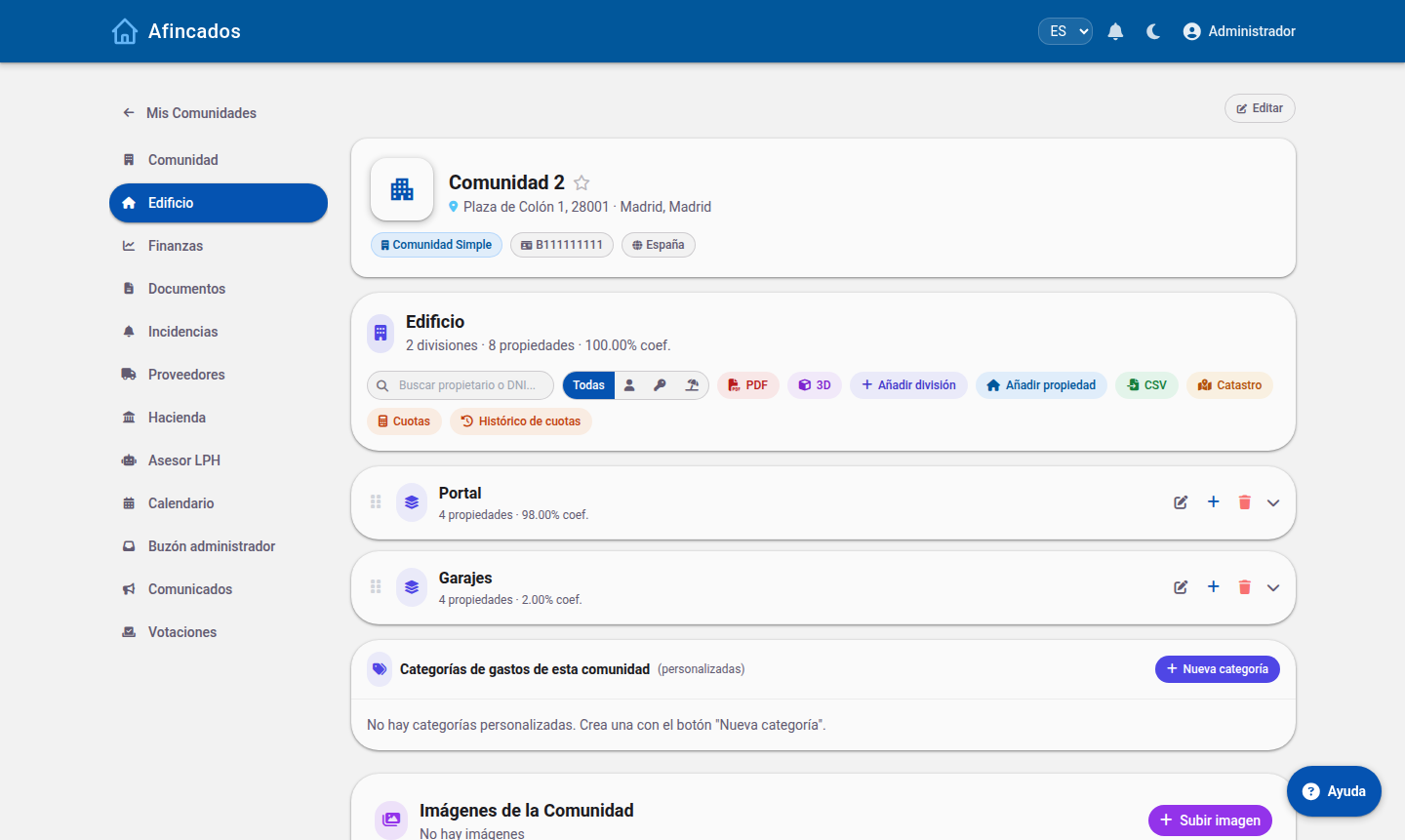
El modelo no se dibuja a mano: se genera a partir de la cartografía oficial del Catastro, que publica la geometría del edificio en formato KML.
Paso 1 — Descargar el KML del Catastro
- Entra en la Sede Electrónica del Catastro: sed.catastro.gob.es
- Ve a Cartografía → Descarga de KMZ/KML 3D.
- Busca tu edificio (por referencia catastral o por dirección) y descarga los ficheros.
Obtendrás dos tipos de fichero:
- *Plantas.kml — la geometría de las plantas. Es el recomendado, y el que produce el modelo completo.
- *Parcela.kml — el contorno de la parcela. Es opcional, pero da contexto al edificio.
Paso 2 — Cargar el KML en Afincados
- Abre la comunidad y ve a la pestaña Edificio.
- Entra en la vista 3D del edificio.
- Abre el panel de carga de KML.
- Arrastra (o haz clic para seleccionar) el fichero *Plantas.kml en la zona Plantas.
- Si lo tienes, añade también el *Parcela.kml en la zona Parcela.
- Guarda. El modelo 3D se generará a partir de esa geometría.
Solo se admiten ficheros con extensión .kml. Si el Catastro te entrega un .kmz, ábrelo (es un ZIP) y extrae el .kml de dentro.
Paso 3 — Ajustar plantas y zonas
Con el modelo cargado puedes revisar el número de plantas y las zonas de cada una (escalera, pasillo, ascensor…). Al crear una planta nueva se generan esas zonas comunes por defecto, y puedes renombrarlas o añadir las tuyas.
Para qué lo vas a usar
Una vez montado el 3D, al crear una incidencia podrás señalar el punto exacto del edificio donde se produce, en lugar de describirlo con palabras.